企業オーナーは Copilot ライセンスを管理できます。企業オーナーとして、ユーザーにライセンスシートを割り当てたり削除したりできます。
現在の Copilot ライセンス割り当ての確認
現在の Copilot ライセンス割り当てを確認するには:
- ユーザーアバターをクリックします。
- Company の下で、企業名をクリックします。
- Plans タブをクリックします。
- Copilot ボタンをクリックします。
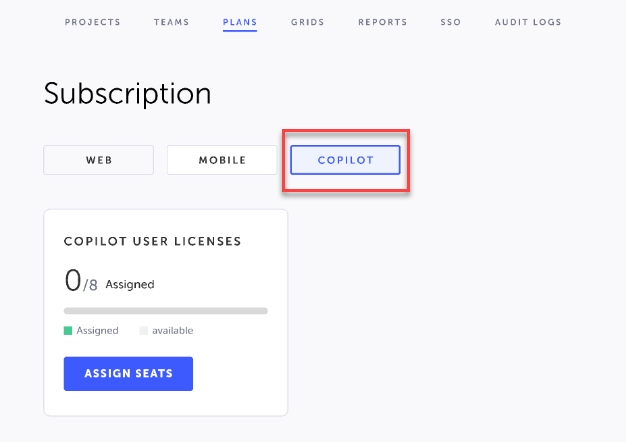
- 現在割り当てられているライセンス数が、利用可能なシート総数のうちどれだけかが、Copilot User Licenses カードに表示されます。グラフは、利用可能なシート総数(グレー)のうち、割り当て済みシート総数(緑)を示しています。
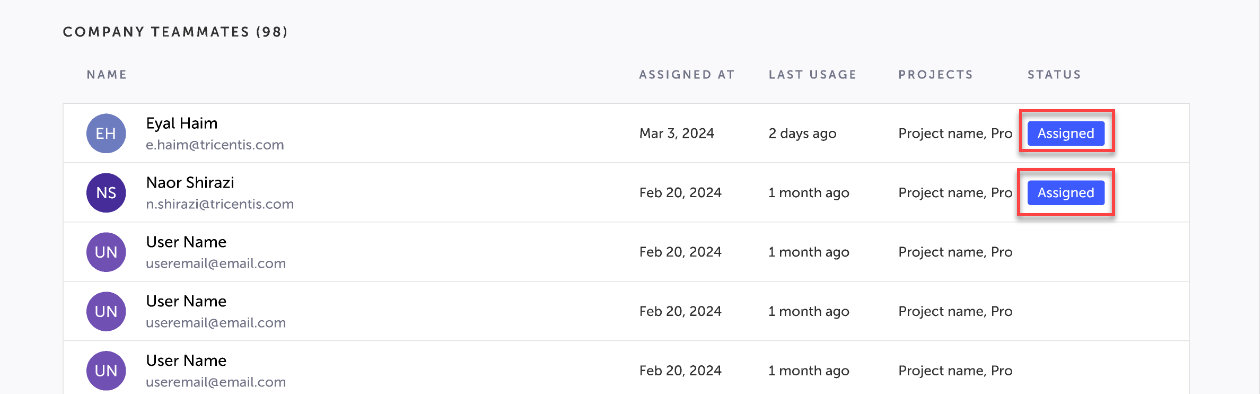
- Company Teammates の下には、企業内のすべてのユーザーのリストがあります。Copilot に割り当てられているユーザーは「Assigned」と表示されます。
ユーザーへのシート割り当て
ユーザーにシートを割り当てるには:
- Copilot User Licenses の下で、Assign Seats をクリックします。
Assign Copilot Seats to Teammates が表示されます:
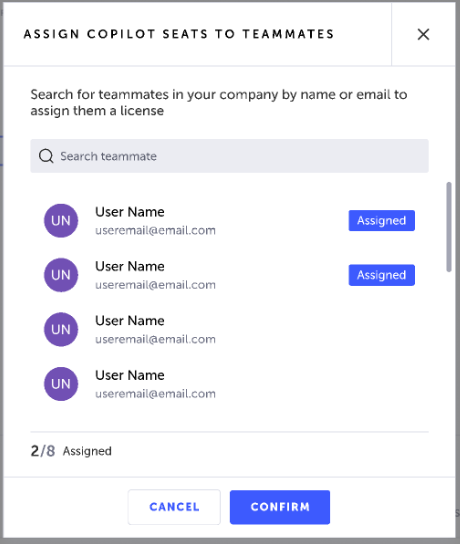
- 現在割り当てられていないユーザーの 1 人をクリックします。
- Confirm をクリックします。
割り当て済みユーザーの削除
割り当て済みユーザーを削除するには:
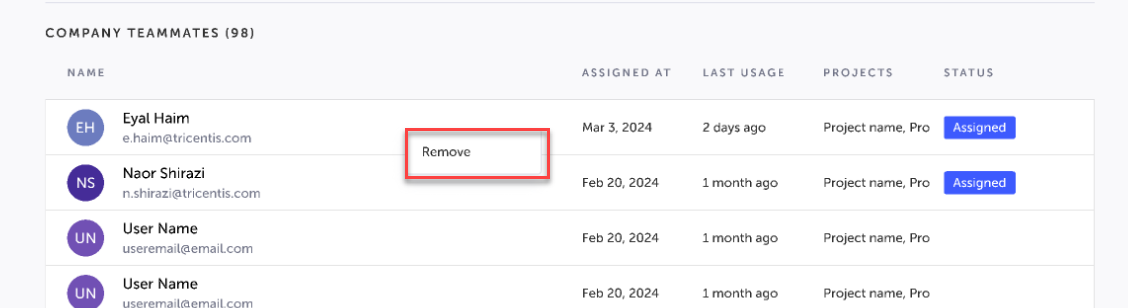
- Company Teammates リストの下で、割り当て済みユーザーを右クリックします。
- Remove を選択します。