
デバッグコントロールを使用すると、テスト開発者はテスト実行の完了を待つことなく、実行中にテストの問題を特定して修正できます。テストのカバレッジが不足している場合(例
に新機能が追加された場合)、特定の位置から記録してテストにステップを追加することもできます。記録/作成、実行、およびデバッグのコントロールは、シームレスな開発環境を実現するために便利にグループ化されており、テスト開発者は 1 か所でテストの作成、テスト、デバッグを迅速に行うことができます。システムは以下のデバッグ、実行、記録機能をサポートしています:| デバッグ | 実行 | 記録 |
|---|---|---|
|
•
ステップイン
• ステップオーバー • ステップアウト • 一時停止/続行 • 実行停止 • 再実行 |
•
デバッグ付きでローカル実行
• デバッグなしでローカル実行 • Grid 上で実行 • ここから再生 • 同じパラメーターでローカル再実行 |
•
記録開始
• この位置から記録開始 |
デバッグ、実行、および記録ボタンの有効/無効は、現在のエディターの状態(実行中、記録中など)によって決定されます。
ブレークポイント
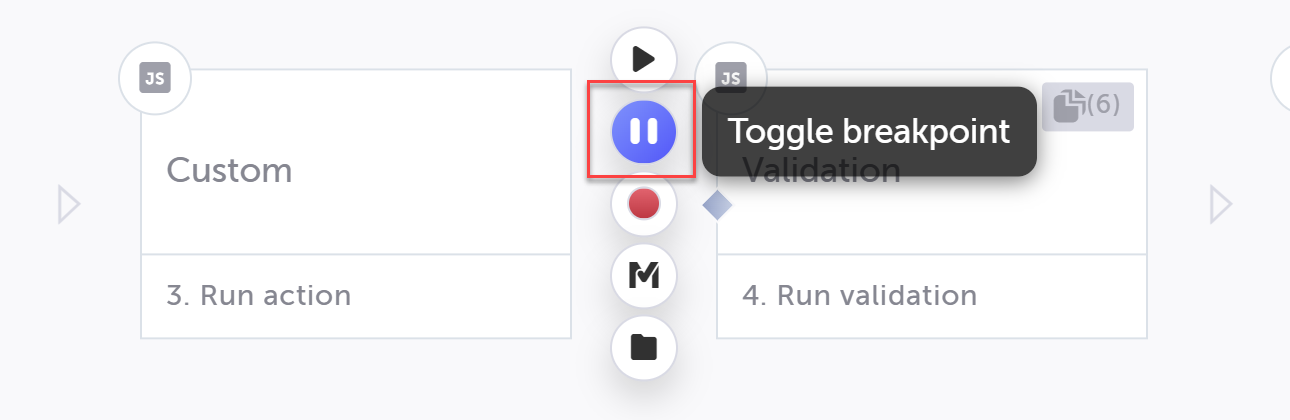
ブレークポイントは、さまざまな段階でテスト実行を一時停止するために使用されます。ブレークポイントには 2 つのタイプがあります:
- 手動ブレークポイント - ユーザーが手動で設定するブレークポイント(詳細はブレークポイントの挿入を参照)
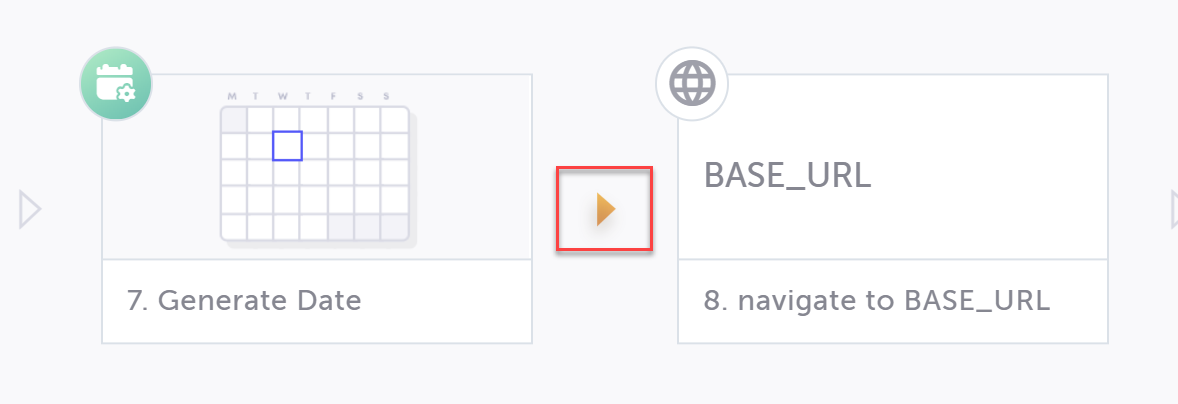
- 仮想ブレークポイント - デバッグコントロールの使用時にシステムが自動的に作成するブレークポイント(ステップイン、ステップアウト、ステップオーバー、一時停止など)。仮想ブレークポイントは、点滅する強調表示された矢印で表されます。
デバッグ付きでローカル実行
デバッグ付きでテストをローカル実行すると、デバッグ機能を使用しながらテストを実行でき、テストの特定の部分をより精密かつ制御された方法で詳しく調査できます。特定のポイントでテスト実行を一時停止することで、変数を調査したり、テストをステップ実行したり、エラーや予期しない動作を分析したりできます。例えば、デバッグモードでテストを実行すると、任意のポイントでテストを一時停止し、ステップオーバーでステップを実行し、グループにステップインしてグループ内の特定のステップの実行を表示するなどができます。デバッグモードはローカル実行でのみ機能します。
デバッグモードでテストを実行する:
-
次のいずれかを実行します:
-
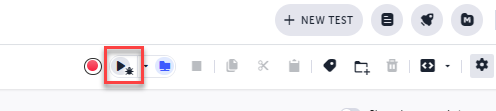
デバッグ付きでローカル実行ボタンをクリックします。
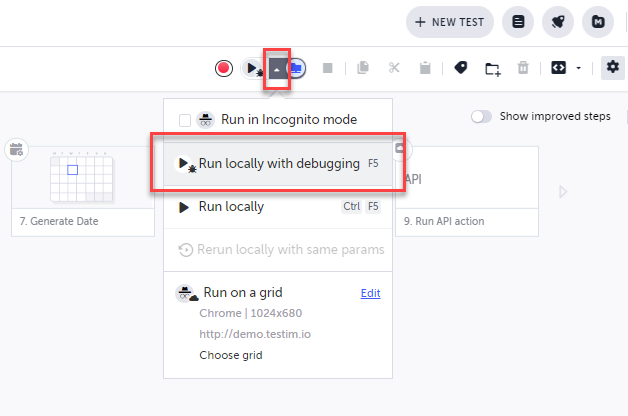
- 実行オプションドロップダウンメニューをクリックし、デバッグ付きでローカル実行オプションをクリックします。
- F5キーを押します。
テストの実行が開始され、デバッグコントロールメニューが表示されます。
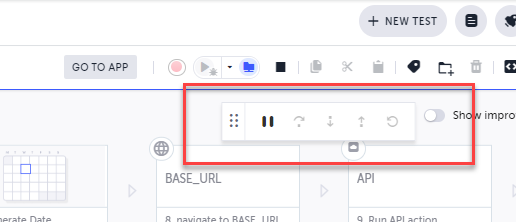
- テストを一時停止するには、デバッグコントロールメニューで一時停止ボタンをクリックします。
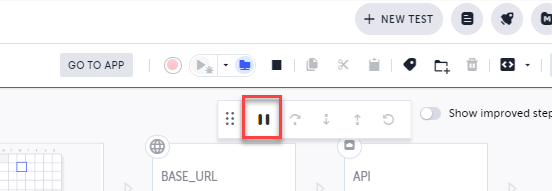
テストを一時停止すると、デバッグコントロールが表示されます。デバッグコントロールの詳細は以下を参照してください。
- 任意のポイントでテスト実行を停止してデバッグモードを終了するには、停止ボタンをクリックします。
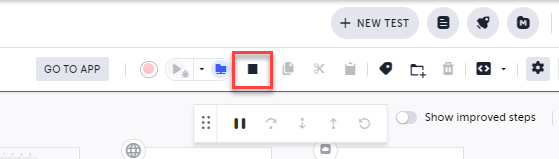
デバッグコントロールメニュー
デバッグモードでテストを実行すると、デバッグコントロールメニューが表示され、テストの特定の部分をナビゲートして実行するための以下のツールが提供されます。
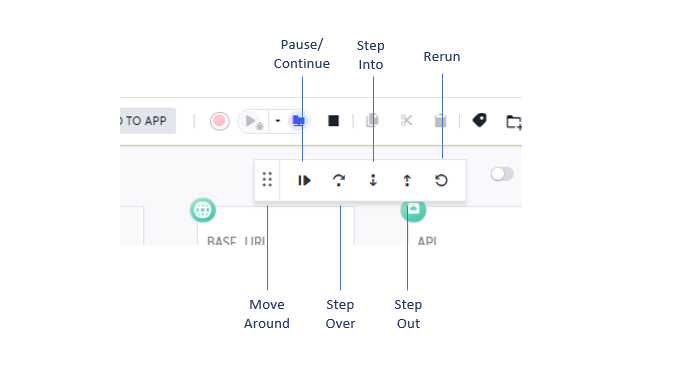
移動
デバッグコントロールメニューをクリック&ドラッグして移動できます。
デバッグの一時停止と続行
- 一時停止: エディター内の任意のポイントでテスト実行を一時停止します。「一時停止」ボタンをクリックすると、テスト実行は「最も近い」ステップで一時停止されます。
- 続行: テストの最後に到達するまで、現在の場所からテスト実行を続行します。
ステップオーバー
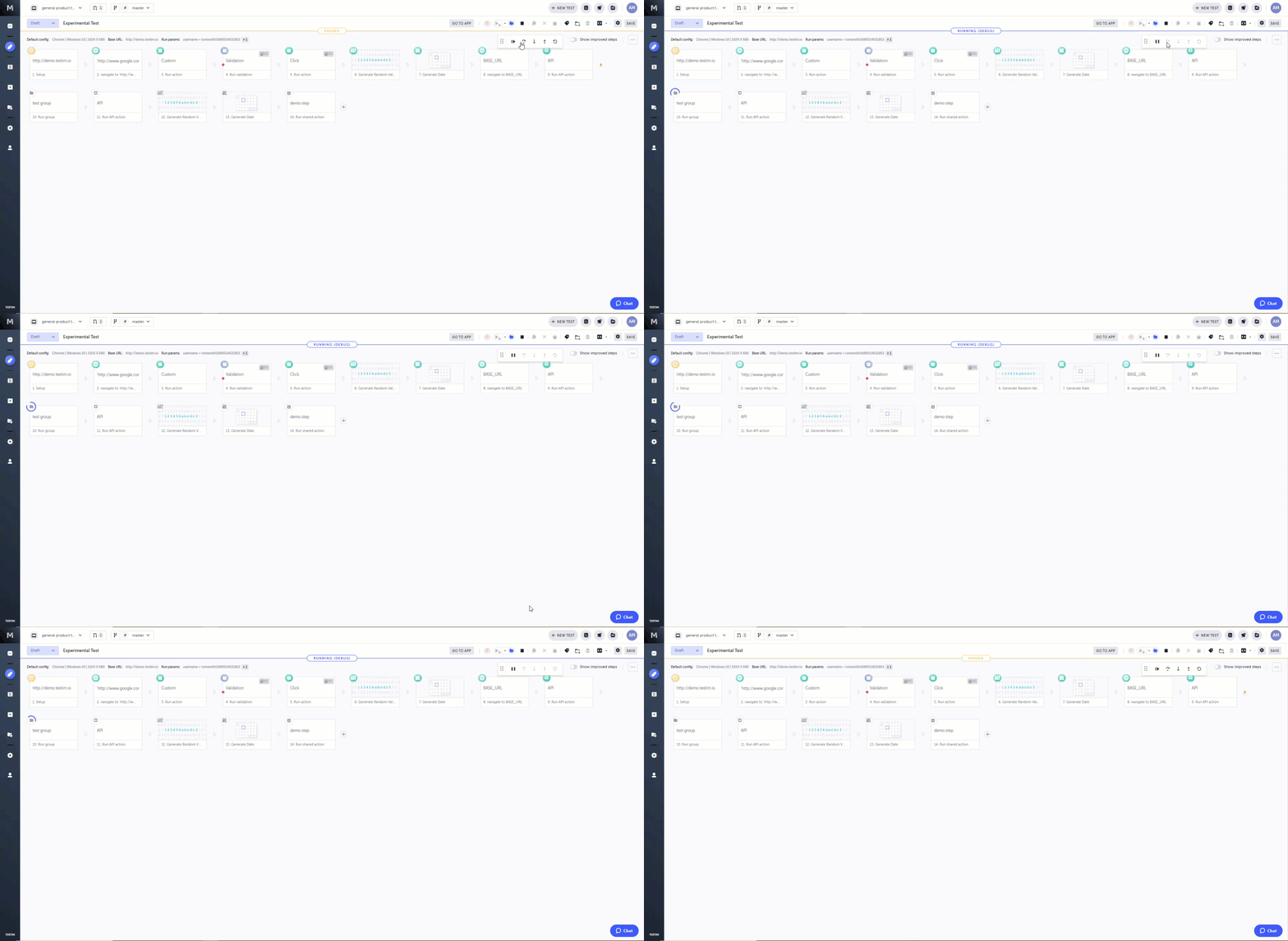
このコントロールを使用して、グループの内部にステップインせずにスキップします。「ステップオーバー」ボタンをクリックすると、エディターは次のステップまたはグループを実行します。次のステップがグループの場合、エディターはグループ内部にステップインせずにグループを実行し、グループステップの後で停止し、停止した場所を点滅する矢印(仮想ブレークポイントとも呼ばれます)でマークします。通常のブレークポイントとは異なり、仮想ブレークポイントはシステムが実行を停止したテスト内の場所です。

ステップイン
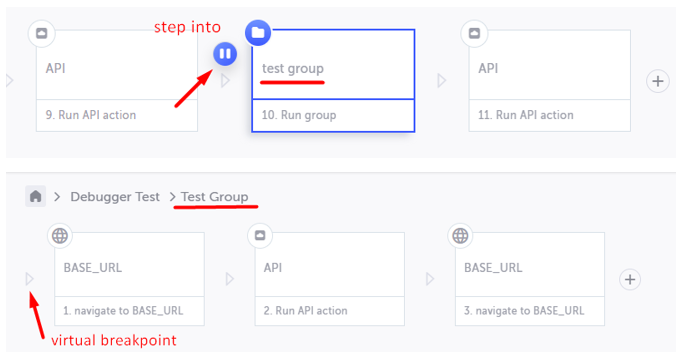
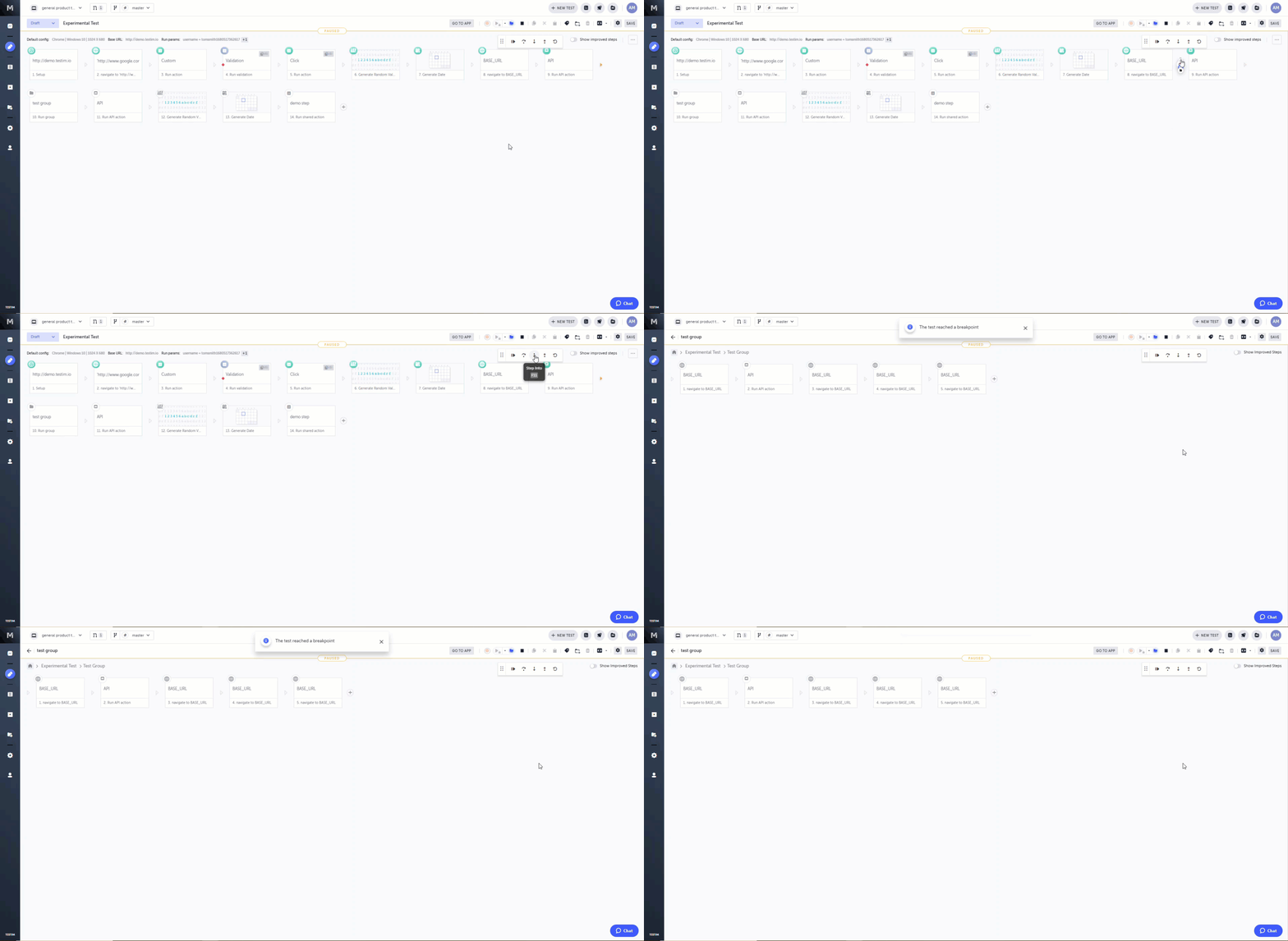
このコントロールを使用して、グループにステップインし、その内部実行を確認します。「ステップイン」ボタンをクリックすると、エディターはグループを開き(グループのステップを表示し)ますが、まだ実行はしません。この場合、仮想ブレークポイントはグループ内の最初のステップの前に配置されます。
ステップアウト
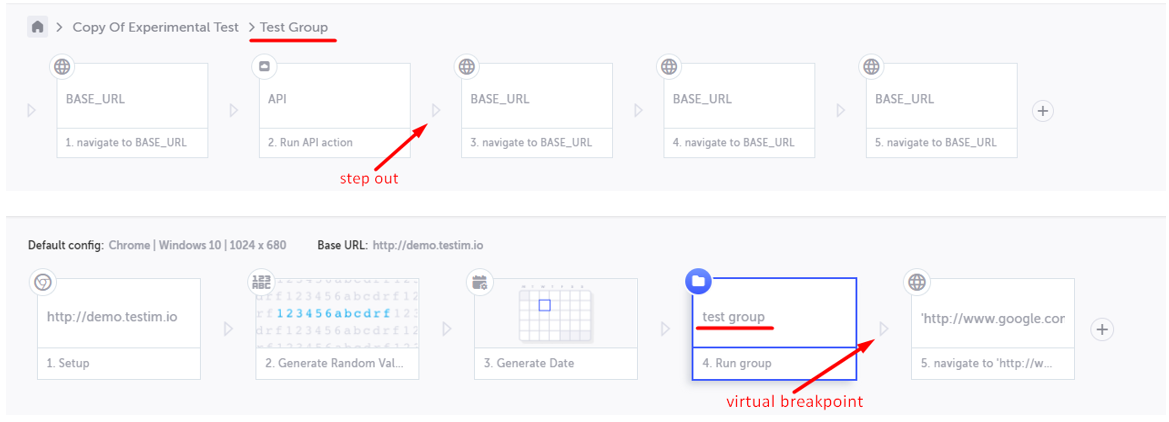
このコントロールを使用して、グループのステップを実行した後、グループの内部ビューを終了します。これは、グループにステップインした後、グループのステップを実行してからグループからステップアウトしたい場合に便利です。例えば、問題がグループ自体ではなく、その呼び出し元にあると考える場合などです。「ステップアウト」ボタンをクリックすると、システムはグループの残りのステップを実行し、グループからステップアウトし、グループステップの後に仮想ブレークポイントを配置します。
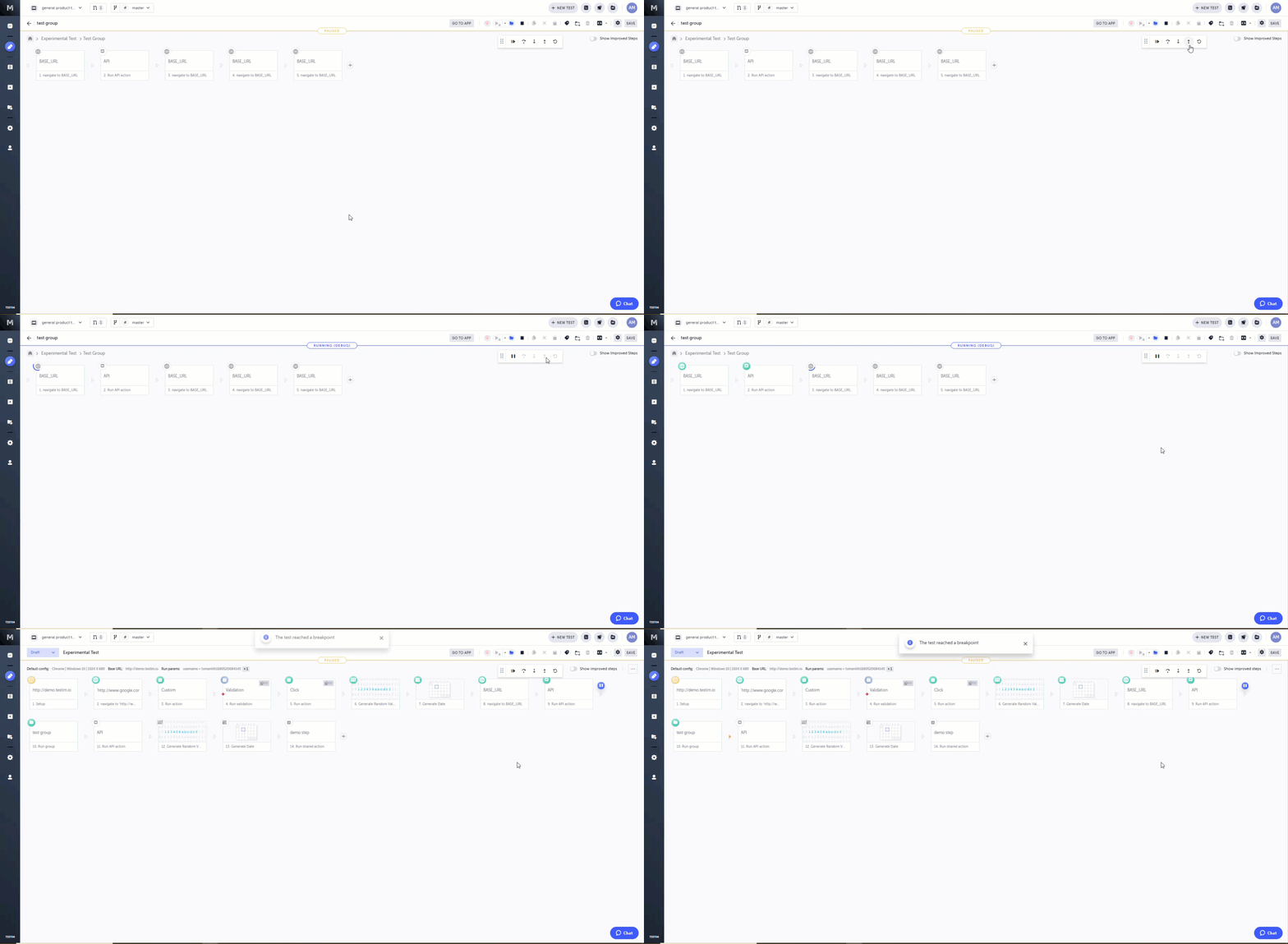
再実行
このコントロールを使用して、手動でテストを停止して再実行することなく、同じテストを迅速かつ簡単に再実行できます。これは、同じシナリオを再テストしたい場合や、修正が問題を解決したことを確認したい場合に便利です。「再実行」ボタンをクリックすると、システムは直ちにテストを最初から実行し始めます。
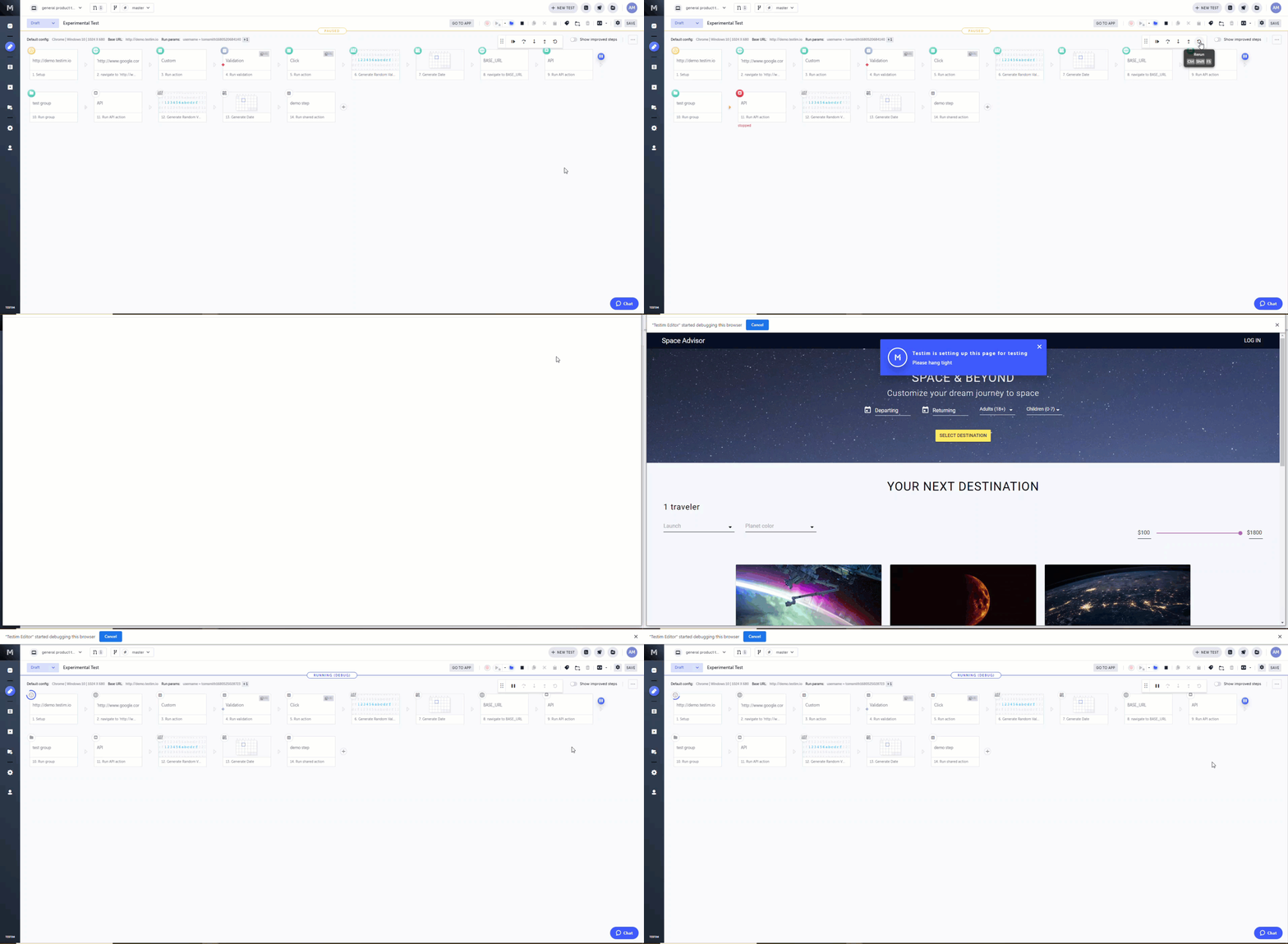
実行停止
実行停止コントロールを使用して、テスト実行を停止し、「作成モード」に移行できます。これは、テストの問題を特定して修正した場合や、長時間実行されているテストまたはデバッグセッションを中断する必要がある場合に便利です。 テスト実行を停止するには:
- テストの実行中に、実行停止ボタンをクリックします。
ローカル実行(デバッグなし)
この実行オプションを使用すると、デバッグ機能なしでテストをローカルで実行できます。このモードでテストを実行すると、ブレークポイントに遭遇してもテスト実行は一時停止しません。これは、デバッグのオーバーヘッドなしで、テストの出力や動作をすばやく確認したい場合に便利です。 ローカル実行するには:
- 実行オプションドロップダウンメニューをクリックし、ローカル実行オプションをクリックします。
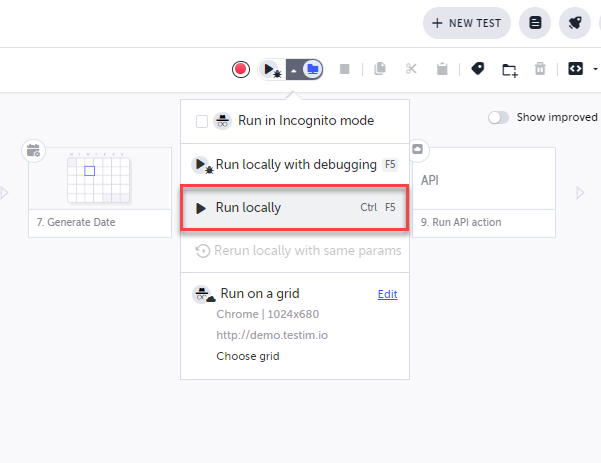
テストはブレークポイントで一時停止せずに実行されます。