プリセットのステップメニューに無い独自のアクションや検証を行いたい場合があります。Add custom validation ステップや Add custom action ステップを使うと、任意のパラメーターと JavaScript コードを入力するカスタムステップを作成できます。カスタムアクションは戻り値を返さずに記述し、カスタム検証は真偽値を返します。true を返すと検証は成功、false を返すと失敗になります(サンプルは後述)。
Add custom validation / Add custom action ステップの追加
検証やアクションの詳細に関わらず、手順は共通です。実際に記述するコードやパラメーターはユースケースに応じて変わります。以下に共通手順と、いくつかの例のコードとパラメーターを示します。 Add custom validation / Add custom action を追加するには:
- 検証を追加したい位置の (矢印記号) にカーソルを合わせます。
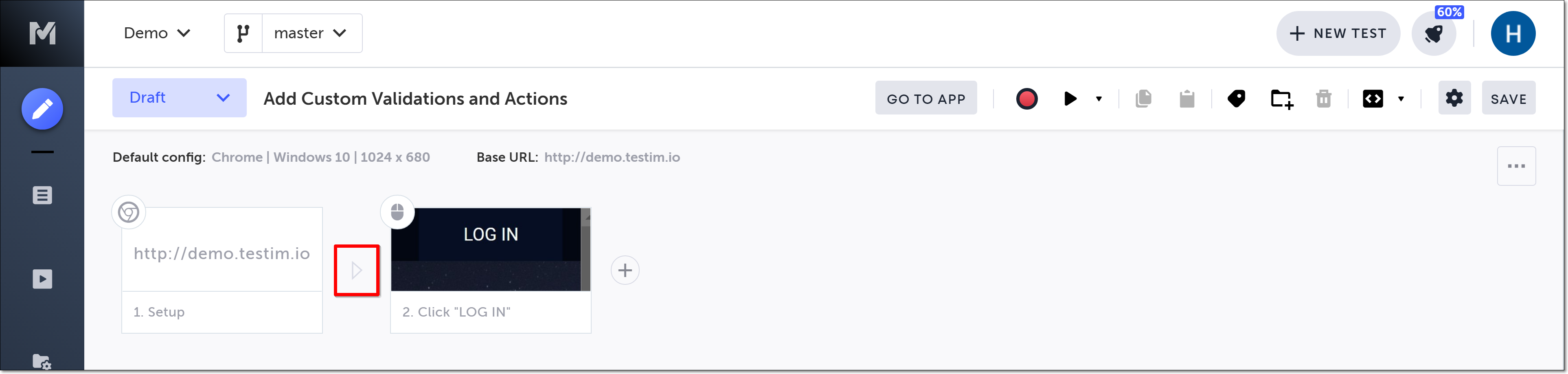
アクションのオプションが表示されます。
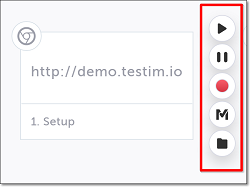
- "M"(Testim の事前定義ステップ)をクリックします。
Predefined steps メニューが開きます。
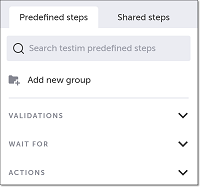
- Validations(または Actions)をクリックします。
Validations(または Actions)メニューが展開されます。
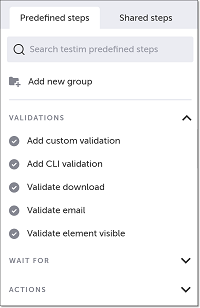
- Add custom validation(または Add custom action)を選択します。
Add Step ウィンドウが表示されます。
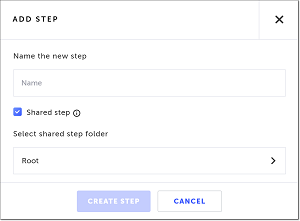
- Name the new step にステップ名を入力します。
- このステップを共有ステップとして再利用可能にする場合は Shared step をオンのままにし(既定)、Select shared step のフォルダーを選択します。共有しない場合はオフにします。
共有ステップについては Groups を参照してください。 - Create Step をクリックします。
function エディターと右側の Properties パネルが開きます。
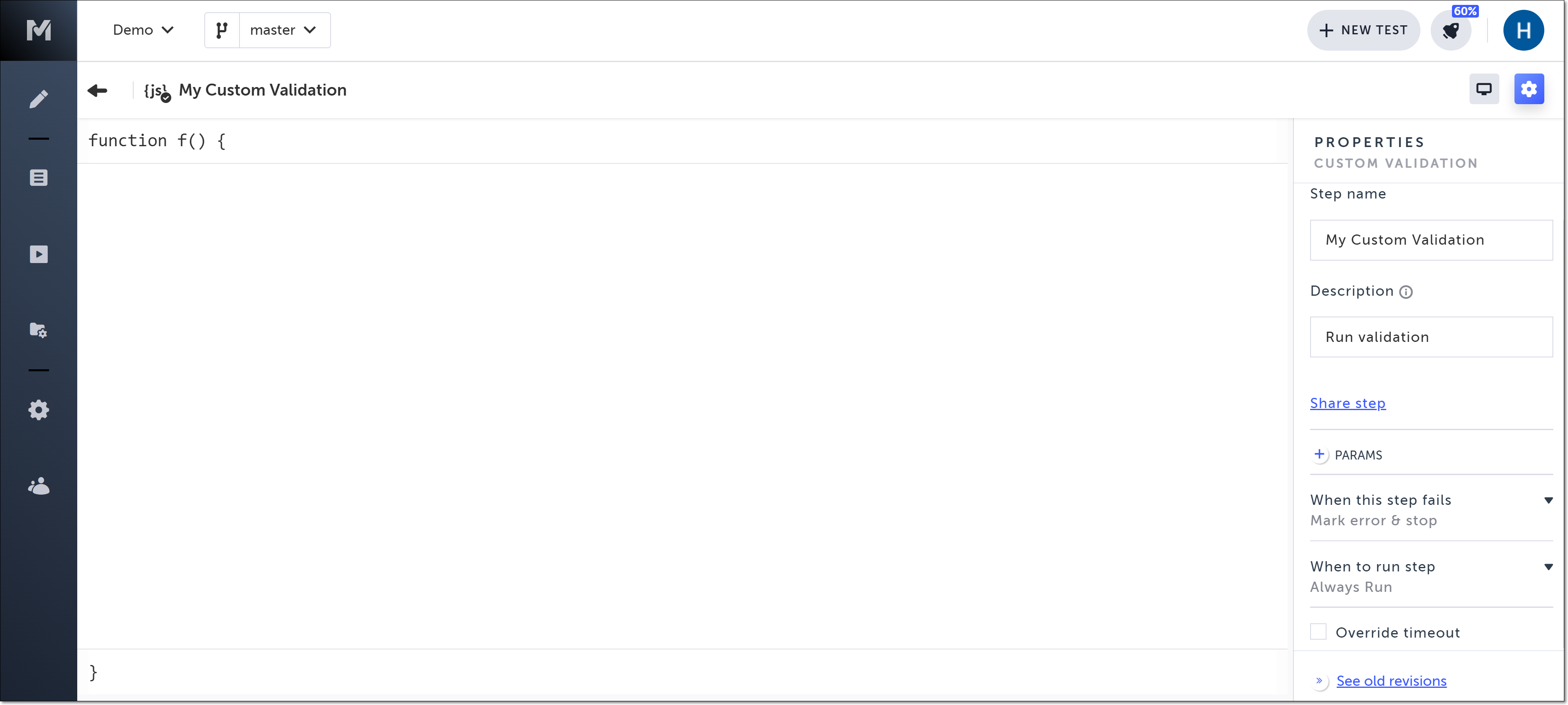
- Properties パネルの Description に、必要ならステップの説明を入力します(既定: “Run validation” / “Run action”)。
- ステップに必要なパラメーターを定義します。\
まず Properties パネルで + PARAMS をクリックします。次に JS parameter を追加する場合はドロップダウンを JS にして JavaScript パラメーターを入力します。最後に HTML parameter として HTML 要素を定義する場合はドロップダウンを HTML にします。ブラウザが開き、対象ページが表示されるので次を実施します:
- AUT ウィンドウで対象要素にマウスを合わせてクリックし、要素を選択します。選択要素は Properties の Target Element に表示されます。選択要素の確認・置き換え・設定調整は、Editing Target Element Properties を参照してください。
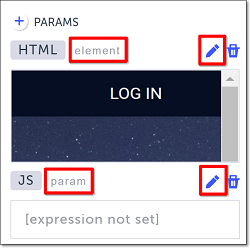
追加した要素は "param" または "element" といった既定名になります(JS/HTML の種別によって異なります)。編集アイコンから分かりやすい名前に変更してください。
- 必要に応じて次を設定します:
- When this step fails – ステップ失敗時の動作を指定します。
- When to run step – ステップの実行条件を指定します(Conditions)。
- Override timeout – 既定のタイムアウト(ミリ秒)を上書きします。
- function テキストボックスに JavaScript コードを記述します。定義したパラメーターはコードから参照できます。
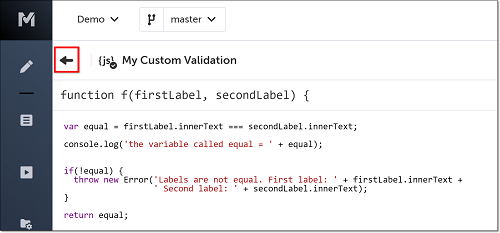
- 左上の戻る矢印でメインのエディターに戻ります。
ステップが作成されます。
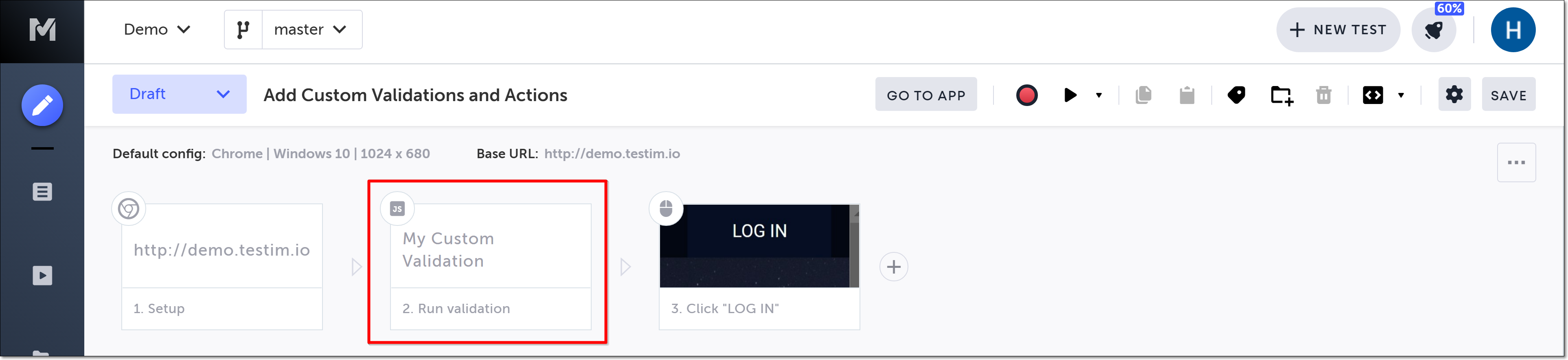
カスタム検証 / アクションの例
数値の検証(Custom validation)
Add custom validation を使って、アプリ内の数値を検証します。次の例では、HTML 要素の数値が 1,000 未満であることを確認します。まず文字列から非数値文字を取り除き、数値に変換しています。
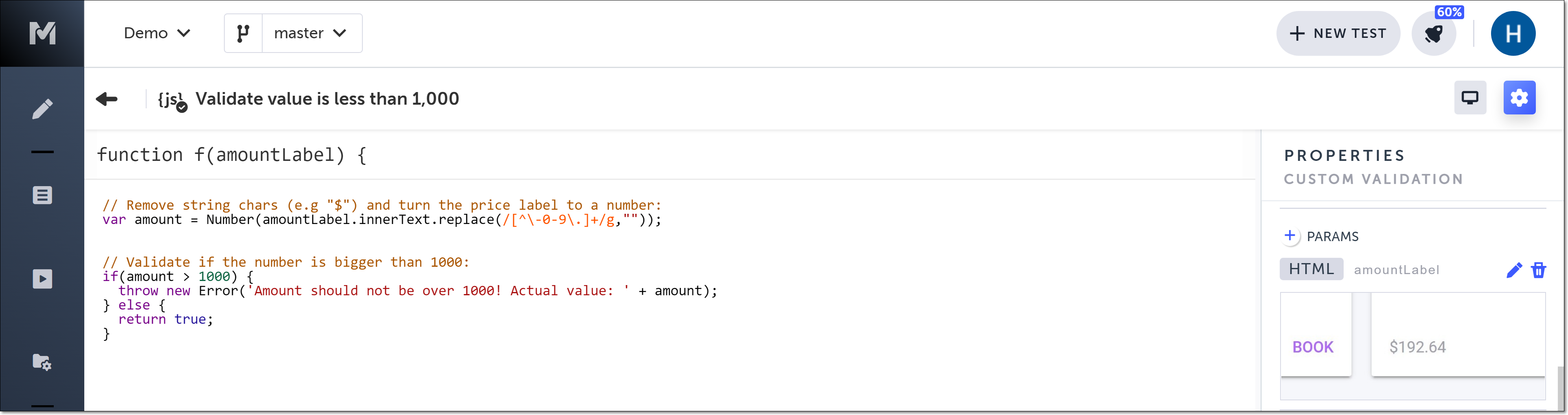
Example Code:
// Remove  string chars (e.g "$") and turn the price label to a number:var amount = Number(amountLabel.innerText.replace(/[^\-0-9\.]+/g, ''));
// Validate if the number is bigger than 1000:if (amount > 1000) {  throw new Error('Amount should not be over 1000! Actual value: ' + amount);} else {  return true;}
Example Parameters:
| Name | Type | Value |
|---|---|---|
| amountLabel | HTML | {数値を含む HTML 要素} |
テキスト要素の比較(Custom validation)
2 つの要素のテキストを比較する例です。innerText が等しければパスし、異なる場合は失敗します。
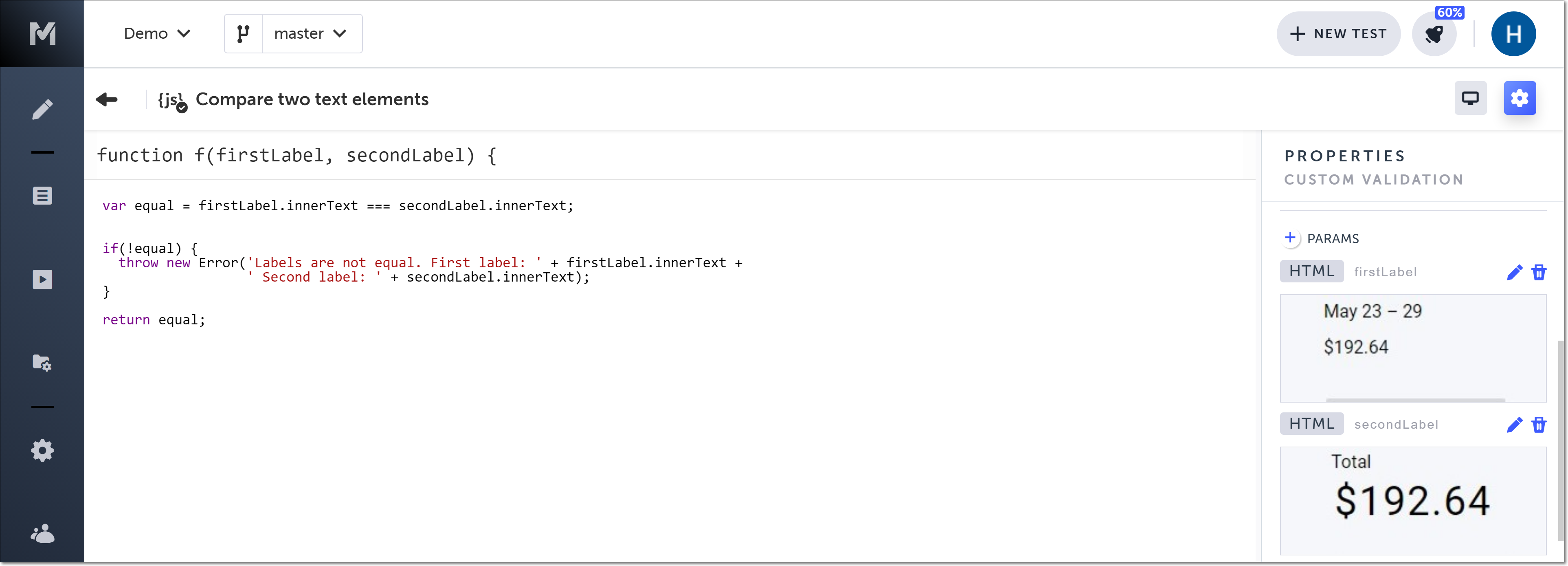
Example Code:
var equal = firstLabel.innerText === secondLabel.innerText;
if (!equal) {  throw new Error(    'Labels are not equal. First label: ' +      firstLabel.innerText +      ' Second label: ' +      secondLabel.innerText  );}
return equal;
Example Parameters:
| Name | Type | Value |
|---|---|---|
| firstLabel | HTML | {テキストを含む HTML 要素} |
| secondLabel | HTML | {テキストを含む HTML 要素} |
Promise による非同期検証(Custom validation)
JavaScript の Promise を使うと、一定時間(ミリ秒)後に resolve / reject するコードを記述できます。真なら resolve されステップはパス、偽なら reject され失敗になります。以下は概念説明のためのシンプルな例(パラメーターは使用しません)。(10 秒後にパスします)
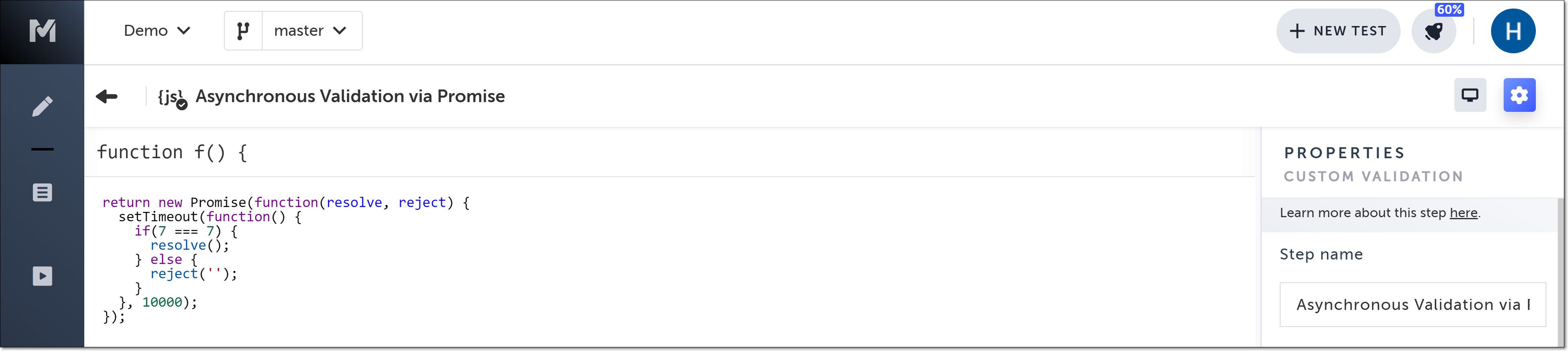
Example Code:
return new Promise(function (resolve, reject) { setTimeout(function () { if (7 === 7) { resolve(); } else { reject(''); } }, 10000);});別サイトへの遷移(Custom action)
Add custom action を使って、テストのベース URL から Testim のホームページに遷移する例です。パラメーターは使用しません。

Example Code:
window.location.href = 'https://testim.io/';同期検証の成功/失敗例
成功例
// This validation will always succeed.return true;// This validation will always succeed.return 5 === 5;失敗例
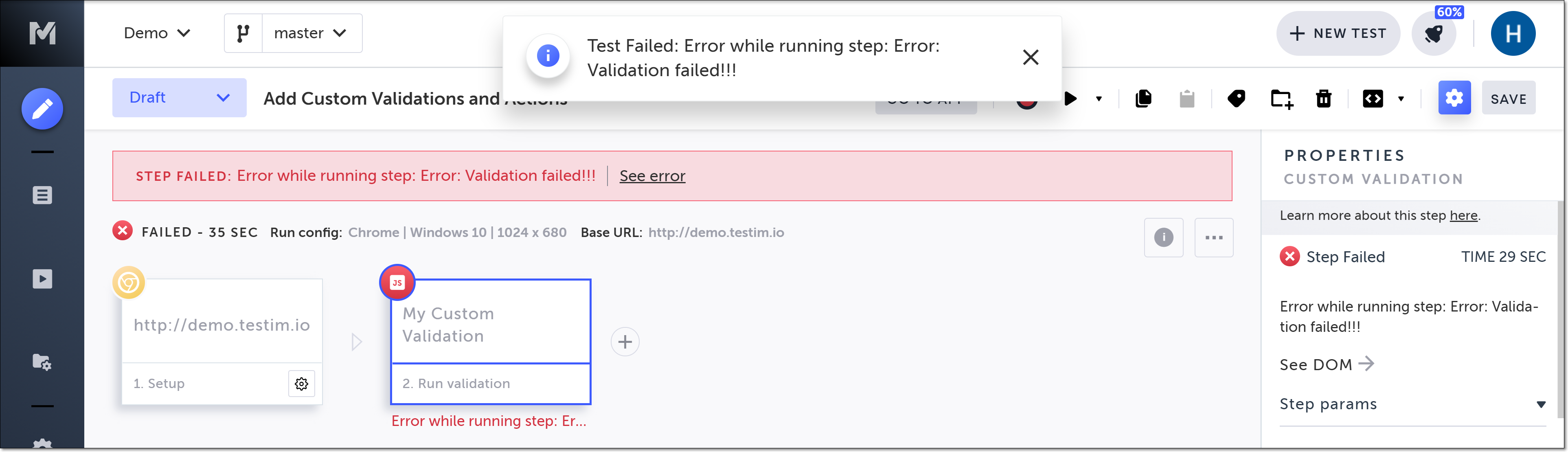
// This validation will always fail after it times out.return 5 === 6;// This validation will always fail after it times out.throw new Error('Validation failed!!!');ステップが失敗すると、エラーは result パネルと Properties パネルに表示されます(下図)。