
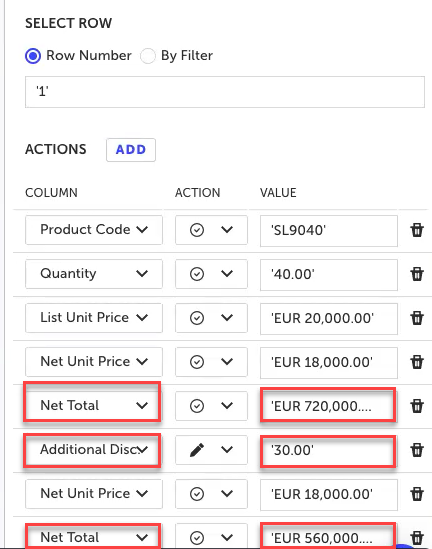
見積品目エディターアクションステップは、CPQ アプリケーションの見積品目エディターで、見積の特定の品目および/または見積全体の製品価格計算をテストするために使用できます。テストの一部として、CPQ 見積に値を入力したり、特定の値が期待どおりに表示されることを検証したりするようにステップを構成できます。例えば、このステップを使用して、quantity フィールドに数量 40 を入力し、計算された Net Total フィールドに値 EUR 720,000 が表示されることを検証できます。他のステップと同様に、任意の値をパラメーターにすることもでき、見積品目/レコードで見つかった値を Testim for Salesforce のパラメーターに格納して、テストの後のステップで使用することもできます。
各ステップには、1 つのステップに複数の検証/アクション/入力を含めることができ、順番に連続して実行されます。例えば、1 つのアクションには Net Total が 720 ユーロであることの検証が含まれ、次のアクションは Additional discount フィールドに値 30 を入力します。この割引により Net Total 値が変更されるため、別のアクションを追加して、(割引後の)新しい値 560 ユーロで Net Total フィールドを再度検証できます。
見積品目エディターアクションステップを追加するには:
-
エディターで、+ ボタンをクリックしてステップを追加します。
-
Salesforce ステップタブの下で、CPQ 操作をクリックし、見積品目エディターアクションステップを選択します。
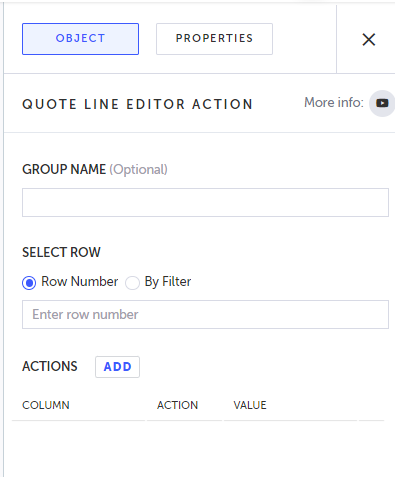
次のプロパティタブが表示されます:
-
Group Name セクションの下の Group Name フィールドで、オプションで見積の関連するテーブル/セクションの名前を指定します。グループ名が指定されていない場合、アクションは画面に表示される最初のテーブルに適用されます。
-
Select Row セクションの下で、次のいずれかを実行してテーブル内の関連する行を選択します:
-
Row number - 行の番号を入力します。例えば、最初の行の場合は値
1を入力します。 -
By filter - このオプションは、指定された値を指定された列の 1 つ以上の値と一致させて行を選択します。例えば、Product Code 列で見つかった値でフィルタリングします。
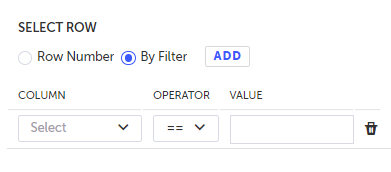
Add をクリックして、次を指定します:
-
Column - ドロップダウンメニューから列の名前を選択します。
-
Operator - 条件に適用される演算子を選択します。次の演算子が使用できます:
-
==- 値が Value フィールドの値と等しい場合。 -
!=- 値が Value フィールドの値と等しくない場合。 -
Value - フィルタの値。これはパラメーターにすることもできます。
-
Add を再度クリックして、フィルタに別の条件を追加します。
-
Actions セクションの下で、見積に適用したいアクション(つまり、検証、入力、CPQ からの値の保存)を追加します。
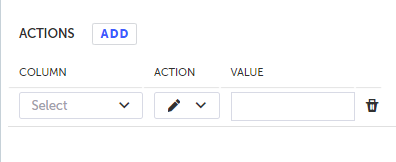
Add をクリックして、次を指定します:
-
Column - ドロップダウンメニューから列の名前を選択します。
-
Action - 次のアクションのいずれかを選択します:
-
Input - 選択したフィールドに値を入力する場合は、このオプションを選択します。例えば、CPQ に割引を計算させたい場合は、このアクションを使用して、Discount フィールドに割引値(例: 30)を入力できます。
-
Verify - CPQ のフィールドに指定された値と一致する値が含まれていることを確認する場合は、このオプションを選択します。例えば、割引を含む合計価格が適切に計算されたことを確認したい場合です。
-
Store - 見積品目/レコードで見つかった値を Testim for Salesforce のパラメーターに格納して、テストの後のステップで使用できるようにする場合は、このオプションを選択します。
-
Reset - アクションの構成をリセットします。
-
Value - 値を入力するか、パラメーターを使用します。
-
Input オプション - 指定されたフィールドに入力される値。
-
Verify オプション - フィールドの現在の値と照合するために使用される値。
-
Store オプション - 指定されたフィールドの値が格納される Testim for Salesforce の変数の名前。
-
Reset オプション - 該当なし。
-
ステップ 5 を繰り返して、追加のアクションを追加します。CPQ の 1 つのフィールドに関連する複数のアクションを追加することができます。例えば、Input アクションを実行する前と後にその値を検証します。