
チェックボックス/ラジオボタン検証では、対象のオン(checked)/オフ(unchecked)状態を確認します。テスト実行時、検証条件の一致に応じてステップは pass/fail となります。
Validate checkbox/radio button ステップの追加
Validate checkbox / Validate radio button を追加するには:
- 検証を追加したい位置の (矢印記号) にカーソルを合わせます。
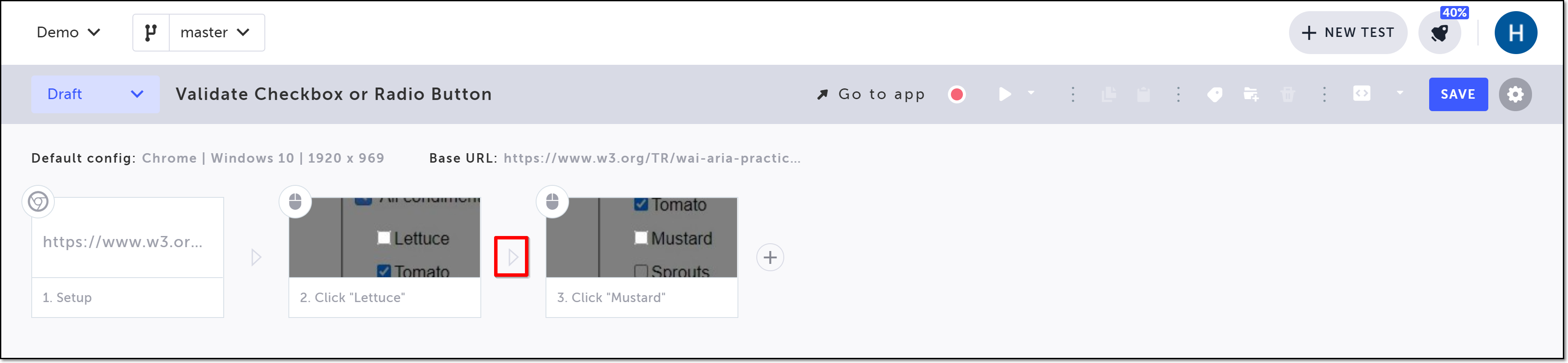
アクションのオプションが表示されます。
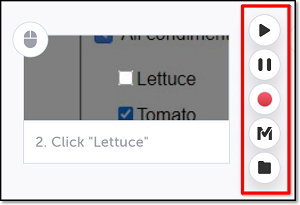
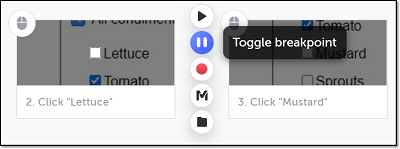
- Toggle Breakpoint ボタンをクリックします。
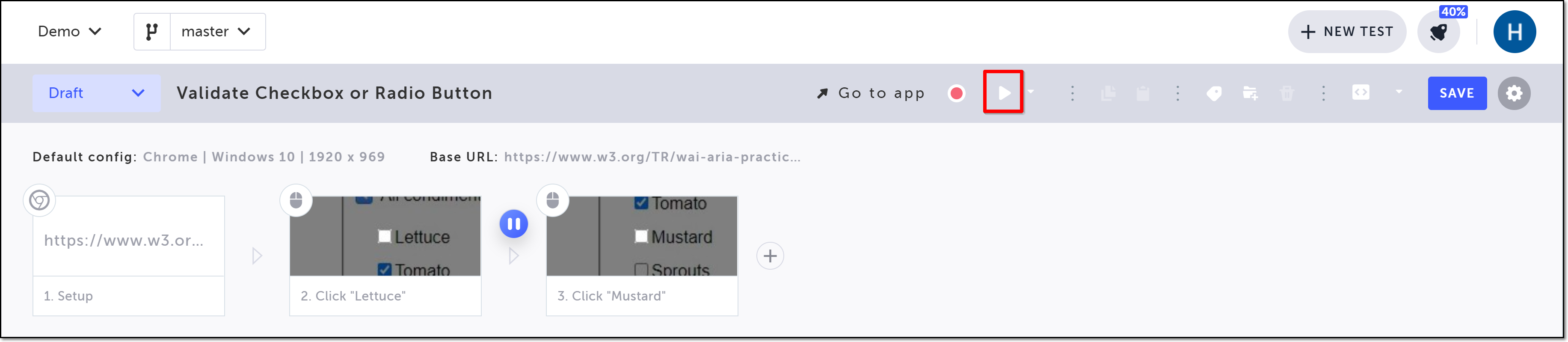
- Play Scenario ボタンをクリックして、ブレークポイントまでテストを実行します。
- もう一度 (矢印記号) にカーソルを合わせ、"M"(Testim の事前定義ステップ)をクリックします。
Predefined steps メニューが開きます。
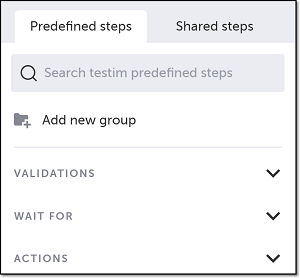
- Validations をクリックします。
Validations メニューが展開されます。
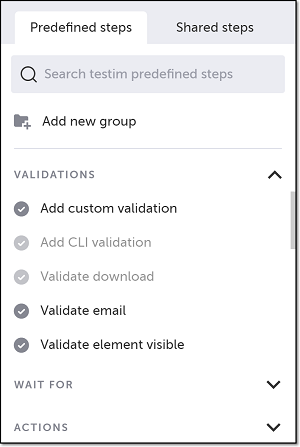
- メニューをスクロールして Validate checkbox または Validate radio button を選択します。
- AUT ウィンドウで、検証したいチェックボックスまたはラジオボタンを特定し、クリックして選択します。
ステップが作成され、選択した要素のサムネイルがステップに表示されます。
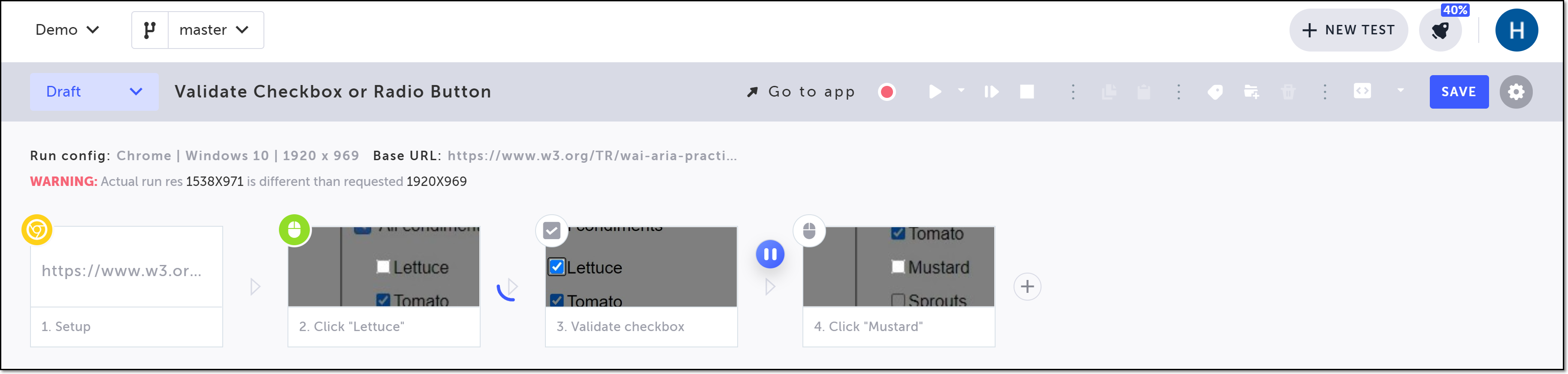
- 作成したステップにカーソルを合わせ、Show Properties アイコンをクリックします。
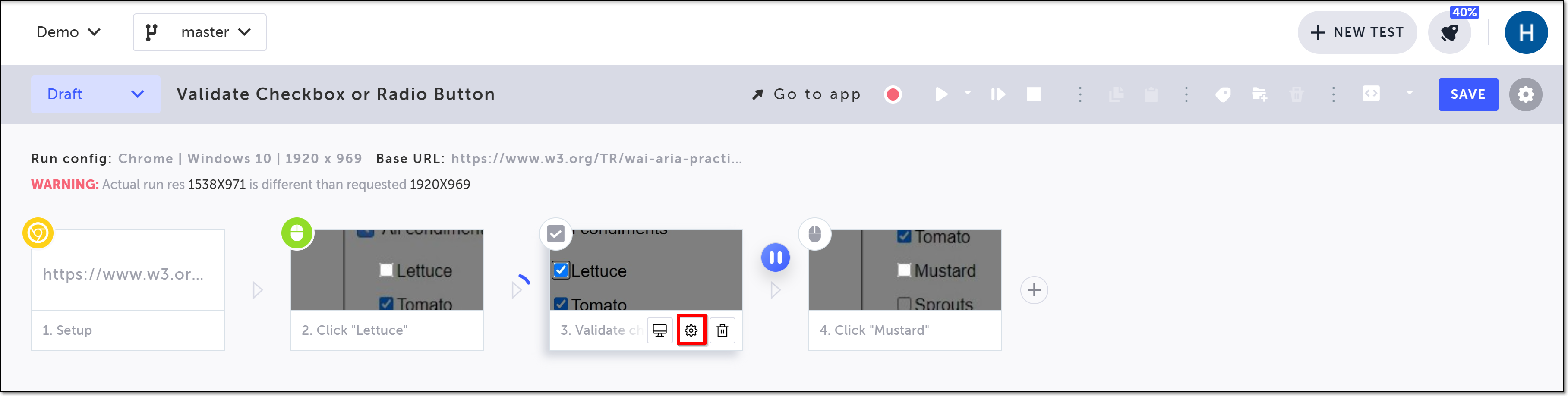
右側に Properties パネル が開きます。
- Expected status セクションで、検証したいステータスに応じて Checked(デフォルト)または Unchecked をクリックします。
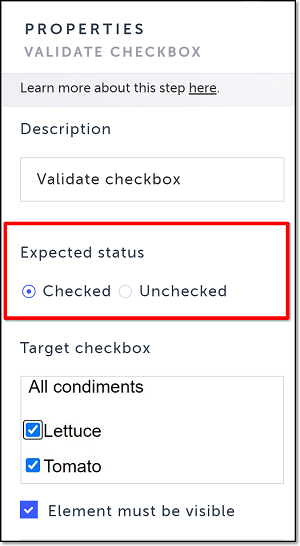
- 検証ステップの後の Toggle Breakpoint ボタンをクリックして、ブレークポイントを削除します。
Validate checkbox/radio button ステップの変更
選択したチェックボックス/ラジオボタンを変更したい場合、ステップを削除して再記録する必要はありません。代わりに、別のチェックボックス/ラジオボタンに再割り当てできます。
検証ステップで選択したチェックボックス/ラジオボタンを再割り当てするには:
- チェックボックス/ラジオボタンを再割り当てしたいステップの左側の位置にカーソルを合わせ、Toggle Breakpoint ボタンをクリックします。
- Play Scenario ボタンをクリックして、ブレークポイントまでテストを実行します。
- チェックボックス/ラジオボタンを再割り当てしたいステップにカーソルを合わせ、Show Properties アイコンをクリックします。
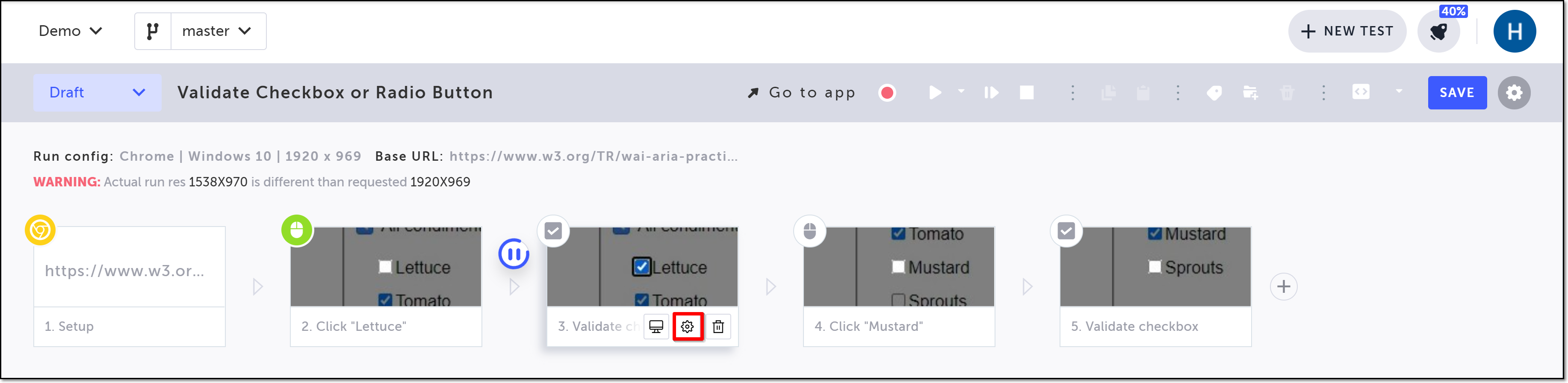
右側に Properties パネルが表示されます。
- Target checkbox/radio button のサムネイルにカーソルを合わせてオプションを表示し、Reassign をクリックします。
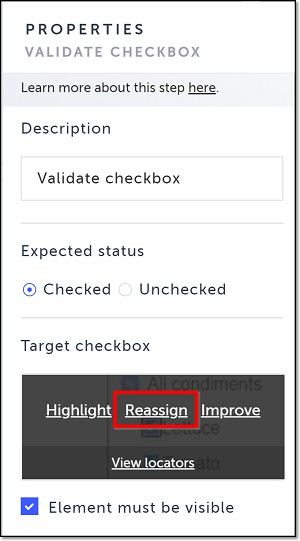
- AUT ウィンドウで、選択したい新しいチェックボックス/ラジオボタンを特定し、クリックします。
選択したチェックボックス/ラジオボタンが Properties パネルの Target ボックスに表示されます。 - チェックボックス/ラジオボタンを再割り当てしたステップの左側にある同じ Toggle Breakpoint ボタンをクリックして、ブレークポイントを削除します。