
Azure Active Directory は Microsoft のクラウドベースの ID およびアクセス管理サービスです。Azure AD シームレスシングルサインオン(Azure AD Seamless SSO)を使用すると、すべてのユーザーとアプリにアクセスできます。
Testim は Azure AD Seamless SSO と統合されており、Azure ユーザーは Azure で一度認証すれば、再度認証することなく Testim にアクセスできます。
Testim Azure AD 統合をセットアップするには:
- Azure Portal Adminアカウントにログインします。
- Enterprise application > New Application > Create your own applicationに移動します。
What's the name of your app?の下に、アプリケーションの名前を入力します(例: Testim Website SSO)。Choose Integrate any other application you don't find in the gallery (Non-gallery)オプションを選択します。
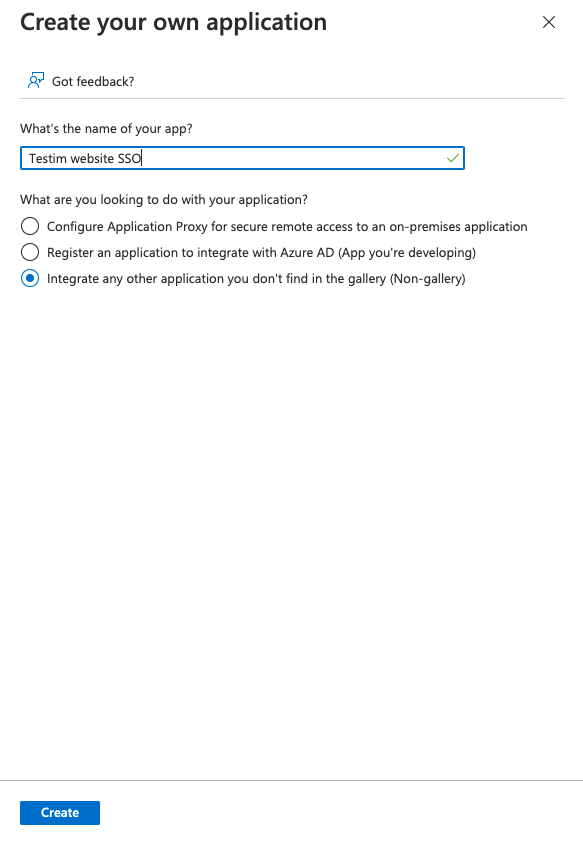
- Createをクリックします。
- 左側のメニューでSingle sign-onをクリックします。
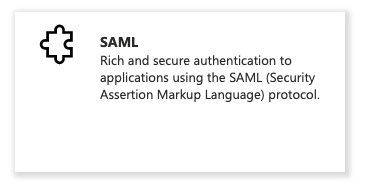
- SAMLをクリックします。
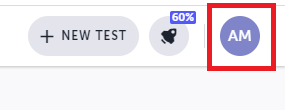
- 別のタブでTestim Automateを開き、右上隅にあるユーザーアイコンをクリックします。
- ドロップダウンメニューで、Settingsをクリックし、SSOタブをクリックします。
- Testim Service Provider Detailsセクションの下で、Service Provider Metadataをクリックして XML ファイルをダウンロードします。
- Azureタブに戻り、Upload Metadata Fileをクリックします。

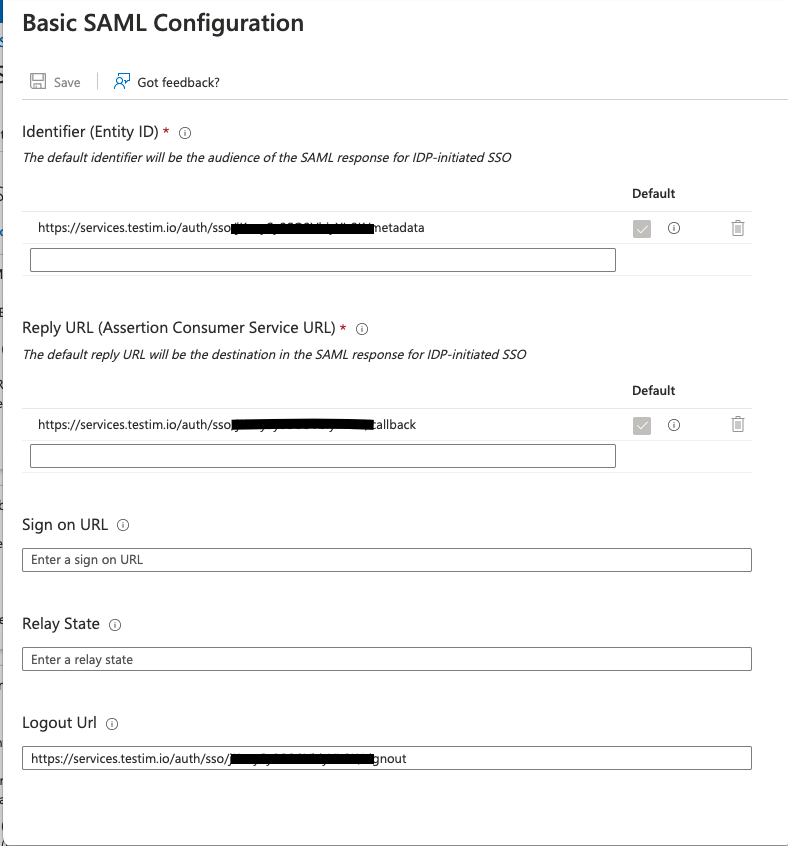
Basic SAML Configuration 画面が表示されます。
- Testimタブに戻り、Testim Service Provider Detailsの下のAssertion Consumer Service URLで、Copyボタンをクリックします。
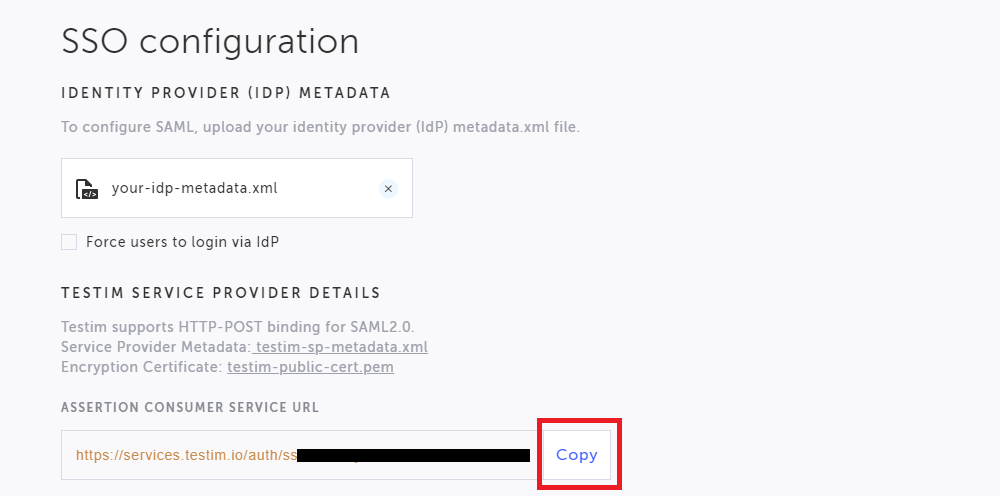
- Azureタブに戻り、コピーしたAssertion Consumer Service URLをReply URLフィールドに貼り付けて保存します。
- Azureタブで、User Attribute & Claimsに移動します。
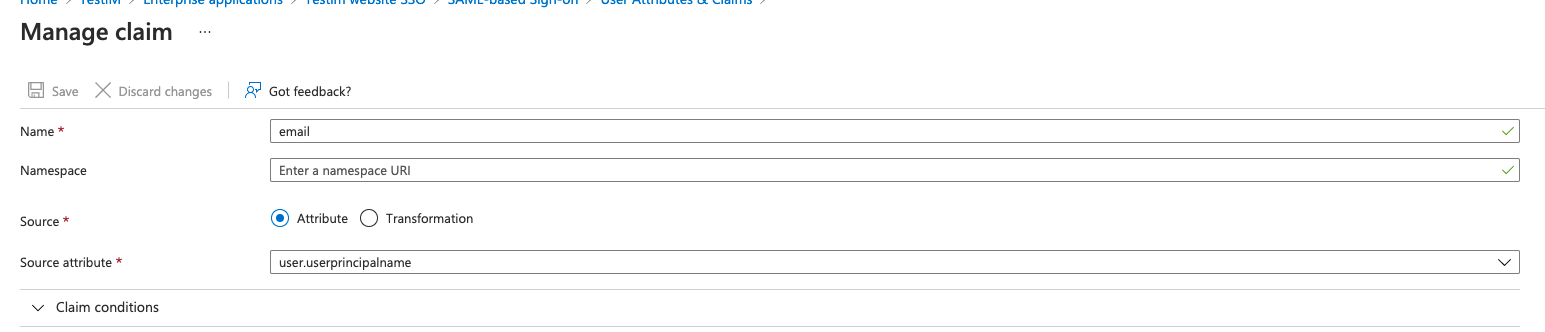
- 以下の詳細で新しいクレームを追加します:
- Name: email
- Source attribute: user.mail または user.userprincipaname。組織のユーザーの 1 人を Azure AD に入力し、どのフィールドでメールアドレスが表示されるかを確認することで、どちらを使用するかを確認できます。
- firstName
- Name: firstName
- Source attribute: user.givenname
- lastName
- Name: lastName
- Source attribute: user.surname
- ページを閉じて、SAML Signing Certificateの下でFederation Metadata XMLをダウンロードします。
- Testimタブで、IDENTITY PROVIDER (IDP) METADATAの下のUpload Fileをクリックし、Federation Metadata XML ファイルを選択します。
- すべてのユーザーが Azure を通じてのみログインでき、通常の Testim ログインページを通じてログインできないようにするには、Enable SSOをオンにし、Force users to login via idPチェックボックスを選択します。

- Azureタブで、Users and groups画面に移動し、Add users/groupをクリックします。
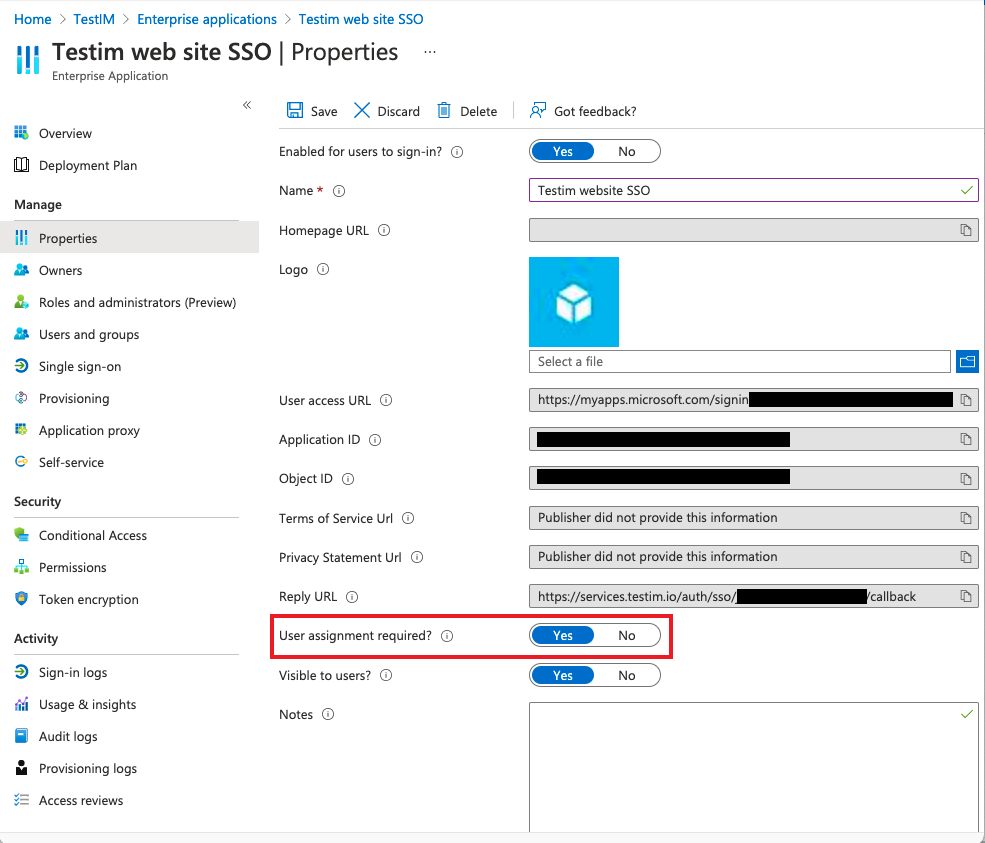
- Azureのまま、Properties画面に移動し、User assignment requiredオプションを必要に応じてオンまたはオフにします。
- 左側のメニューでSingle sign-onに戻り、設定をテストします。