
フォルダーに保存したりラベルを使用したりすることで、テストを整理できます。このガイドでは、テストのクローン作成とテストのベース URL の変更についても説明します。
新しいフォルダーを作成する
新しいフォルダーを作成するには:
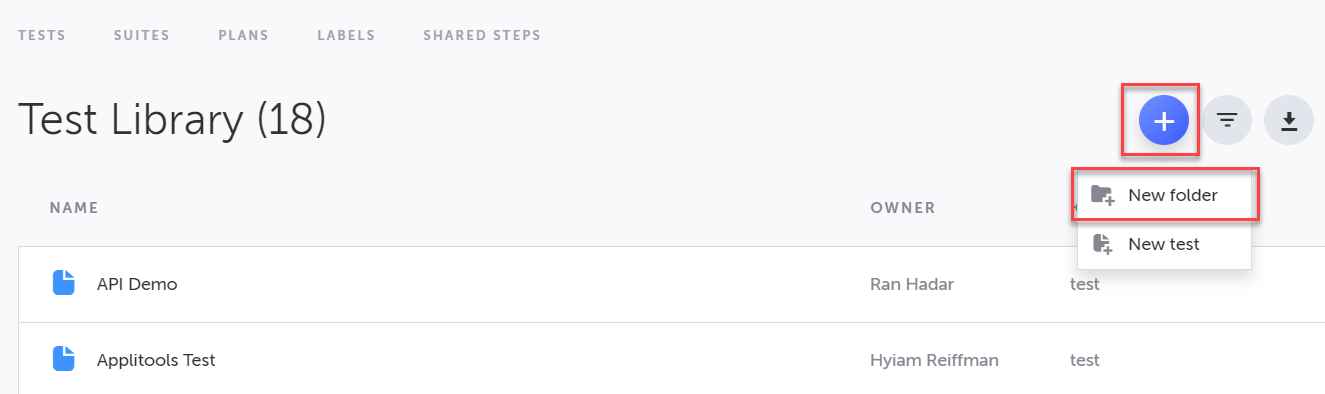
- Test Library 画面で、+ ボタンをクリックし、New Folder を選択します。
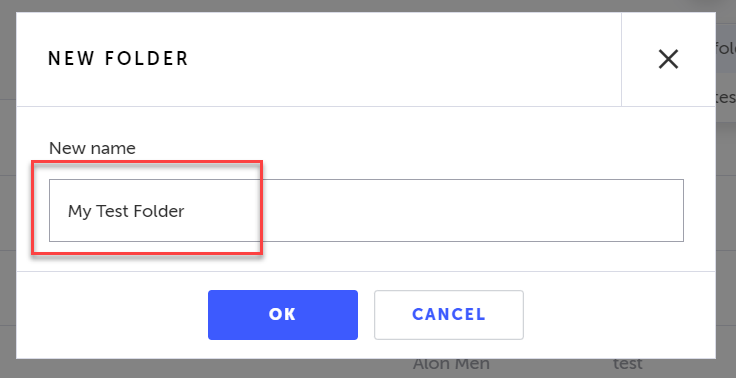
- フォルダーに New Name(新しい名前)を付けて、OK ボタンをクリックします。
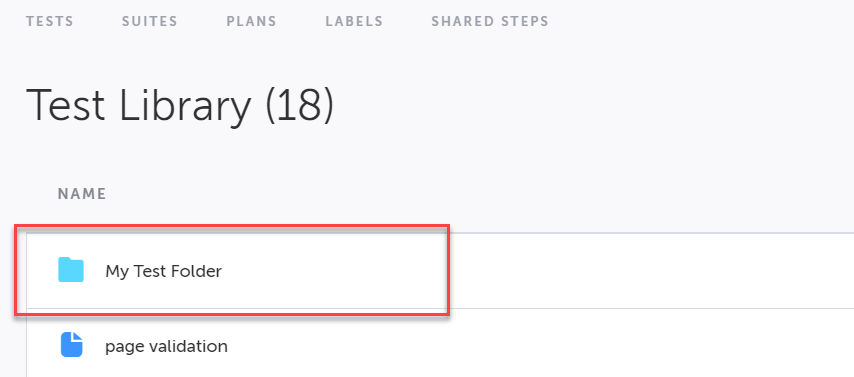
新しいフォルダーがテストライブラリに追加されます。
テスト/フォルダーをフォルダーに移動する
デフォルトでは、新しいテストはルートフォルダーに配置されます。テストとフォルダーを他のフォルダーに移動できます。アイテムをフォルダーに移動するには:
- テストまたはフォルダー名をクリックして選択します。
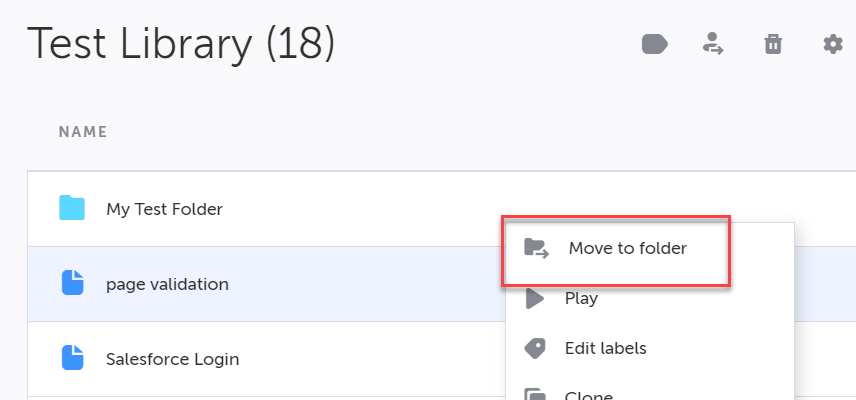
- Move to Folder ボタンをクリックします。
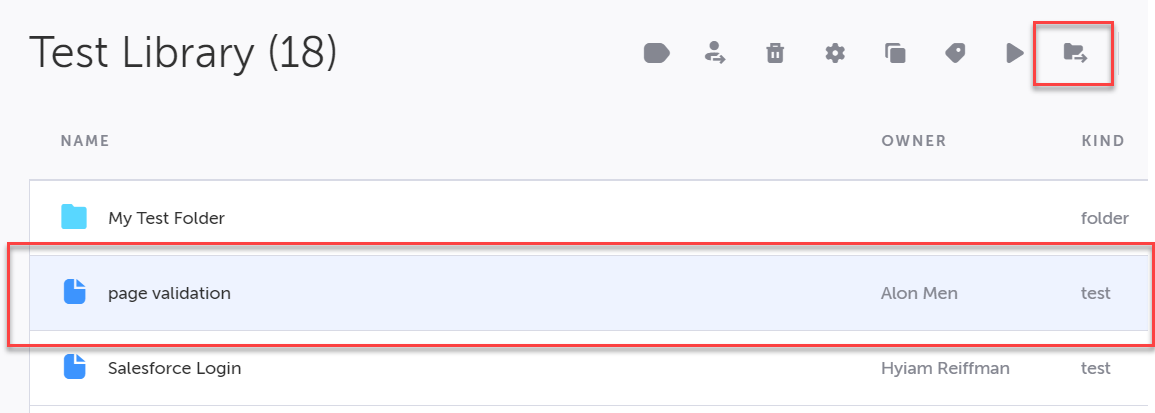
テストを右クリックして、Move to Folder オプションを選択することもできます。
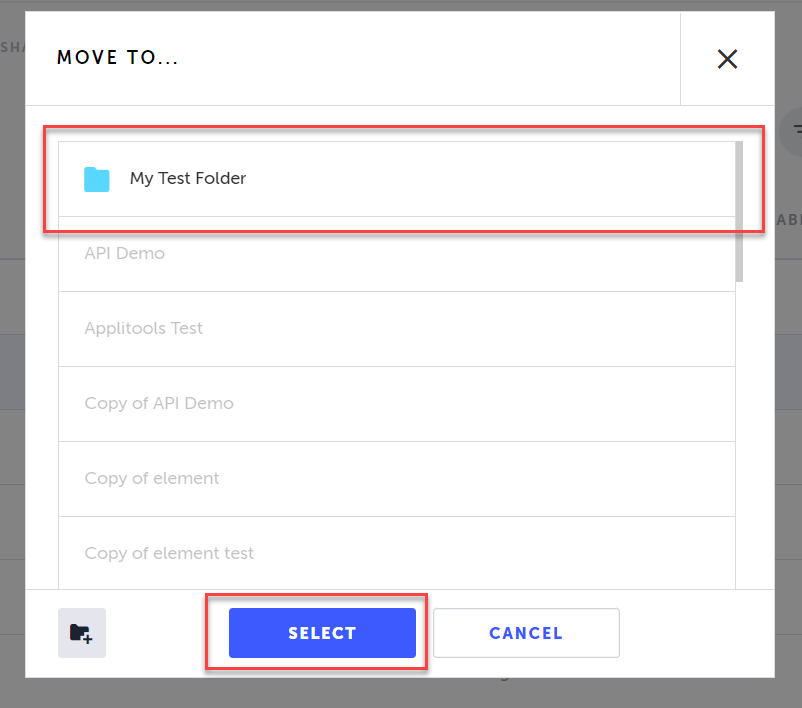
- Move To ウィンドウが開きます。テストを移動したいフォルダーを選択し、Select ボタンをクリックします。
テストにラベルを適用する
既存のラベルをテストに適用または削除できます。また、テストに適用する新しいラベルを作成することもできます。ラベルを適用/削除するには:
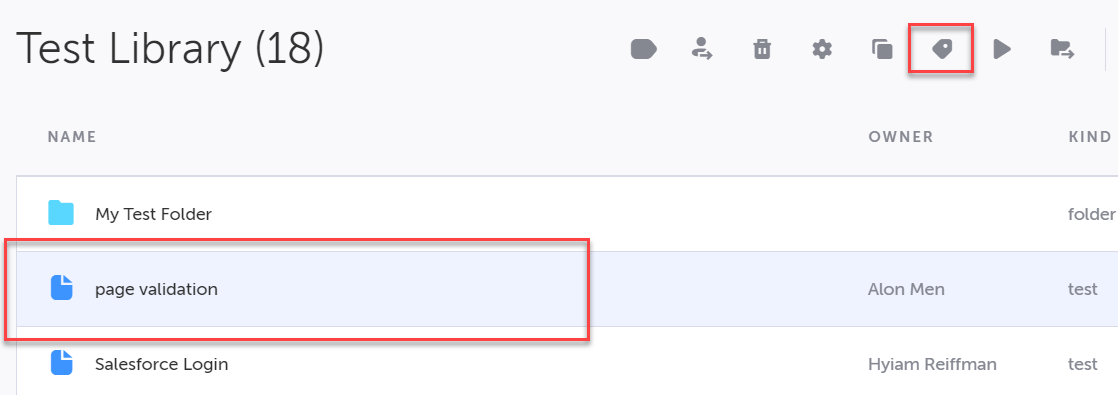
- テスト名をクリックして選択します。
- Edit Labels ボタンをクリックします。
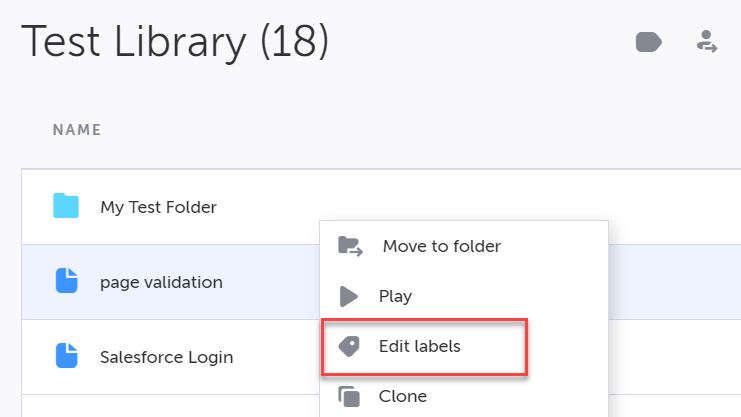
テストを右クリックして、Edit Labels オプションを選択することもできます。
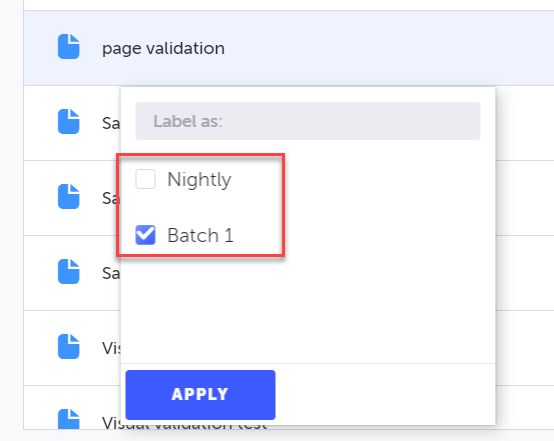
- テストに適用する既存のラベルを選択または選択解除します。
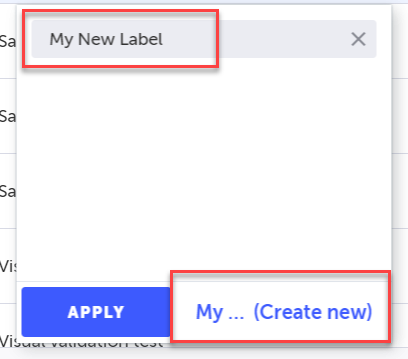
- 新しいラベルを追加するには、新しいラベルを入力し、Create New リンクをクリックしてから、Apply をクリックします。
成功メッセージが表示されます。

テストのベース URL を変更する
特定のテストまたは複数のテストに対して、テスト用に構成されたデフォルトのベース URL とは異なるベース URL を指定できます。ベース URL を変更するには:
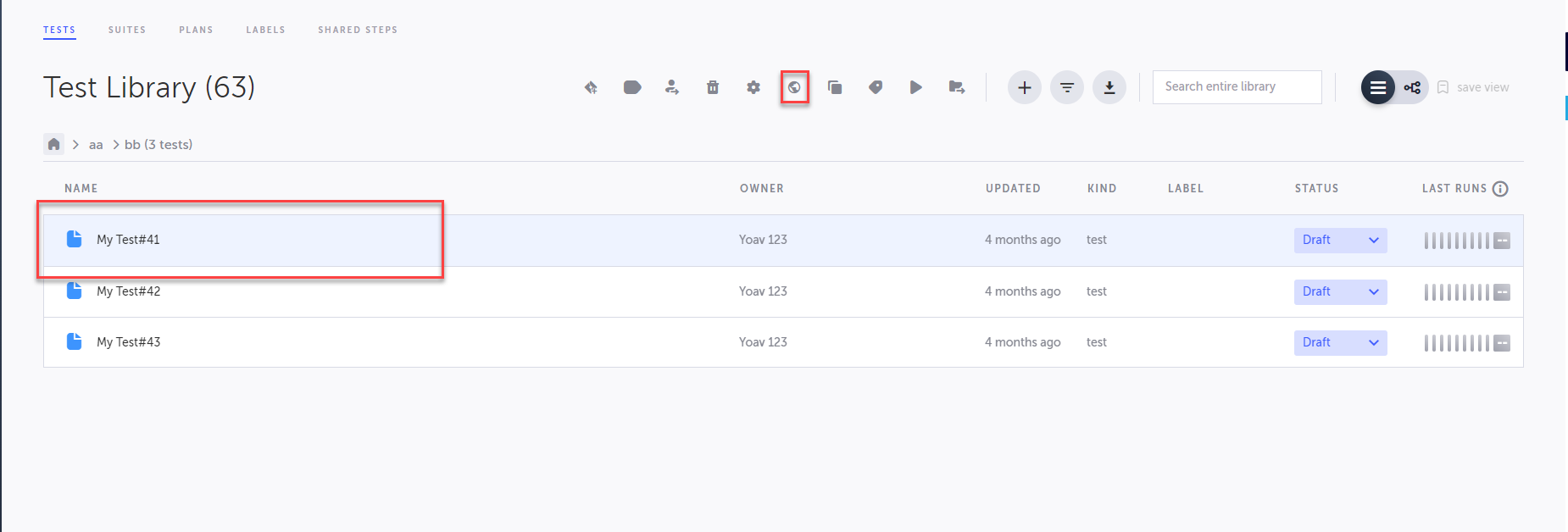
- テスト名をクリックして選択します。CTL/cmd ボタンを使用して複数のテストを選択できます。
- Change Base URL ボタンをクリックします。
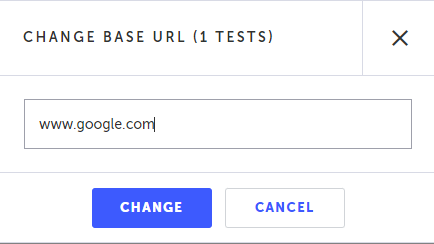
- 目的のベース URL を入力し、Change をクリックします。
テストのクローン作成
同じプロジェクト内でテストをクローンしたり、現在選択されている Company にないプロジェクトであっても、メンバーである別のプロジェクトにクローンしたりできます。詳細については、Cloning tests を参照してください。
テスト/フォルダーの名前を変更する
Test Library 画面でテストとフォルダーの名前を変更できます。テストまたはフォルダーの名前を変更するには:
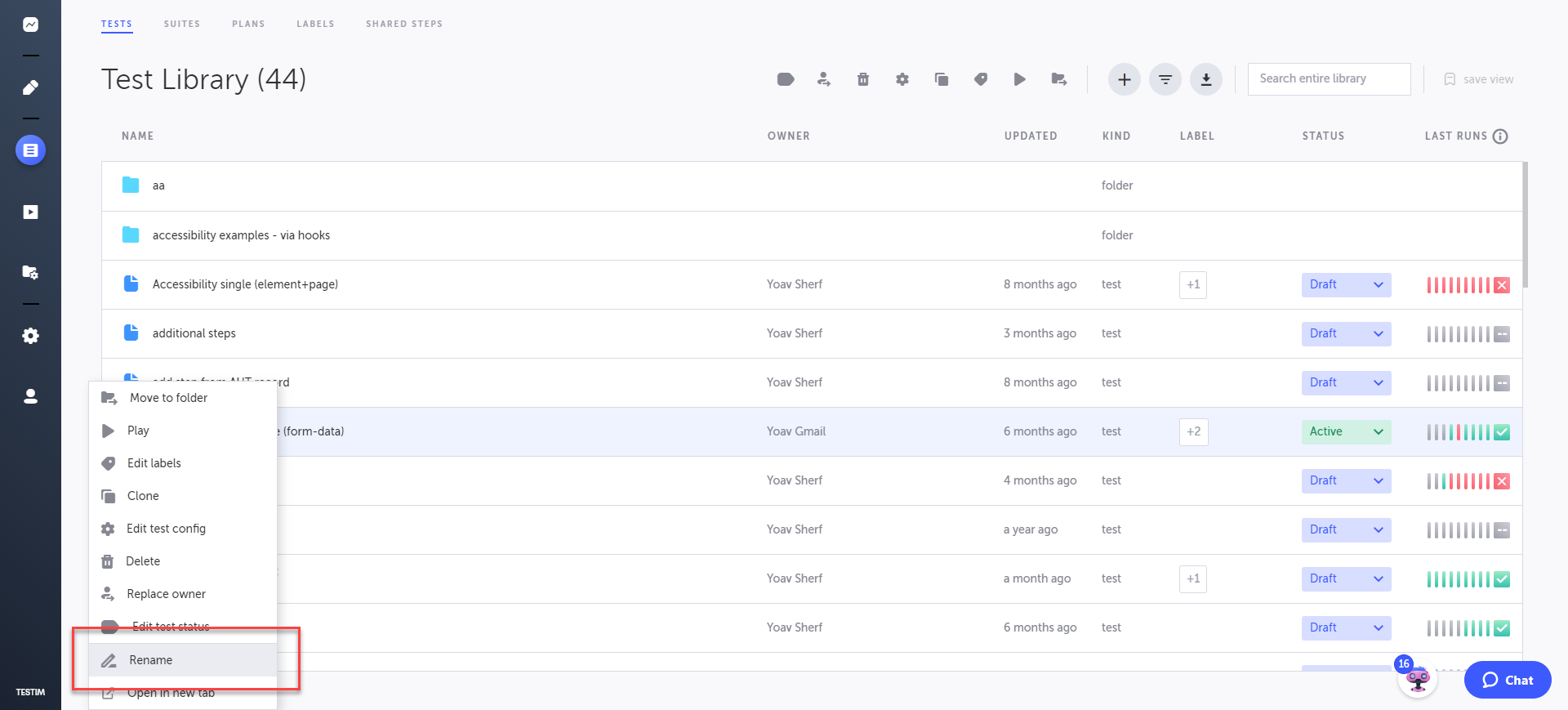
- テストまたはフォルダーを右クリックします。
- Rename をクリックします。
Edit Name ウィンドウが開きます。
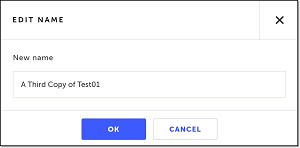
- New name フィールドに、ファイルまたはフォルダーの新しい名前を入力します。
- OK をクリックします。
名前が変更されたファイルまたはフォルダーがテストライブラリに表示されます。
テスト/フォルダーを削除する
Test Library 画面から、テストまたはフォルダー、あるいは複数のテストまたはフォルダーを削除できます。テストまたはフォルダーを削除するには:
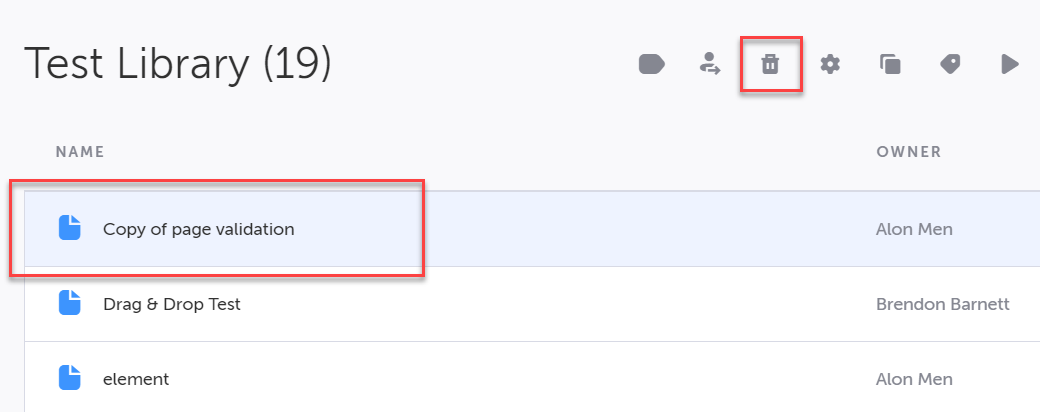
- テストまたはフォルダー名をクリックして選択します。
- Delete アイコンをクリックします
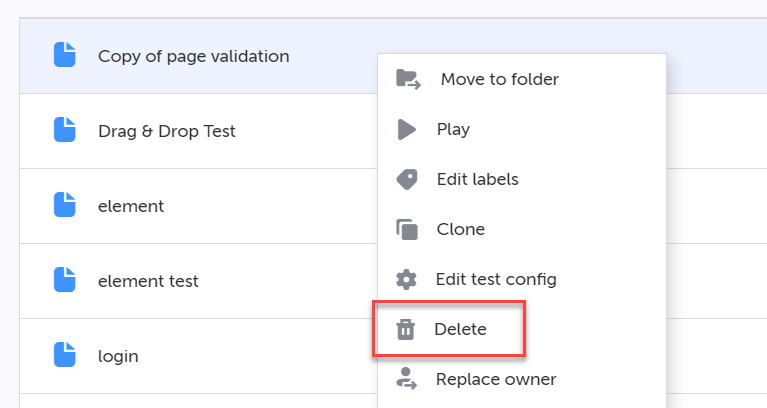
テストまたはフォルダー名を右クリックして、右クリックメニューから Delete を選択することもできます。
Delete 確認ウィンドウが開きます。
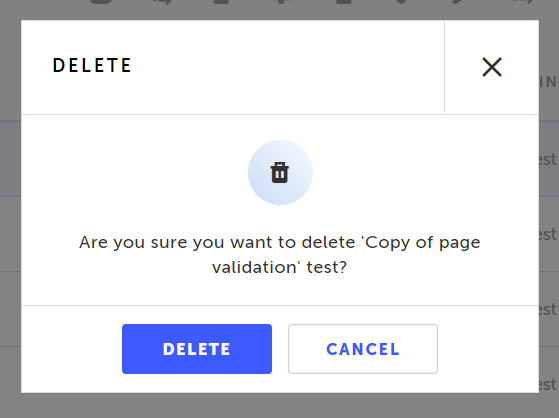
- Delete ボタンをクリックします。
ファイルやフォルダーが削除されます。