
ブランチでテストを管理することで、開発のより早い段階でテスト結果を得ることができます。つまり、ブランチを使用すると、最終リリースを待つのではなく、新機能が開発されている時点でテストできるようになります。
ブランチを作成すると、テストの状態を「凍結」します。あるブランチでテストを変更しても、他のブランチでのテストの動作には影響しません。
ブランチの使用
- 出発点として、各プロジェクトは単一の「master」ブランチで構成されます。
- チームが開発するブランチ(例: git ブランチ)ごとに新しいブランチを作成し、各ブランチを個別にテストすることをお勧めします。Testim は GitHub と統合でき、GitHub でブランチが作成されたときに自動的に新しいブランチを作成し、コードをマージするときに自動的にテストをマージできます。
- いつでもブランチを切り替えて、ブランチ内のテストを好きなように変更できます。あるブランチでの変更は他のブランチに影響しません。
- ある時点で、ブランチ間でマージしたい場合があります(例: 機能ブランチを Master ブランチにマージ)。マージを実行するには、ブランチのマージセクションの指示に従ってください。(製品の)コードをマージするときは、テストコードもマージする必要があります。マージ後、ブランチの削除を検討してください。
ブランチを使用する一般的なユースケース
おそらく以下のユースケースでブランチを使用したいでしょう:
- 開発プロセスと同期する - 異なる開発環境に応じてブランチを作成すると、開発リリースと並行してテストを管理、追跡、変更しやすくなります。
- 「無菌」環境で新機能をテストする - 機能が他のテストに影響を与える可能性がある場合、独立してテストすることをお勧めします。すべてが正常に動作したら、別のブランチにマージします。
- 異なるステージをテストする - デプロイメントプロセスがいくつかのリリース段階(例: Canary / Dev / Stable などのリリースチャンネル)を経る場合
新しいブランチを追加する方法
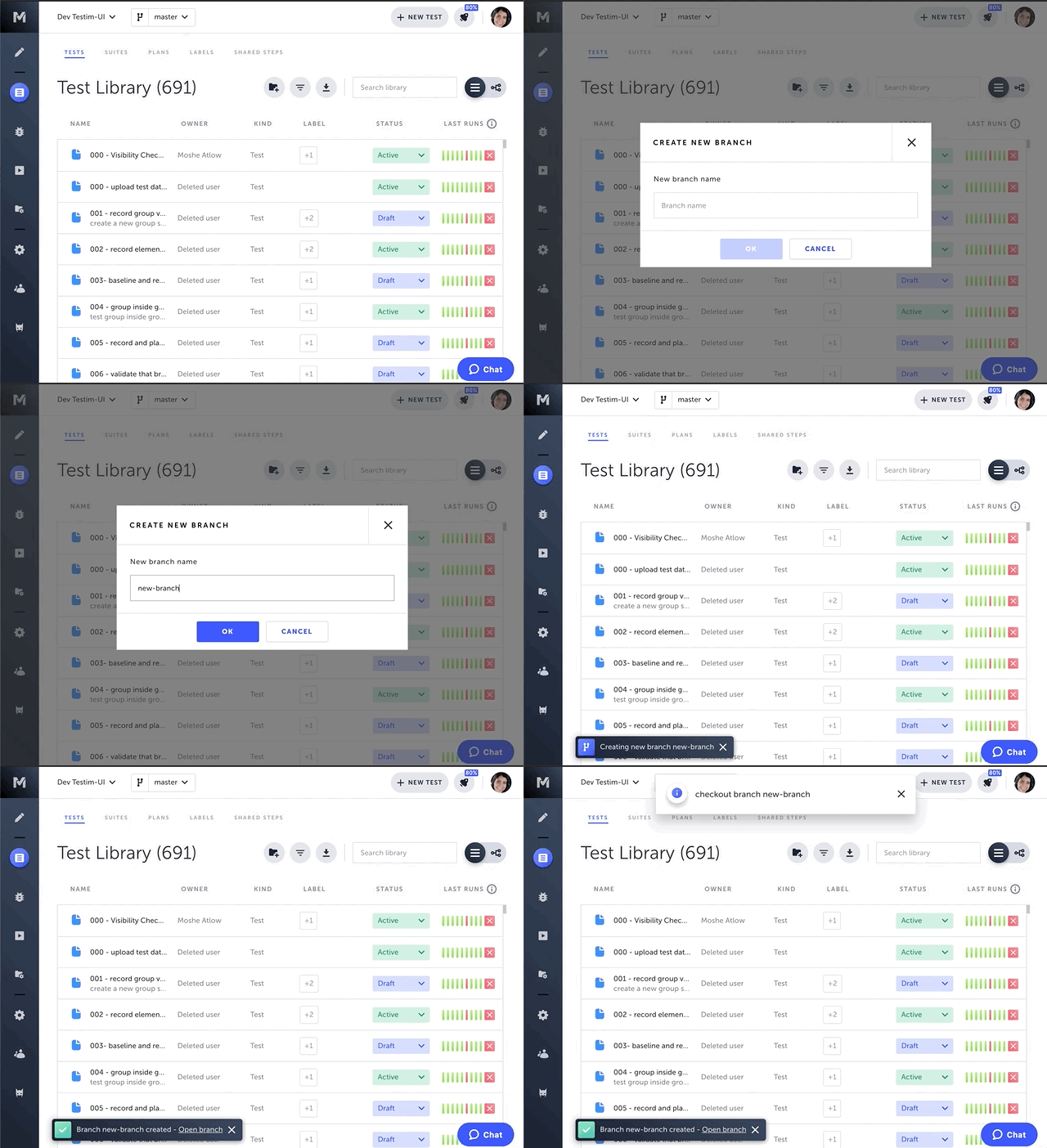
ブランチはプロジェクトに追加され、ソースブランチ(例: Master ブランチ)に存在していたすべてのテストが含まれます。任意の画面(例: テストリスト画面、特定のテストなど)から新しいブランチを追加できます。テストに加えた変更は、自動的に現在のブランチに関連付けられます。他のブランチは影響を受けません。新しいブランチを追加するには:
- メニューの Create New Branch(フォークアイコン) ボタンをクリックします。
- ブランチに名前を付けます。
- 作成されると、新しいブランチでテストを変更できるようになります。これは Master ブランチのテストには影響しません。
ブランチ間で共有される属性
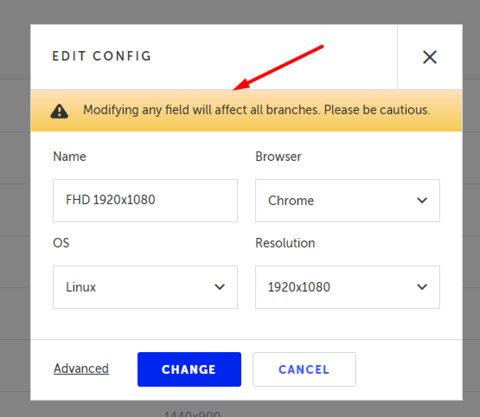
編集すると、明示的なマージなしですべてのブランチで自動的に更新がトリガーされる属性がいくつかあります。これらの属性には、変更するとすべてのブランチに即座に影響し、明示的なマージを必要としないという通知が表示されます(「Master」ブランチが読み取り専用モードの場合でも)。例えば、Edit Config 画面のすべてのフィールドは、すべてのブランチで自動的にマージされます。以下に表示されているように、この事実を示す通知があります:
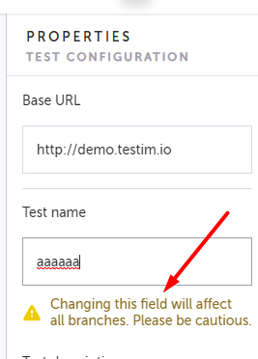
特定の属性に関連する通知の別の例を次に示します:
以下はこれらの属性のリストです:
- テスト名と説明
- テストラベル
- テスト構成(テストの「無題の構成」と「構成ライブラリ」インスタンスの両方)
- スイート名と説明
- 共有グループ/ステップ名
- テストプラン
- スケジューラー
- 共有ステップの非表示
ブランチの切り替え
別のブランチまたは master ブランチに切り替えることができます。
ブランチを切り替えるには:
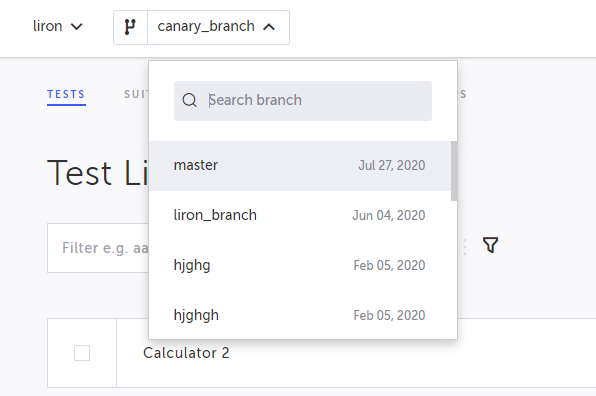
- 上部の Branches ドロップダウンメニューをクリックしてブランチのリストを表示し、目的のブランチを選択します。各ブランチ名の近くの日付は、最後に変更された日時を示します。
- Search 機能を使用してブランチのリストをフィルタリングできます。
ブランチのピン留め
Testim に初めてログインすると、プロジェクトのデフォルトビューは master ブランチです。master ブランチはピンアイコンで示されているようにピン留めされています。別のブランチをピン留めして、ログインするたびに(別のブランチをピン留めするまで)、表示されるデータがピン留めされたブランチを反映するようにすることができます。
ブランチをピン留めするには:
- ブランチドロップダウンメニューをクリックします。
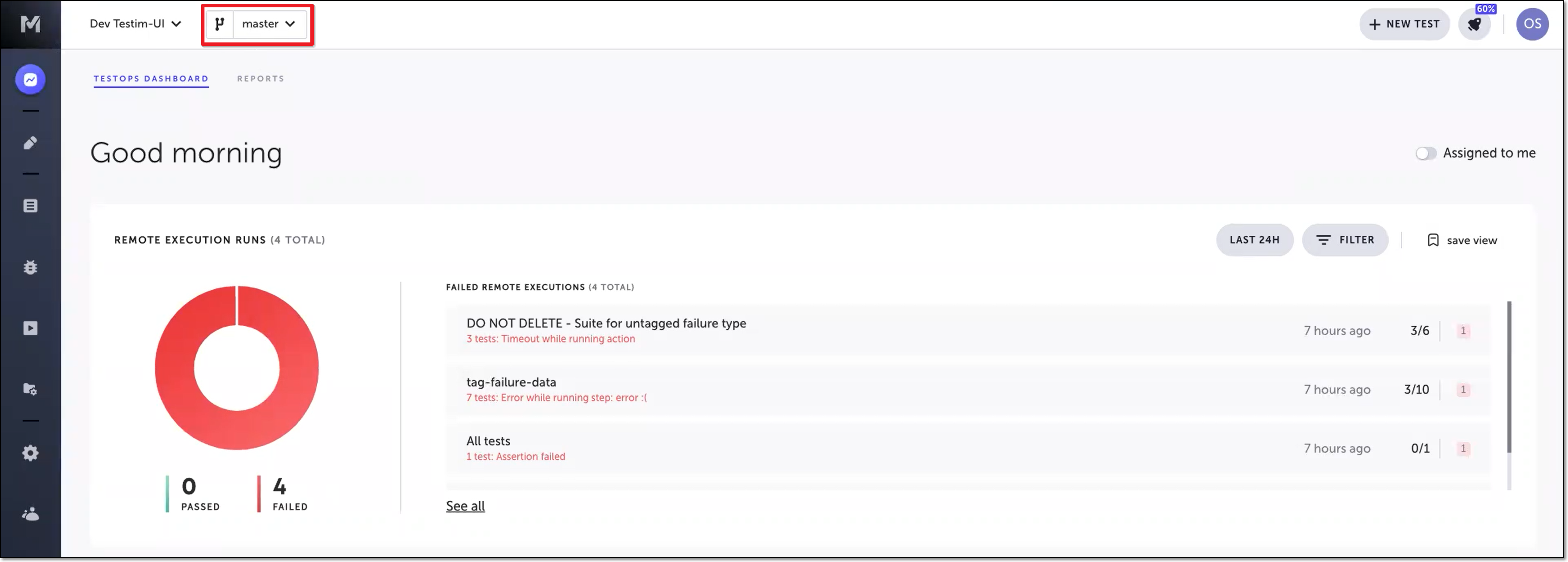
プロジェクトのブランチが表示されます。
- ピン留めしたいブランチにカーソルを合わせて、「pin」ボタンをクリックします。
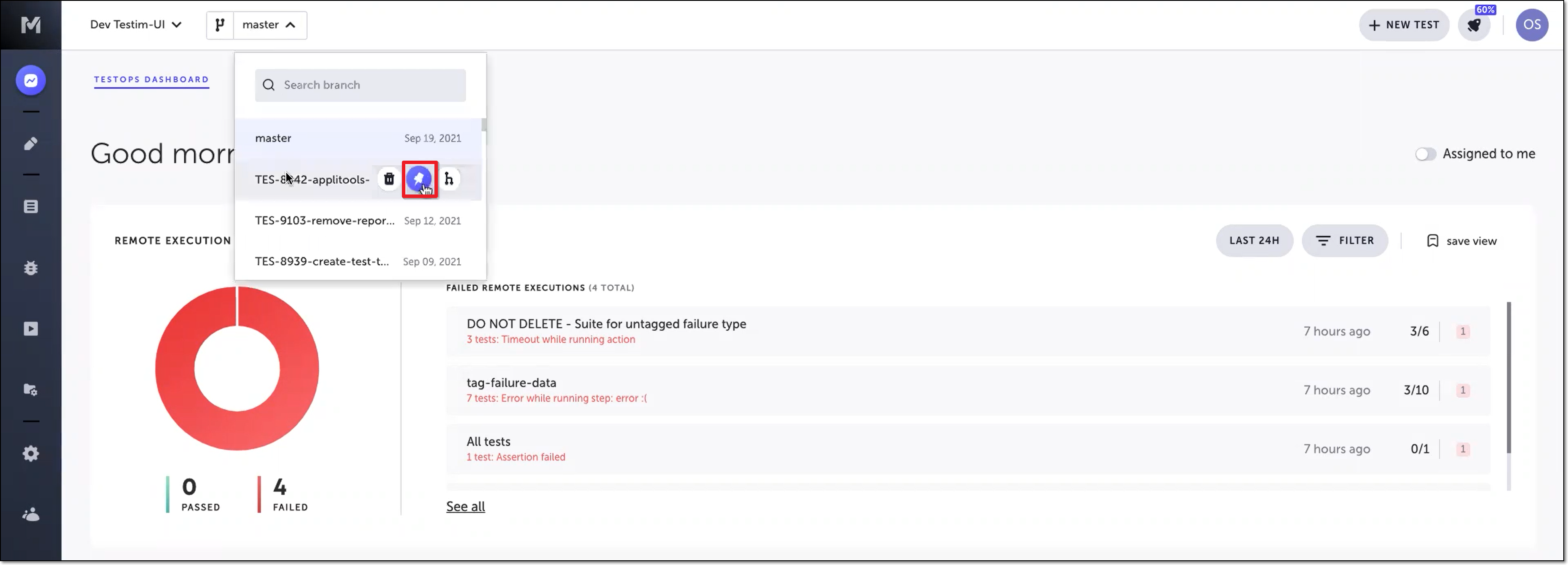
ブランチがピン留めされます。プロジェクトにアクセスするたびに、ピン留めされたブランチのデータが表示されます。
別のブランチをピン留めする
別のブランチ(master ブランチを含む)をピン留めすると、現在ピン留めされているブランチの既存のピンは削除されます。
ブランチの削除
ブランチがマージされたら、ブランチを削除することをお勧めします。
ブランチを削除するには:
- 上部の Branches ドロップダウンメニューをクリックしてブランチのリストを表示し、目的のブランチにマウスを合わせます。
- Delete アイコンをクリックします。
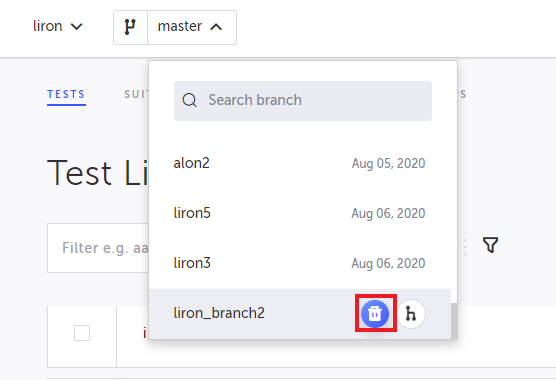
- OK をクリックして削除を確認します。
CLI を使用して特定のブランチでテストスイートを実行する
特定のブランチで実行するには、CLI でこのパラメーターを使用します
--branch <branch-name>CI とのブランチ統合
現在の開発ブランチに適したテストスイートを実行するには、そのビルドのブランチ名を指定する(--branch)か、Jenkins、CircleCI、TravisCI のいずれかを使用している場合は、次のパラメーターを使用すると Testim CLI が自動的に同じブランチのテストを実行します。
--branch auto-detect