
ドラッグ&ドロップの操作は、テスト記録時に自動的に記録されます。テストにドラッグ&ドロップステップを追加するには:
- 新しいテストを作成し、アクションメニューの記録ボタンをクリックします。
- アプリまたはページに移動し、ドラッグ&ドロップ機能を使用します。
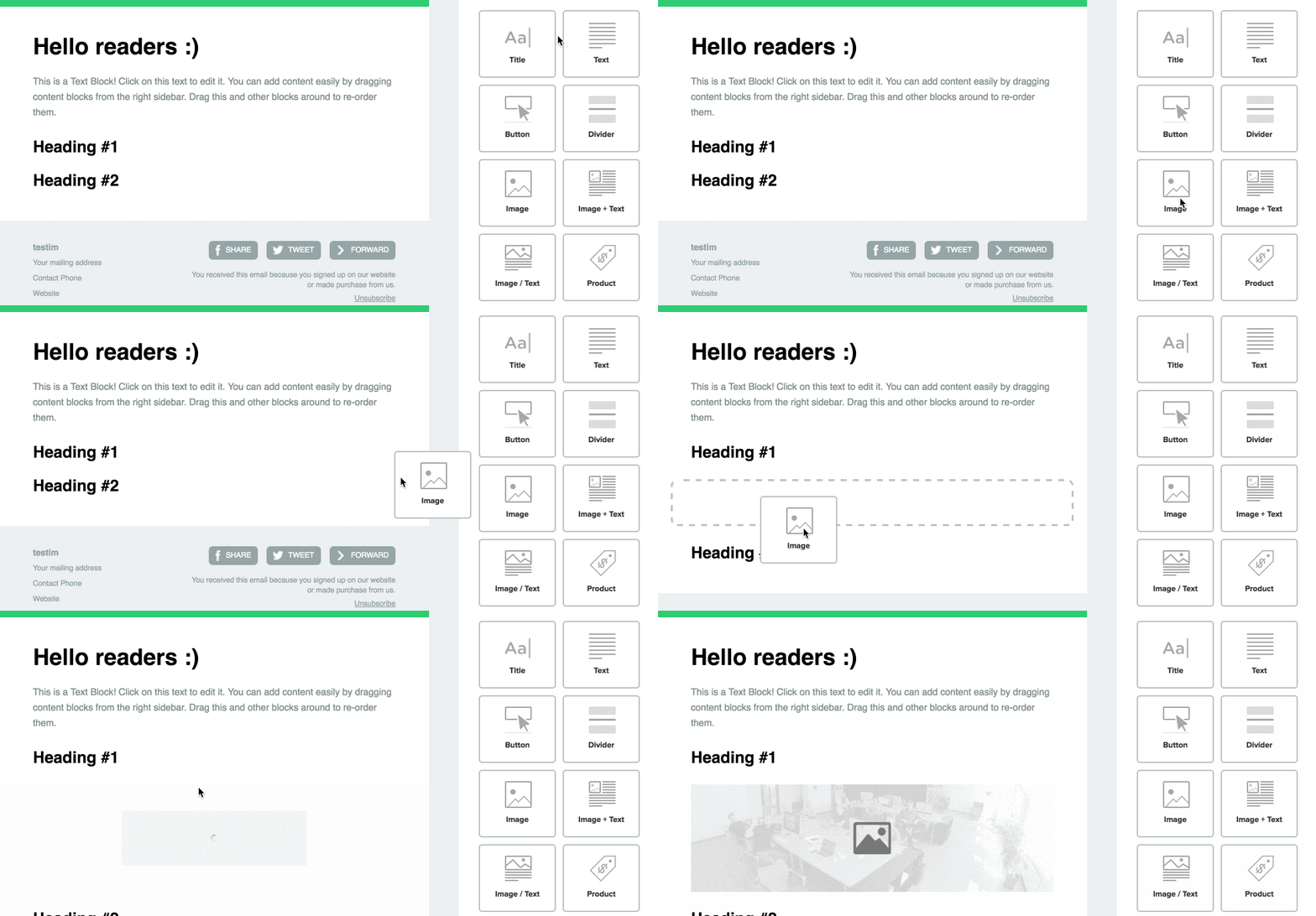
Testim はドラッグ&ドロップステップを自動的にテストに追加します。
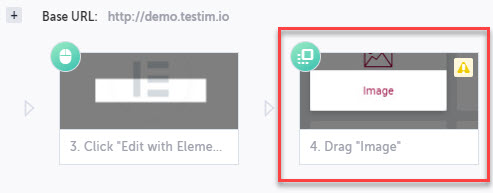
「ドロップ」ターゲットの変更
デフォルトでは、ドラッグ&ドロップステップを含むテストを実行すると、ドラッグされた要素は元の記録と同じページ位置にドロップされます。ただし、ドラッグ&ドロップステップが作成されたら、任意のページ位置に要素をドロップするようにステップを更新できます。 ドロップターゲットを変更するには:
- ドラッグテストステップを選択します。
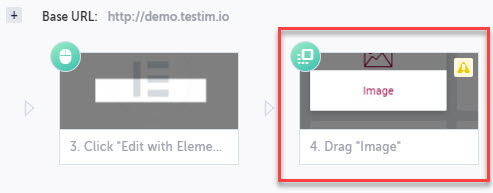
- アクションメニューでステッププロパティを表示をクリックします。

- 指定した要素にドロップを選択します。
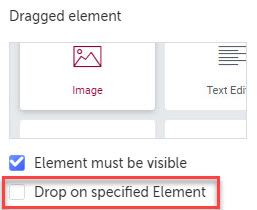
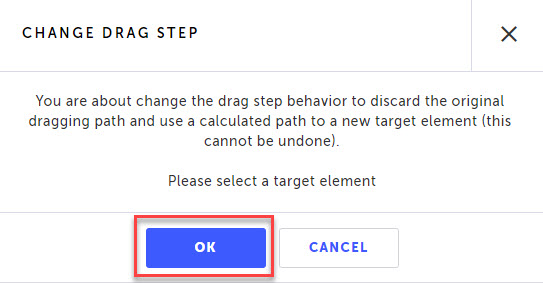
- ドラッグステップを変更することを確認します。
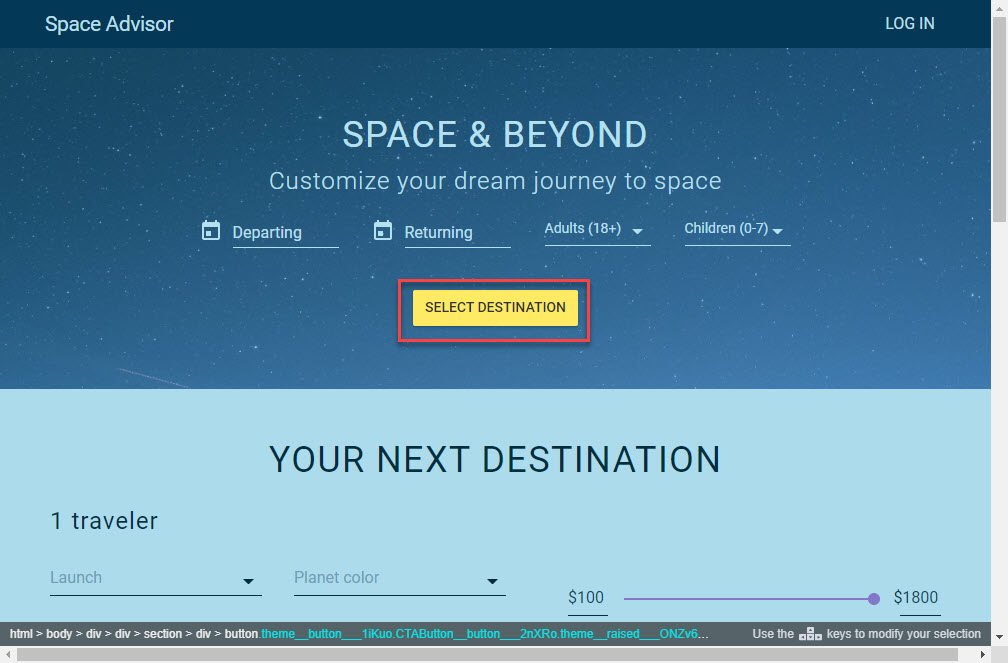
- Testim がページ/アプリに移動するよう指示します。テストで要素をドロップしたいページ上の場所をクリックします。
- Testim は、新しく定義された場所に要素をドロップするようにドラッグ&ドロップテストステップを更新します。
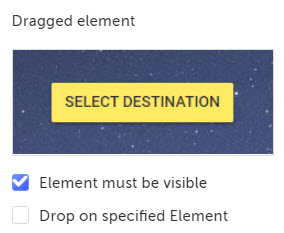
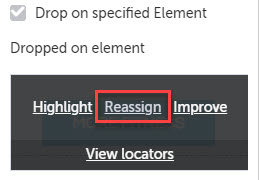
- ドロップ場所を再度変更するには、ステッププロパティに移動し、現在の要素にドロップ設定にカーソルを合わせて、再割り当てリンクをクリックします。
ネイティブイベントの使用
ネイティブイベントセクションでは、このテスト構成に限り、ドラッグ&ドロップステップの処理方法のデフォルト設定を別の設定で上書きできます。デフォルトでは、プロジェクトレベルでドラッグ&ドロップステップはネイティブイベントまたは非ネイティブイベントのいずれかを使用するように構成されています。 ネイティブイベント実行を有効または無効にするには、次の手順に従います:
- テストケースを開き、編集したいドラッグ&ドロップステップに移動します。
- そのステップのプロパティを表示アイコンをクリックします。
- プロパティメニューで、ネイティブイベントチェックボックスを選択して有効にします。
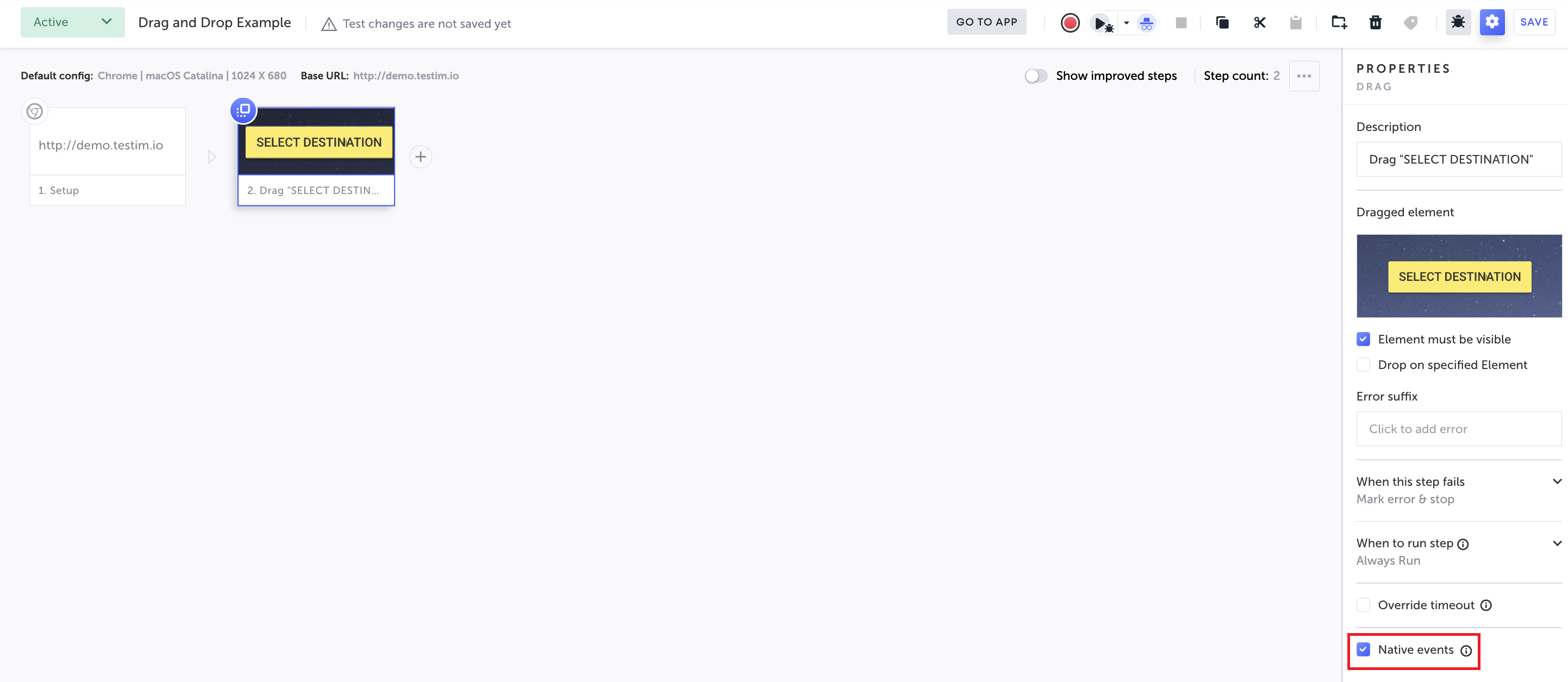
- 無効にするには、チェックボックスの選択を解除します。