
OneLogin, Inc.はクラウドベースの ID およびアクセス管理プロバイダーで、企業や組織に統合アクセス管理プラットフォームを提供しています。Testim は OneLogin と統合されており、OneLogin のユーザーは OneLogin で一度認証すれば、再度認証することなく Testim にアクセスできます。
Testim OneLogin 統合をセットアップするには:
- OneLoginアカウントにログインします。
- Administration > Applicationsに移動します。
- Add Appをクリックします。
- 検索フィールドに*'SAML Test Connector'*と入力します。
- 'SAML Test Connector (advanced)' オプションをクリックします。
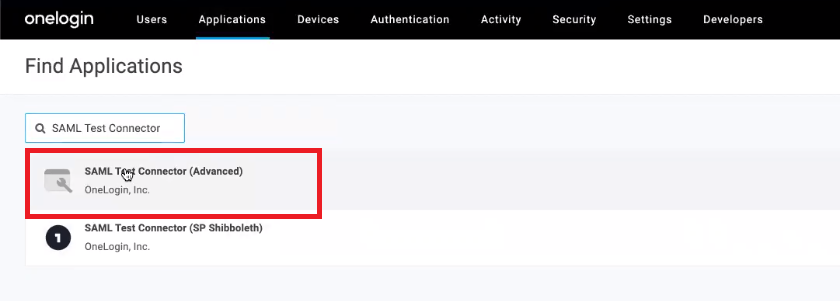
- Configuration画面で、Display Nameを*'Testim SSO'*などのわかりやすい名前に編集します。
- Testim アイコンをアップロードして、コネクタのアイコンを変更することもできます(オプション)。こちらをクリックして Testim アイコンをダウンロードしてください。
- Uploadをクリックして、正方形または長方形のアイコンプレースホルダーにアップロードします。
- ユーザーが Testim について詳しく知るのに役立つ説明を追加することもできます(オプション)。
- Saveをクリックします。
この時点でコネクタが作成されました。次に Testim に接続する必要があります。 - 別のタブでTestim Automateを開き、右上隅にあるユーザーアイコンをクリックします。
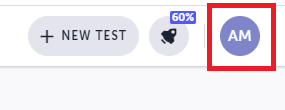
- ドロップダウンメニューで、Settingsをクリックし、SSOタブをクリックします。
- Testim Service Provider Detailsの下のAssertion Consumer Service URLで、Copyボタンをクリックします。
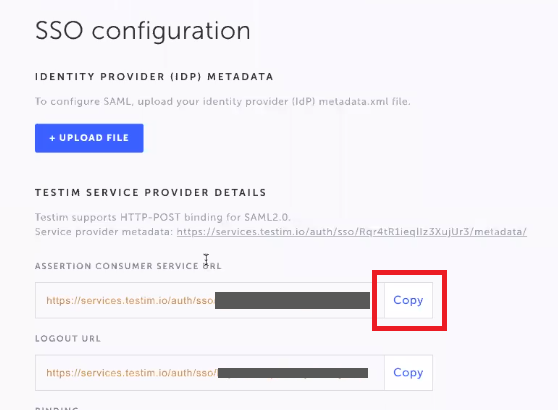
- OneLoginを開いているタブに戻り、コネクタアプリのConfigurationに移動します。
- コピーしたAssertion Consumer Service URLをACS (Consumer) URL ValidatorフィールドとACS Consumer URLフィールドに貼り付けます。
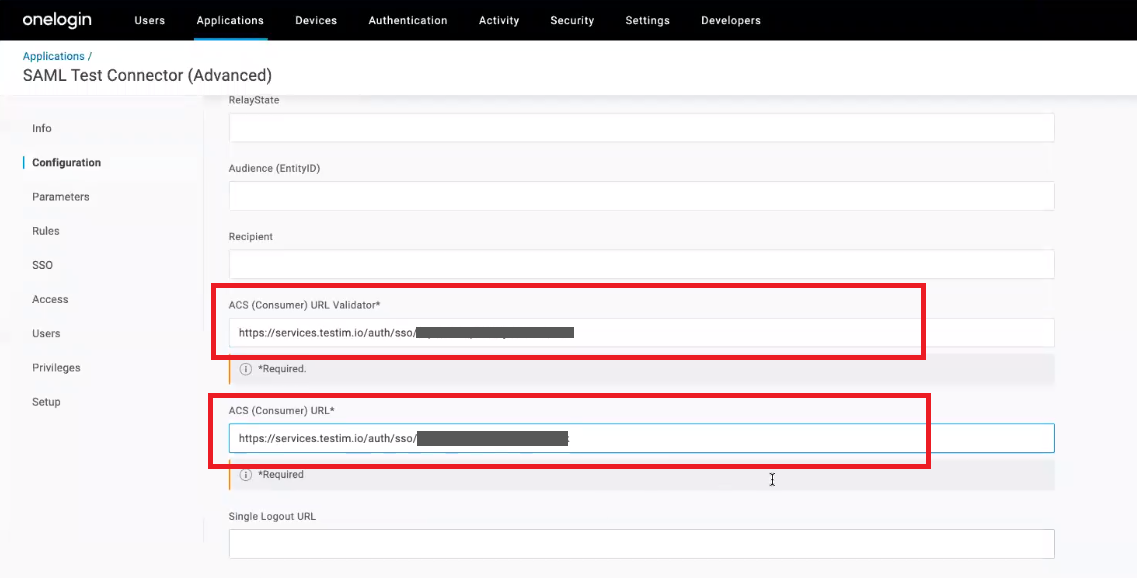
- Testim Automateタブに戻り、Logout URLコードをコピーします。
- OneLoginタブで、このコードをSingle Logout URLフィールドに貼り付けます。
- Saveをクリックします。
- OneLoginタブのまま、Parameters画面に移動します。
- + ボタンをクリックしてパラメーターを追加します。
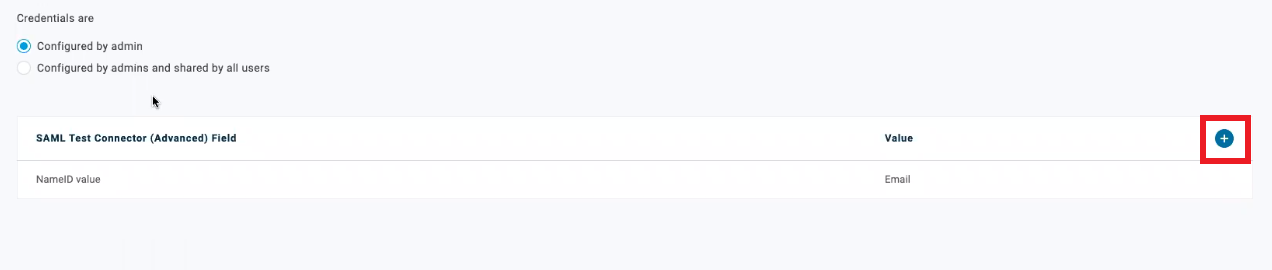
- Field名に*'email'*と入力します。
- Include in SAML assertionチェックボックスを選択します。
- Saveをクリックします。Valueドロップダウンメニューが表示されます。
- Valueドロップダウンメニューで、Emailを選択します。これにより、Testim の email フィールドが OneLogin の Email フィールドにマッピングされます。
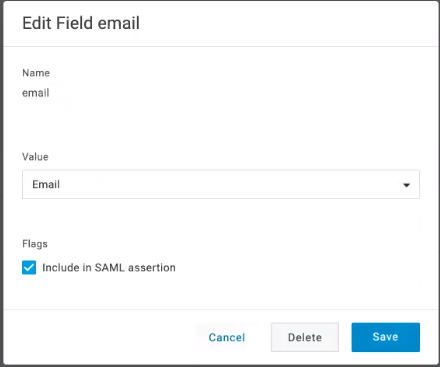
- 再度Saveをクリックします。
- 以下のフィールドの組み合わせについて、ステップ20 – 25を繰り返します:
firstName(First Nameにマッピング)lastName(Last Nameにマッピング)profilePicture(Profile Pictureにマッピング) – これはオプションです
- OneLoginのまま、Info 画面に戻り、More Actionsドロップダウンメニューをクリックします。
- SAML Metadataの横にあるdownloadアイコンをクリックし、ファイルをローカルフォルダーに保存します。

- Testimタブに戻り、Upload Fileボタンをクリックして、保存したばかりのmetadata.xmlファイルを選択します。
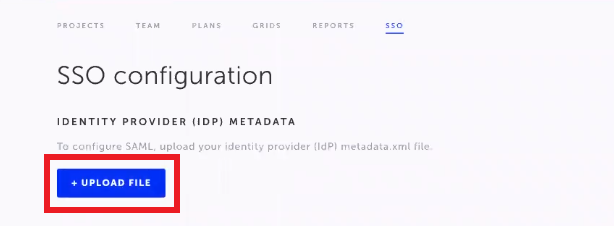
- 同じ画面で、Enable SSOトグルを有効にします。

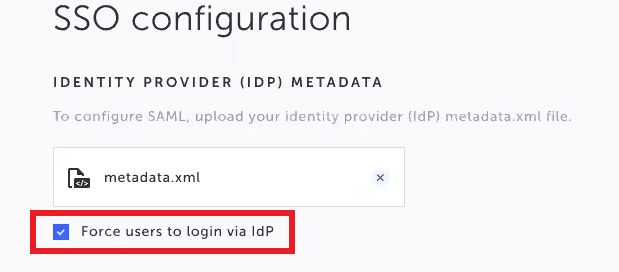
- すべてのユーザーが OneLogin を通じてのみログインでき、通常の Testim ログインページを通じてログインできないようにするには、Force users to login via idPチェックボックスを選択します。
- OneLoginタブに戻り、新しく作成した Testim SSO コネクタアプリケーションを関連するユーザー、グループ、またはロールに関連付けます。この例ではユーザーを追加する方法を示しますが、グループやロールにも同様に適用されます。
- Users > Usersに移動します。
- 目的のユーザーレコードをクリックします。ユーザーの User Info 画面が表示されます。
- Applicationsに移動します。
- + ボタンをクリックして新しいアプリケーションを追加します。
- ドロップダウンメニューから新しく作成したアプリケーション(例: Testim SSO)を選択し、Continueをクリックします。
プロパティのリストが表示されます。これらは Testim と OneLogin 間でマッピングされたフィールドです。 - Saveをクリックします。
新しく作成されたアプリが作成され、指定されたユーザー/グループ/ロールの OneLogin ポータルに表示されます。これ以降、これらのユーザーは OneLogin SSO から Testim にログインできるようになります。