
デフォルトでは、TestOps ダッシュボードに表示される情報は、プロジェクトの任意のチームメンバーが所有するテスト、プルリクエスト、監査ログアクティビティに基づいています。自分が所有するテスト、プルリクエスト、監査ログアクティビティに関する情報のみを表示したい場合は、画面右上の Assigned to me トグルをクリックします。
TestOps ダッシュボードは 5 つのセクションに分かれています:
- Remote Execution Runs - テストで実行されたリモート実行実行に関する詳細情報を表示します。
- Test Overview - プロジェクト内のすべてのテストがさまざまなテストステータス間でどのように分散されているかを表示します。
- Duplication Level - プロジェクトの Auto Grouping スコアを表示します。
- Recent Activity - プロジェクトの最近のアクティビティ/イベントを表示します。
- Pull Requests - プロジェクトのプルリクエストに関する情報を表示します。(このセクションは、master ブランチが選択されている場合にのみ表示されます。)
自分に割り当てられたもの
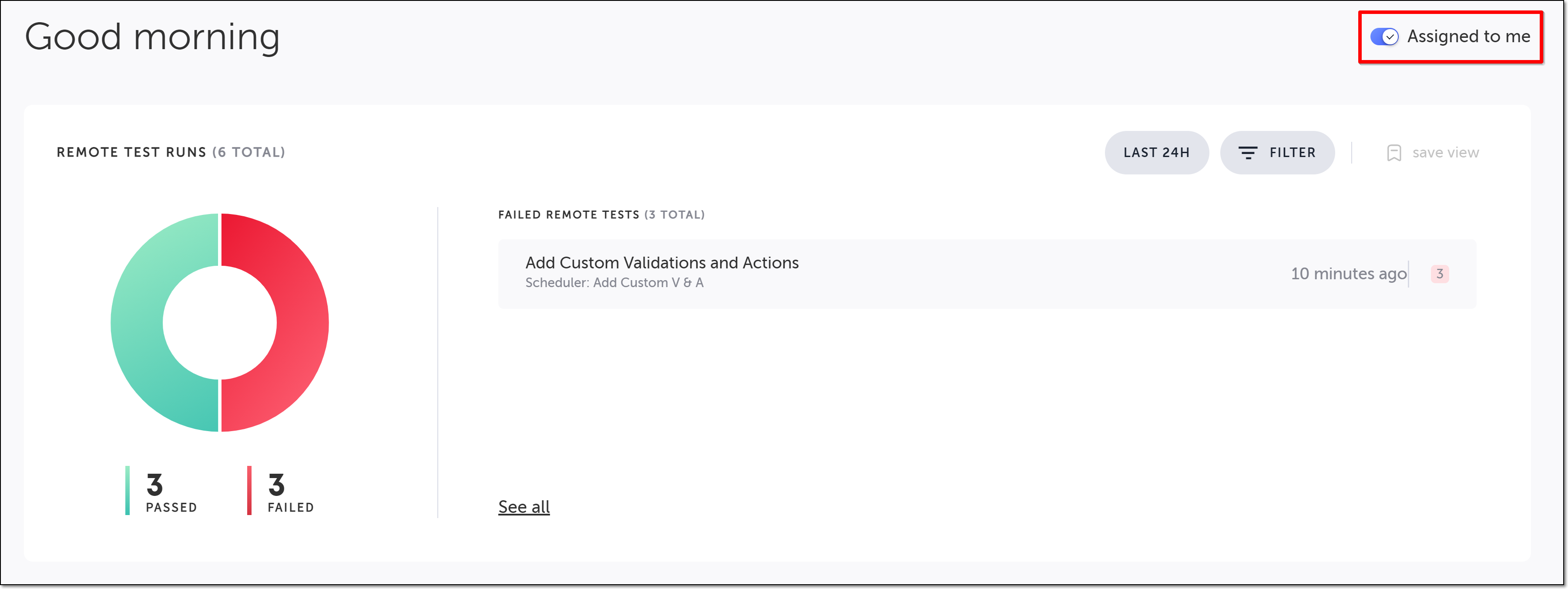
Assigned to me トグルがオンの場合、次のセクションは、ログインしているユーザーに固有のデータのみを反映するように調整されます。(Duplication Level セクションのデータは変更されません。)
Remote Execution Runs - Remote Test Runs に変更されます。詳細については、#リモート実行ペイン---自分に割り当てられたもの を参照してください。
- Test Overview - ユーザーのテストがさまざまなテストステータス間でどのように分散されているかを表示します。
- Recent Activity - ユーザーの最近のアクティビティ/イベントを表示します。
- Pull Requests - ユーザーが所有するプルリクエストに関する情報を表示します。
リモート実行実行
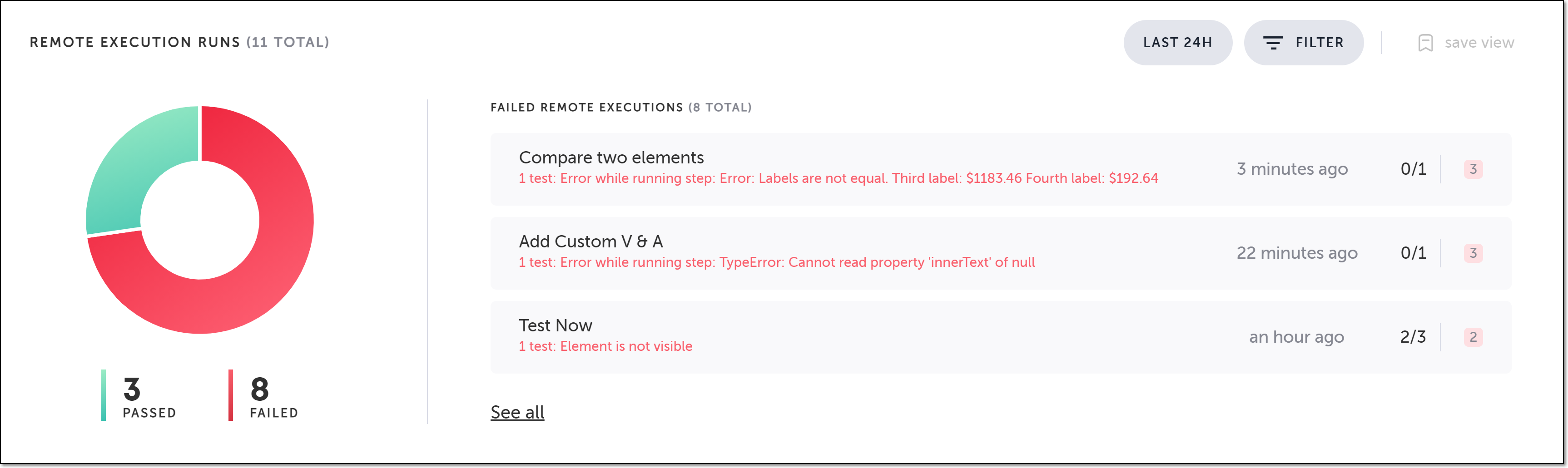
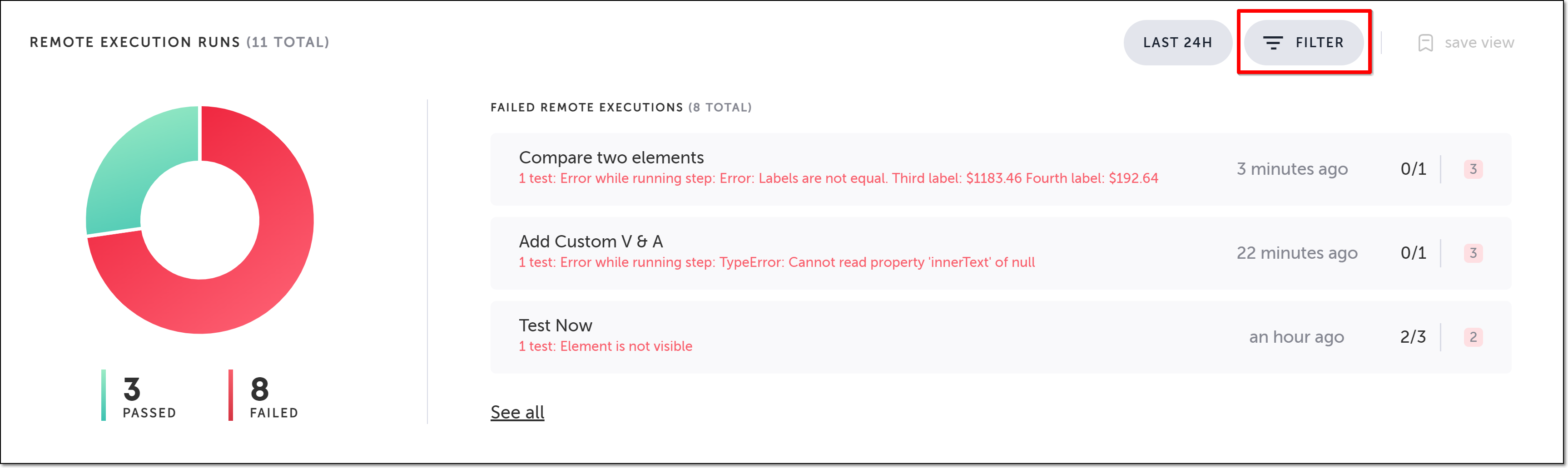
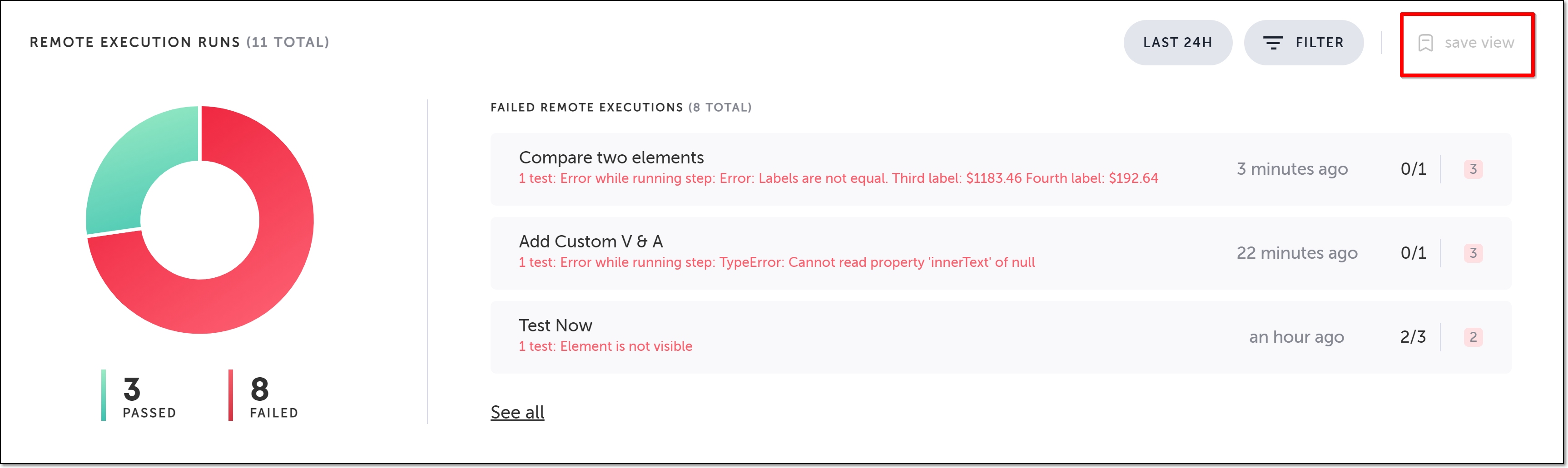
リモート実行実行ペインは、選択した期間とフィルタ中にプロジェクト内のテストで実行されたリモート実行実行に関する詳細情報を表示します。リモート実行実行 には、スイート実行、プラン実行、スケジュール実行、ラベル付きで実行されたテストが含まれます。ペインの右上隅にあるドロップダウンメニューを使用して、レポート期間を選択できます。オプションは: Last 24 Hours(デフォルト)、Last 3 Days、Last 7 Days です。結果をフィルタリングして、フィルタ設定を保存することもできます。以下の情報は、Assigned to me トグルがオフの場合のこのペインについて説明しています。トグルがオンの場合のこのペインについては、#リモート実行ペイン---自分に割り当てられたもの を参照してください。左側のペインは、選択した期間/フィルタの成功/失敗したリモート実行実行の分布を次のように表示します:
- 緑 - 成功したリモート実行実行の総数を示します。
- 赤 - 失敗したリモート実行実行の総数を示します。
右側のペインは、選択した期間とフィルタ中の最新の実行の最後の失敗をリストします。選択した期間/フィルタ中に失敗した最新のリモート実行実行について、次の情報が表示されます:
- リモート実行実行の名前。(名前をクリックすると、その実行の詳細な結果を含む Execution Run Details ページが開きます。詳細については、実行実行詳細ビュー を参照してください。)
- 最新の失敗の理由(赤色)。
- 最新の実行がいつ実行されたか。
- その実行内で成功したテストの数 / その実行内のテストの総数。
- 選択した期間中にこの実行が失敗した合計回数(ピンク色)。(この数字をクリックすると、この特定の実行名と期間でフィルタリングされた Execution Run Details ページが開きます。)
最大 50 個の失敗した実行実行が表示されます。すべての実行実行(成功した実行を含む)を表示するには、See all をクリックして Execution Runs 画面を開きます。詳細については、実行実行ビュー を参照してください。
リモート実行ペイン - 自分に割り当てられたもの
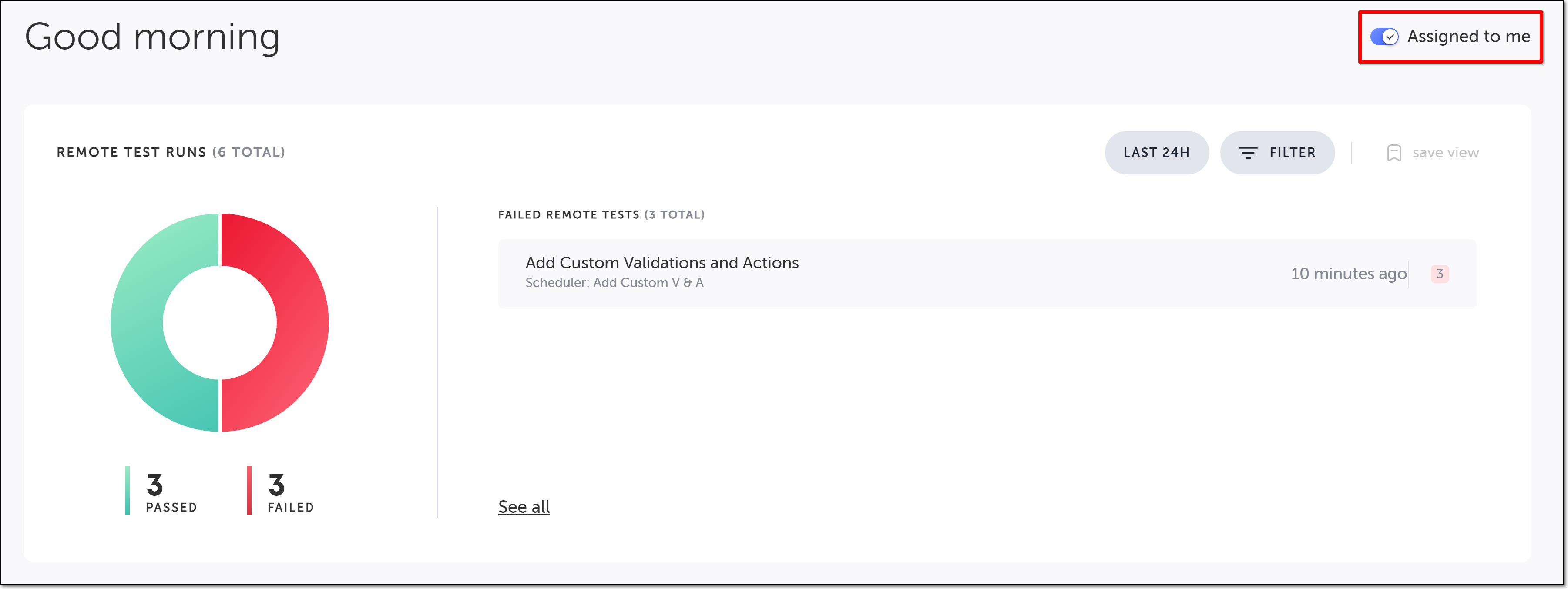
Assigned to me トグルがオンの場合、このペインは Remote Execution Runs から Remote Test Runs に変更され、表示される情報は、プロジェクト内のテストで実行されたリモート_実行実行_から、自分が所有するプロジェクト内のテストでのリモート_テスト実行_に切り替わります。左側のペインは、選択した期間/フィルタの成功/失敗したリモートテスト実行の分布を次のように表示します:
- 緑 - 成功したリモートテスト実行の総数を示します。
- 赤 - 失敗したリモートテスト実行の総数を示します。
右側のペインは、選択した期間とフィルタ中の最新のテストの最後の失敗をリストします。選択した期間/フィルタ中に失敗した最新のリモートテスト実行について、次の情報が表示されます:
- 失敗したリモートテストの名前。(名前をクリックすると、そのテストのテストページが開きます。)
- 失敗したテストを含む実行の名前(グレー)。(名前をクリックすると、その実行の詳細な結果を含む Execution Run Details ページが開きます。詳細については、実行実行詳細ビュー を参照してください。)
- テストが最後に実行された時刻。
- 選択した期間中にこのテストが失敗した合計回数(ピンク色)。(この数字をクリックすると、この特定の実行名と期間でフィルタリングされた Test Run Details ページが開きます。)
期間の選択
このペインに表示される情報の期間を選択できます。期間を変更しても、このページの他のペインのデータには影響しません。期間を選択するには:
- 期間ボタンをクリックします。
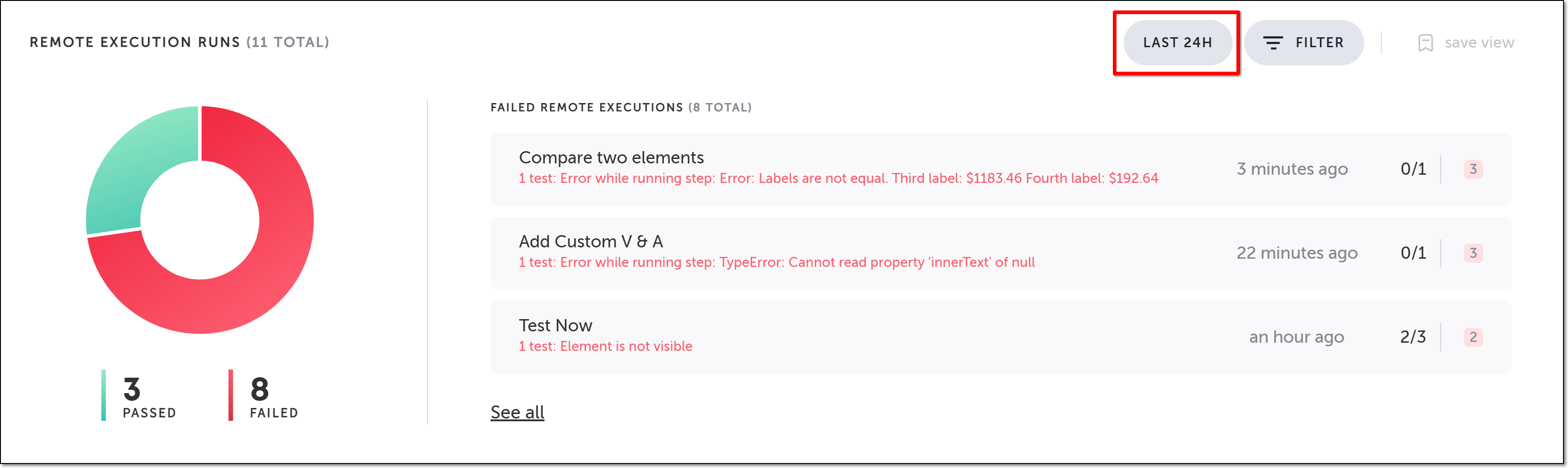
期間オプションが表示されます。
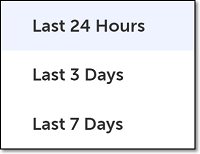
- 希望する期間を選択します。
指定された期間に基づいてペイン内のデータが自動的に更新されます。
結果のフィルタリング
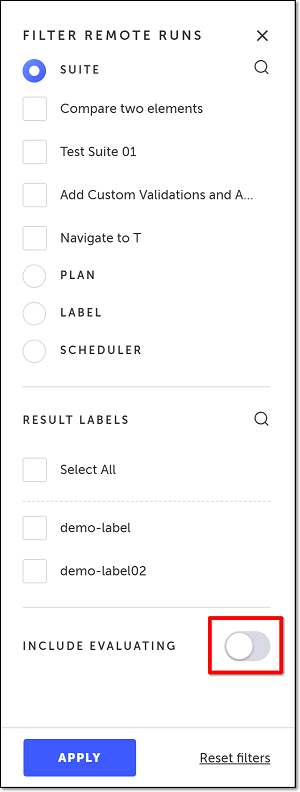
このペインに表示されるリモート実行実行を、スイート、ラベル、プラン、スケジューラー、結果ラベルでフィルタリングできます。デフォルトでは、結果に含まれるデータには、evaluating のテストステータスを持つテスト実行は含まれません。ただし、フィルタ設定の「Include Evaluating」トグルを右にスライドすることで、これらのテスト実行を含めることができます。テストステータスの詳細については、テストステータス を参照してください。結果ラベルの詳細については、結果ラベル を参照してください。結果をフィルタリングするには:
- Filter ボタンをクリックします。
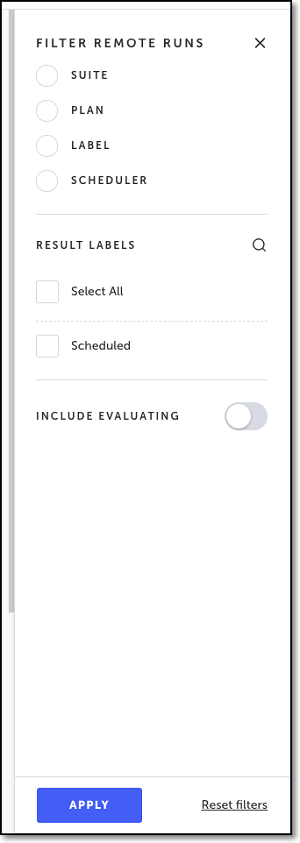
Filter Remote Runs ペインが右側に開き、フィルタリングできる実行実行タイプ(Execution、Label、Plan、Scheduler)とフィルタリングできる結果ラベルが表示されます。(表示される結果ラベルは、以前に結果にラベルを付けるために使用した用語に基づいています。詳細については、結果ラベル を参照してください。)
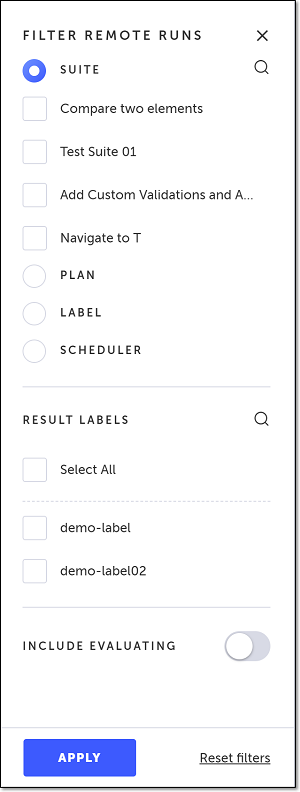
- 特定の実行タイプでフィルタリングするには、タイプを選択してから、そのタイプの下に表示される目的のチェックボックスを選択します。(フィルタリングする実行タイプを複数選択することはできません。)
-
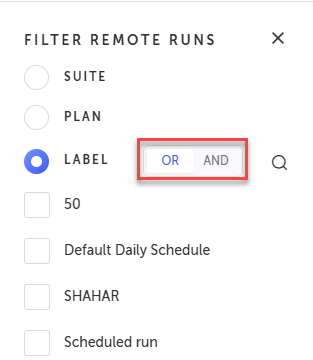
ラベルでフィルタリングするには、Label オプションを選択し、リストされているラベルの 1 つ以上を選択してから、次のオペランドのいずれかを選択します:
-
OR - 選択したラベルの 1 つ以上を含むテストを返します。
-
AND - 選択したすべてのラベルを含むテストのみを返します。
- 結果ラベルでフィルタリングするには、Result Label セクションで目的のチェックボックスを選択します。
- evaluating のテストステータスを持つテスト実行からのデータを含める場合は、Include Evaluating トグルをクリックします。evaluating ステータスのテストはまだユーザーによって評価されているため、デフォルトではその実行からのデータは含まれません。テストステータスの詳細については、テストステータス を参照してください。
- Apply をクリックします。
フィルタが適用され、条件を満たすデータのみが表示されます。
- ペインを閉じるには、ペインの右上の「X」をクリックします。
- 次回 TestOps ダッシュボードにアクセスするときのために現在のフィルタ設定を保存する場合は、save view をクリックします。(save view オプションは、ピン留めされたブランチのコンテキスト内で TestOps ダッシュボードを表示している場合にのみ使用できます。)詳細については、フィルタリングされたビューの保存 を参照してください。別のブランチをピン留めするまでフィルタ設定が保存され、その時点でフィルタがリセットされます。詳細については、ブランチのピン留め を参照してください。
テスト概要
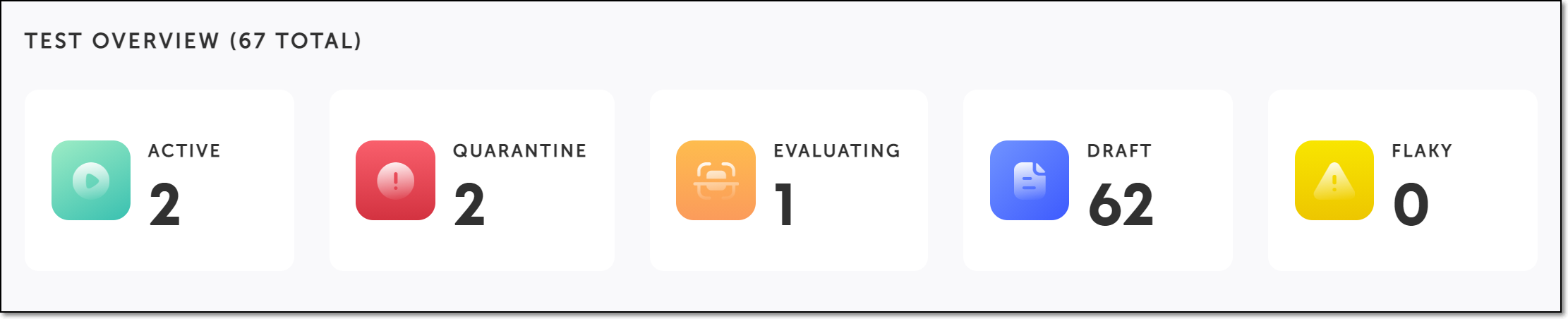
テスト概要ペインは、プロジェクト内のすべてのテストがさまざまなテストステータス間でどのように分散されているかを表示します。(Assigned to me が選択されている場合、このペインはユーザーのテストがさまざまなテストステータス間でどのように分散されているかを表示します)。テストステータスは次のとおりです:
- Active - これらは準備ができており、安定しているテストです。
- Quarantine - これらは不安定なテストであり、エラーが発生し、修正待ちです。
- Evaluating - これらのテストは準備ができていますが、安定性を検証する必要があります。
- Draft - これらのテストはまだ使用する準備ができていません(つまり、まだ進行中です)。
- Flaky - これらのテストは不安定であり、失敗することもあれば成功することもあります。
テストステータスの詳細については、テストステータス を参照してください。不安定なテストの詳細については、不安定なテスト を参照してください。
これらのカテゴリのいずれかをクリックすると、クリックしたカテゴリでフィルタリングされた Test Library が開きます。詳細については、テストライブラリのフィルタリング を参照してください。
重複レベル
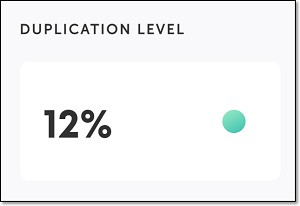
重複レベルペインは、プロジェクトの Auto Grouping スコアを表示します。Testim は、まだ共有グループを作成していないプロジェクト内の重複したテストステップシーケンスを識別し、その情報に基づいてプロジェクトに Auto Grouping スコアを割り当てます。スコアが高いほど、まだ共有グループに入れられていない重複したテストステップシーケンスの量が多いことを示します。数値が低いほど、プロジェクトは「健全」です。
このペインをクリックすると、Auto Grouping ページが開きます。Auto Grouping の詳細については、Auto Grouping を参照してください。
最近のアクティビティ
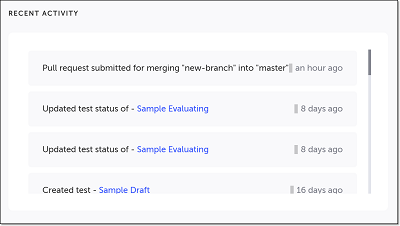
最近のアクティビティペインは、プロジェクトの最近のアクティビティ/イベントを表示するアクティビティログです。(Assigned to me が選択されている場合、このペインはユーザーの最近のアクティビティ/イベントのみを表示します。)各エントリには、関連するオブジェクト/テストへのリンクが含まれています。プロジェクトオーナーと会社オーナーは、See all をクリックして Audit Log を開くことができます。詳細については、監査ログ を参照してください。
プルリクエスト
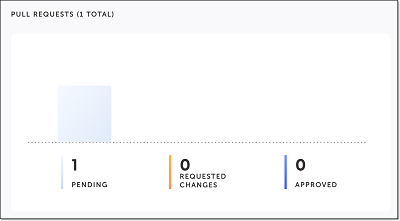
プルリクエストペインは、プロジェクトのプルリクエストに関する情報を表示します。(Assigned to me が選択されている場合、このペインはユーザーが所有するプルリクエストに関する情報のみを表示します。)プルリクエストは、テストに変更を加えたユーザーが、プロジェクトの master ブランチにマージするために変更をレビューするよう要求するリクエストです。このセクションは、master ブランチが選択されている場合にのみ表示されます。
3 つのプルリクエストカテゴリのバーグラフとプルリクエストの数が表示されます:
- Pending - プルリクエストは送信されましたが、まだレビューされていません。
- Requested Changes - プルリクエストのレビュー担当者が変更を要求しました。
- Approved - プルリクエストが承認され、master ブランチにマージできます。
グラフのバーをクリックすると、クリックしたカテゴリでフィルタリングされた Pull requests 画面に移動します。
プルリクエストの詳細については、プルリクエスト を参照してください。