
Virtual Mobile Grid は、さまざまな iOS シミュレーターと Android エミュレーター上でのテストの記録と実行に使用できます。Virtual Mobile Grid は Mobile Apps Library に接続されています。つまり、実行するテストがモバイルアプリを使用する場合、Virtual Mobile Grid 上でテストを実行する前に、そのアプリを Mobile Apps Library に追加しておく必要があります。Virtual Mobile Grid は特別な統合を必要としません。有料ユーザーのライセンスに含まれています。ただし、Community ライセンスユーザーは、Company Owner または Project Owner として無料トライアルに登録できます。無料トライアルが開始されると、Virtual Mobile Grid は Device Management ですぐに利用可能になります。無料トライアル期間中は、さまざまな仮想デバイス(Android と iOS)が利用できます。
モード
記録は以下のモードのいずれかで実行できます:
-
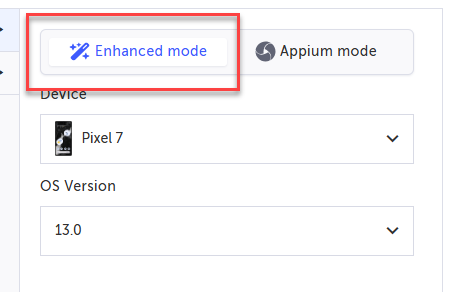
Enhanced mode(推奨) - Testim の新しい Enhanced mode は、Appium ベースのテストと比較して、より安定した、高速で、より汎用性の高いテストを提供します。ゼロ知識アプローチと統一 API により、新しい Enhanced mode は、市場の他のツールよりもモバイルビューの構造をよく理解します。このモードは、すべてのモバイルアプリケーション(ネイティブ、ハイブリッド、またはクロスプラットフォームフレームワーク)でのテストをサポートします。このモードで記録されたテストは VMG 上でのみ実行できます。詳細については、Enhanced Mode (Mobile) を参照してください。
-
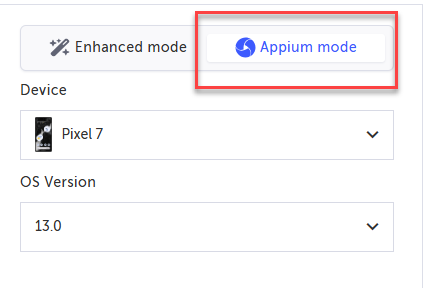
Appium mode - このモードは、他の Appium ベースのグリッドとのテストの互換性を保証し、ローカルデバイスでのローカル実行をサポートします。一方、このモードは Appium の機能に制限されており、特にハイブリッドアプリや WebView を使用している場合、すべてのテストフローを記録できない可能性があります。既存のテストは、Appium 互換モードを使用している場合でも引き続き動作します。
開始する前に
開始する前に、以下を確認してください:
- モバイルテストプロジェクト - モバイルテストには、Web テストプロジェクトとは別のモバイルテストプロジェクトが必要です。既存のモバイルプロジェクトがない場合は、Tricentis サポートにお問い合わせください。
- Virtual Mobile Grid - Virtual Mobile Grid は特別な統合を必要としません。有料ユーザーのライセンスに含まれています。ただし、Community ライセンスユーザーは、Company Owner または Project Owner として無料トライアルに登録できます。無料トライアル期間中は、さまざまな仮想デバイス(Android と iOS)が利用できます。詳細については、Virtual Mobile Grid を参照してください。
- アプリケーション要件 -
- Enhanced Mode - 以下の要件が適用されます:
- ネイティブアプリ - Android デバイスの場合は Java または Kotlin アプリ。iOS デバイスの場合は Objective C または Swift。
- WebView を含むネイティブアプリ
- React Native アプリ
- Flutter アプリ
- Appium Mode - このモードでは、ネイティブアプリのみがサポートされます。Android デバイスの場合は Java または Kotlin アプリ。iOS デバイスの場合は Objective C または Swift。
モバイルテストの記録
モバイルデバイスでテストを記録して、後で手動または自動で実行できます。テスト中は、1 つのデバイスから 1 つのアプリケーションのみを記録できます。ただし、テストを再生する際には、記録に使用したデバイスとは別のデバイスで同じテストを実行できます。
モバイルテストを記録するには:
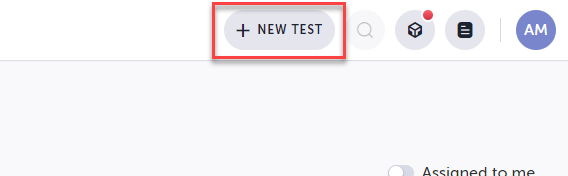
- Dashboard 画面から New Test ボタンをクリックします。
-
アクションメニューの Record ボタンをクリックして、テストの記録を開始します。
-
Select a device ダイアログで、Virtual Mobile Grid が選択されていることを確認します。
-
以下のいずれかを実行します:
-
Enhanced Mode (Mobile) を使用するには、Enhanced mode タブを選択します。
- Appium mode を使用するには、Appium mode タブを選択します。
-
ドロップダウンメニューから目的の Device と OS Version を選択します。
-
以下のいずれかの方法でテストするアプリケーションを選択します:
-
ライブラリからアプリを使用する - From Library をクリックし、目的のアプリケーションに移動して選択します。Done をクリックして完了します。
-
アプリをアップロード - Upload App をクリックし、指定された領域に .apk ファイルをドラッグするか、クリックしてファイルエクスプローラーを開いてファイルを見つけます。
-
Done をクリックします。
-
AUT (Application Under Test) Mirroring Viewer が開き、開かれたテスト対象アプリケーションが表示されます。ビューアを使用すると、デバイスを表示し、テスト対象アプリケーションと対話できます。その間、Testim はアクションを記録します。サポートされているモバイルアクションを参照してください。
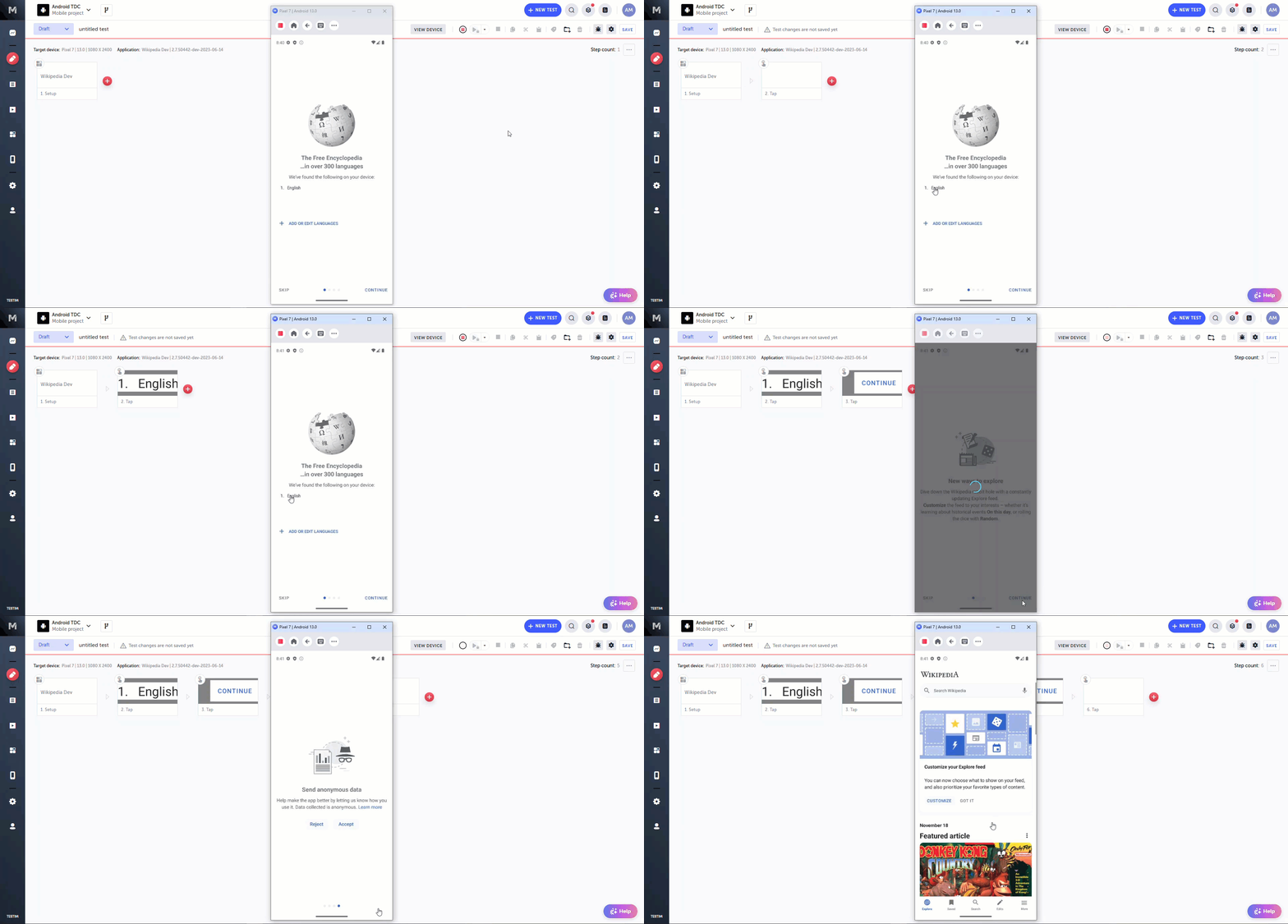
- 記録を停止するには、Stop Recording ボタンをクリックするか、Viewer ウィンドウを閉じます。

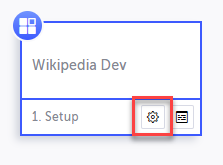
- Setup ステップの Show Properties ボタンをクリックします。
- Properties ペインで、以下の設定を構成します:
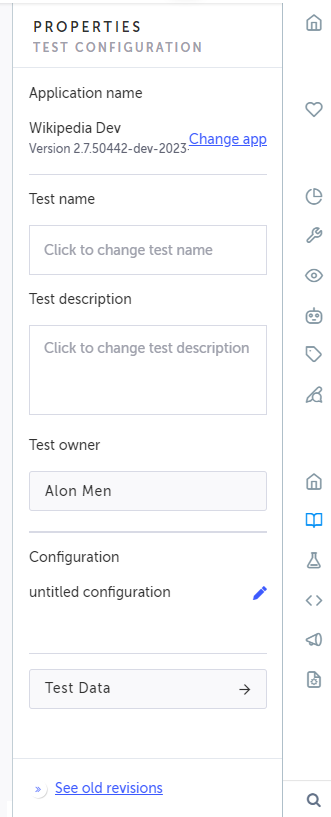
- Test name - テストの名前を入力します。デフォルトでは、テスト名は "untitled test" です。
- Description - オプションでテストの説明を入力します。
- Configuration - デフォルトでは、構成は VMG で利用可能な任意のデバイスと任意の OS バージョンを使用するように設定されています。別の構成を使用する場合は、Setting the Test Configuration を参照してください。
- Test Data - JavaScript でデータセットを定義するか、オブジェクトの JS Array リテラルで複数の順序付きデータセットを定義することにより、データ駆動型テストを構成できます。Configuring a Data-driven Test From The Visual Editor を参照してください。
- Save をクリックしてテストを保存します。
- 追加のテスト構成設定を構成する場合は、Setting the Test Configuration を参照してください。
サポートされているモバイルアクション
テストの記録中に AUT Viewer を使用する際に、現在サポートされているアクションは以下のとおりです:
- Tap - ユーザーがモバイルデバイス画面上の要素をタップすることをシミュレートします。このステップを作成するには、記録中に AUT Viewer 画面でマウスをクリックします。
- Swipe Vertical - ユーザーが画面を垂直方向に押してドラッグすることをシミュレートします。このステップを作成するには、マウスをクリックし、カーソルを垂直方向にドラッグしてマウスボタンを離します。
- Swipe Horizonal - ユーザーが画面を水平方向に押してドラッグすることをシミュレートします。このステップを作成するには、マウスをクリックし、カーソルを水平方向にドラッグしてマウスボタンを離します。
- Set Custom Text - ユーザーがアプリのテキストフィールドにテキストを入力することをシミュレートします。テキスト要素の上にマウスを置くと、要素が赤色で強調表示されます。テキスト要素をクリックすると、Set Custom Text ウィンドウが開きます。フィールドに目的のテキストを入力し、Send ボタンをクリックします。
追加のステップの追加とプロパティの編集
記録中またはテストが保存された後、事前定義されたステップを追加したり、一部またはすべてのステップのプロパティを編集したりできます。
一般的なステップのプロパティについて詳しく知るには、Editing a Step's Properties を参照してください。
サポートされている事前定義済みモバイルアクション
テストの記録中または記録後に手動でステップを追加する際に、現在サポートされているアクションは以下のとおりです:
- Validate email - Testim は、永続的および一時的な電子メールアドレスを提供する組み込みの電子メールサービスを提供します。Validate email ステップは、これらの電子メールアドレスを使用して、アプリのサインアップまたはログインフローをテストできます。
- Validate element visible - 要素の可視性検証により、要素が存在し、ページに表示されているかどうかを確認できます。要素に可変の画像またはテキストが含まれている場合でも、検証は機能します。この検証は、要素が存在し表示されていることを確認しますが、その特定のコンテンツはチェックしません。
- Validate element text - 要素テキスト検証は、特定の要素の存在に依存するという点で、要素可視性検証と似ています。ただし、要素テキスト検証では、指定された要素に表示される必要がある特定のテキスト値も指定します。
- Wait for element visible - 要素がページに表示されるまで待機するために使用します。
- Wait for element text - テストを続行する前に特定のテキストが表示されることを確認するために使用します。
- Sleep - ステップ間で一定時間待機できます。 - Add extract value step - アプリケーションから直接値をコピーして、後のステップで使用できます。
- Add set text step - 選択したターゲット要素に指定されたテキストを追加します。
- Code verification - デバイスにキーストロークを送信します。通常、ワンタイムパスワードコード要素などのコード検証要素を入力するために使用されます。文字間に遅延を追加することも可能です。
- Generate email address - テストを実行するたびに使用する新しいランダムなメールアドレスを生成します。
- Add CLI action - CLI 環境でカスタム Node.js スクリプトを実行します。
- Add API action - API 呼び出しから返されるデータを取得する場合に使用します。
- Generate random value - 動的データテストのランダム値を生成します。
- Generate date - 事前定義されたプロパティに従って日付を生成します。
- Reset app - Android では、このステップはアプリケーションを閉じ、キャッシュをクリアしてから、アプリを再起動します。iOS では、このステップはアプリケーションを閉じて起動します(キャッシュはクリアしません)。通常、次回実行前にアプリをリセットしてキャッシュをクリアするために使用されます。
- Back - デバイスに戻るコマンドを送信します。Android のみでサポートされています。
- Scroll to element text - 選択したテキスト要素に動的にスクロールします。
- Execute Driver Script Step (mobile) - Execute Driver Script ステップを使用すると、拡張機能と検証のために Appium 2.0 以上を使用してスクリプトを実行できます。