
Contacts などの一部の Salesforce オブジェクトは、Opportunities、Cases などの関連オブジェクトを Related タブの下に表示できます(以下の例を参照)。
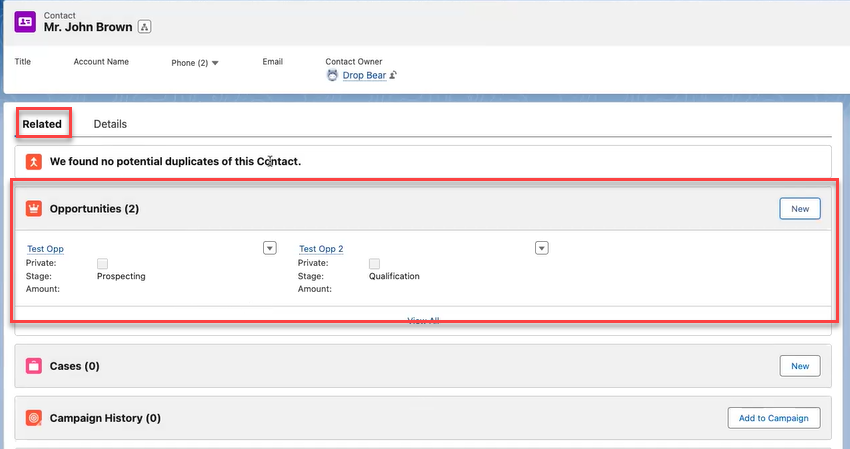
関連リストアクションステップは、レコード(例: 取引先責任者レコード)に対して次のアクションを実行するために使用できます:
- 新しい関連リストオブジェクトを作成します。例えば、関連する商談を作成します。
- 既存の関連オブジェクトが指定されたフィールドの期待値と一致することを検証します。すべてのフィールドが完全に一致する場合にのみ、テストステップは合格します。
- 関連オブジェクトの詳細を表示します。
構成で使用されるさまざまなオブジェクトを理解するために、上のスクリーンショットの例に表示されているオブジェクトを使用します:
- 関連リスト項目を追加するオブジェクトは Contact(例: ジョン・ブラウン氏のレコード)です
- 関連リスト項目は Opportunity(例: テスト商談 1 および テスト商談 2)です
新しい関連リストオブジェクトの作成(Create)
レコードに新しい関連リストオブジェクトを作成するには:
- テストで、関連リストアクションステップの前に、目的のレコードにナビゲートするステップを追加します。詳細については、テスト実行中に特定の Salesforce レコードを検索して表示するを参照してください。
- + ボタンをクリックしてステップを追加します。
- Salesforce ステップタブの下で、レコード操作をクリックし、関連リストアクションステップを選択します。
- オブジェクトを選択ドロップダウンメニューをクリックし、目的のオブジェクトタイプを選択します。オブジェクトタイプは、関連リストオブジェクトを追加したいレコードのオブジェクトのタイプ(プライマリオブジェクト)を決定します。上の例では、このオブジェクトは Contact になります。
- 関連リストを選択の下で、作成したい関連オブジェクトを選択します。上の例では、これは Opportunity になります。
- 新しいタブ(つまり、デフォルトの Related タブ以外)を作成した場合は、Tab Name フィールドに、作成したタブのタブ名を指定します。
- アクションを選択フィールドで、Create を選択します。
- レコードタイプを選択の下で、関連リストオブジェクトを追加したいレコードのレコードタイプを選択します。上の例では、タイプは External or Internal Contact のいずれかになります。
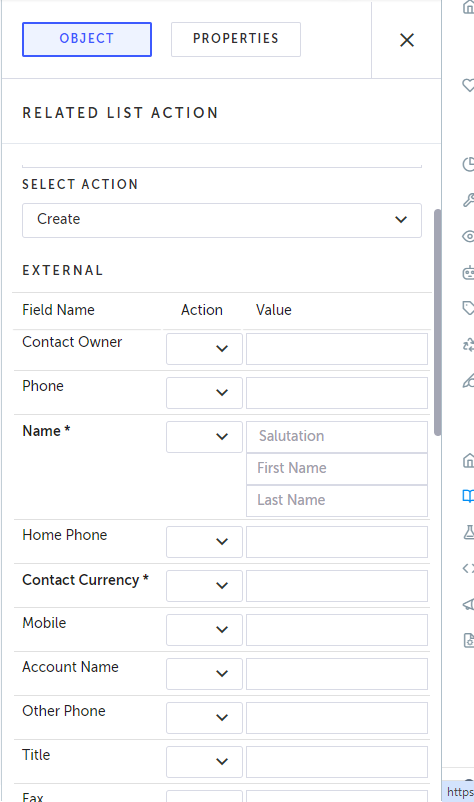
関連リストオブジェクトのフィールドが表示されます。(*) で示されているフィールドは必須です。
-
作成したい各フィールドについて、Action の下で次のオプションのいずれかを選択します:
-
Input - 指定された値をフィールドに入力します。フィールドが編集不可の場合、このアクションはリストされません。このアクションには、以下で説明するように値を入力する必要があります。
-
Verify - このアクションは、フィールドの値がレコードの値と一致することを確認します。このアクションには、以下で説明するように値を入力する必要があります。
-
Verify not visible - このアクションは、フィールドが接続されたユーザーに表示されていないことを確認します。このアクションには値を入力する必要はありません。
-
Store - このアクションは、レコードフィールドの既存の値を指定された Javascript 変数に格納します。このアクションには、値フィールドに変数の名前を入力する必要があります。
-
Ignore - このアクションは、フィールドに対してアクションを実行しません。このアクションには値を入力する必要はありません。
-
Reset - フィールドの値を「未入力」状態にリセットします。フィールドが空の場合、フィールドに空の文字列を入力しようとしますが、Reset オプションを選択した場合は、空の文字列を入力しようとしません。
-
Value の下に、フィールドの値を入力します。フィールドが「選択リスト」(ドロップダウンメニュー)の場合は、関連するオプションを選択します。
値フィールドには 2 つのモードがあります。モードを切り替えるには、フィールドをクリックし、サインをクリックして T と {JS} を切り替えます:
-
T. テキストモード。値はリテラル文字列として扱われます。
-
{JS}. JavaScript モード。値は JavaScript 式として評価されます。フィールドは JavaScript 変数と関数を評価します。
-
完了したら、保存をクリックします。
関連リストオブジェクトの検証(Verify)
関連リストオブジェクトを検証するには:
- テストで、関連リストアクションステップの前に、目的のレコードにナビゲートするステップを追加します。詳細については、テスト実行中に特定の Salesforce レコードを検索して表示するを参照してください。
- + ボタンをクリックしてステップを追加します。
- Salesforce ステップタブの下で、レコード操作をクリックし、関連リストアクションステップを選択します。
- オブジェクトを選択ドロップダウンメニューをクリックし、目的のオブジェクトタイプを選択します。オブジェクトタイプは、関連リストオブジェクトを追加したいレコードのオブジェクトのタイプ(プライマリオブジェクト)を決定します。上の例では、このオブジェクトは Contact になります。
- レコードタイプを選択の下で、関連リストオブジェクトを検証したいレコードのレコードタイプを選択します。上の例では、タイプは External or Internal Contact のいずれかになります。
- 関連リストを選択の下で、検証したい関連オブジェクトを選択します。上の例では、これは Opportunity になります。
- 新しいタブ(つまり、デフォルトの Related タブ以外)を作成した場合は、Tab Name フィールドに、作成したタブのタブ名を指定します。
- アクションを選択フィールドで、Verify を選択します。
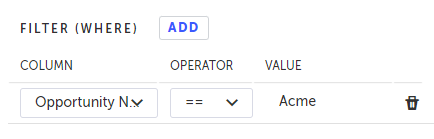
- Filter (Where) セクションの下で、Add をクリックしてフィルタを追加します。フィルタは、フィルタ条件に一致させることで関連項目リストの行を選択します。次を指定します:
-
Column - ドロップダウンメニューから列の名前を選択します。
-
Operator - 条件に適用される演算子を選択します。次の演算子が使用できます:
-
==- 値が Value フィールドの値と等しい場合。 -
!=- 値が Value フィールドの値と等しくない場合。 -
Value - フィルタの値。
-
Add を再度クリックして、別のフィルタを追加します。
-
Select Record の下で、次のオプションのいずれかを選択します:
-
First - フィルタが複数の結果を生成する場合、システムは以下の Expect セクションで定義されたフィルタ条件を満たす最初の関連リスト項目を検証します。
-
Last - フィルタが複数の結果を生成する場合、システムは以下の Expect セクションで定義されたフィルタ条件を満たす最後の関連リスト項目を検証します。
-
All - フィルタが複数の結果を生成する場合、システムは以下の Expect セクションで定義されたフィルタ条件を満たすすべての関連リスト項目を検証します。
-
Expect セクションの下で、Add をクリックして、関連リスト項目に対して実行したい検証を次のように定義します:
-
Column - ドロップダウンメニューから列の名前を選択します。Count() オプションは、関連項目の数をカウントします。例えば、Column を
Count ()に、演算子を==に、値を2に設定すると、関連項目が正確に 2 つあることを検証します。 -
Operator - 次の演算子のいずれかを選択します:
-
==- 列の値が Value フィールドの値と等しい場合。 -
!=- 列の値が Value フィールドの値と等しくない場合。 -
Contains - 列の値が Value フィールドの値を含む場合。
-
Value - 検証の値。このフィールドではパラメーターはサポートされていません。
-
Add を再度クリックして、別の検証を追加します。
-
完了したら、保存をクリックします。
関連リストオブジェクトの表示(View)
関連リストオブジェクトを表示するには:
-
テストで、関連リストアクションステップの前に、目的のレコードにナビゲートするステップを追加します。詳細については、テスト実行中に特定の Salesforce レコードを検索して表示するを参照してください。
-
+ ボタンをクリックしてステップを追加します。
-
Salesforce ステップタブの下で、レコード操作をクリックし、関連リストアクションステップを選択します。
-
オブジェクトを選択ドロップダウンメニューをクリックし、目的のオブジェクトタイプを選択します。オブジェクトタイプは、関連リストオブジェクトを表示したいレコードのオブジェクトのタイプ(プライマリオブジェクト)を決定します。上の例では、このオブジェクトは Contact になります。
-
レコードタイプを選択の下で、関連リストオブジェクトを検証したいレコードのレコードタイプを選択します。上の例では、タイプは External or Internal Contact のいずれかになります。
-
関連リストを選択の下で、表示したい関連オブジェクトを選択します。上の例では、これは Opportunity になります。
-
新しいタブ(つまり、デフォルトの Related タブ以外)を作成した場合は、Tab Name フィールドに、作成したタブのタブ名を指定します。
-
アクションを選択フィールドで、View Record を選択します。
-
Filter (Where) セクションの下で、Add をクリックしてフィルタを追加します。フィルタは、フィルタ条件に一致させることで関連項目リストの行を選択します。次を指定します:
-
Column - ドロップダウンメニューから列の名前を選択します。
-
Operator - 条件に適用される演算子を選択します。次の演算子が使用できます:
-
==- 値が Value フィールドの値と等しい場合。 -
!=- 値が Value フィールドの値と等しくない場合。 -
Contains - 値が Value フィールドの値を含む場合。
-
Value - フィルタの値。これはパラメーターにすることもできます。
-
Select Record の下で、次のオプションのいずれかを選択します:
-
First - フィルタが複数の結果を生成する場合、システムは最初のレコードを表示します。
-
Last - フィルタが複数の結果を生成する場合、システムは最後のレコードを表示します。
-
完了したら、保存をクリックします。