ターゲット要素とは、AUT(テスト対象アプリケーション)ブラウザでこのステップのメイン要素として選択された要素です。ターゲット要素は編集可能です。要素自体は、プロパティパネルにサムネイル画像として表示されます。
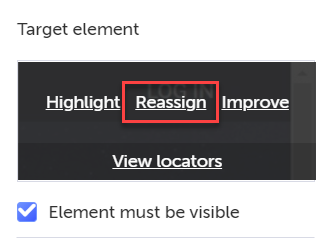
サムネイルの上にマウスを移動すると、以下のオプションが表示されます:Highlight、Reassign、Improve、View locators
-
Highlight - Highlight をクリックすると、AUT ブラウザが開き、ターゲット要素がピンク色で一時的にハイライトされます。これは、AUT ブラウザでターゲット要素が何であるかを視覚的に確認できるため便利です。
-
Reassign - このオプションを使用すると、ターゲット要素を AUT の別のターゲット要素に置き換えることができます。この場合、システムはステップのターゲット要素のすべてのロケーターを削除して上書きします。このオプションは、完全に異なる要素をターゲットとして選択する場合に関連します。例えば、ターゲット要素が「login」と表示される青いボタンでしたが、現在このボタンが存在しなくなった場合、Reassign 機能を使用して新しいターゲット要素を選択する必要があります。ターゲット要素の再割り当てを参照してください。
-
Improve - ターゲット要素がまだ存在するが、その周辺の DOM が変更された場合、Improve 機能を使用できます。この場合、システムはターゲット要素の既存のロケーターと新しく収集されたロケーターを比較し、ステップのターゲット要素を見つけやすくするためにロケーターを更新(上書きではなく)します。システムは、どのセレクタが更新され、どのセレクタがそのまま残り、どのセレクタが存在しなくなったかを調べて、ターゲット要素のセレクタを更新します。例えば、ターゲット要素が「login」と表示される青いボタンでしたが、同じボタンが緑色に変わり「LOG-In」と表示されるようになった場合、Improve 機能を使用する必要があります。ターゲット要素の改善を参照してください。
-
View locators - 記録中に要素が選択されると(クリック、ホバー、入力など)、Testim のアルゴリズムは要素に関連する数百の属性を分析します。次に、属性に重みを割り当てて要素を一意に識別します。これらの属性はロケーターとして知られています。Testim の Smart Locators は、各テスト実行で学習します。一部の属性が変更された場合、Smart Locator は他の属性を使用して要素を識別します。このように、要素が変更されても機能している場合、Testim の Smart Locators はそれを見つけ、テストが失敗するのを防ぎます。
このオプションを使用すると、Smart Locator が要素をどのように識別しているかを確認できます。ロケーターの表示の詳細については、Smart Locators の表示を参照してください。
ターゲット要素のハイライト
ターゲット要素に変更を加える前に、AUT ブラウザで要素をハイライトして、現在のターゲット要素がどれであるかを視覚的に確認できます。 → ターゲット要素をハイライトするには:
- ターゲット要素をハイライトしたいステップの上にマウスを移動し、Show Properties ボタンをクリックします。
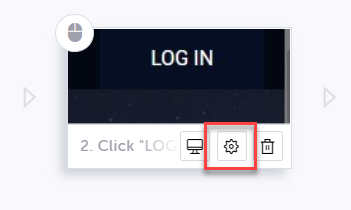
プロパティパネルが右側に開きます。
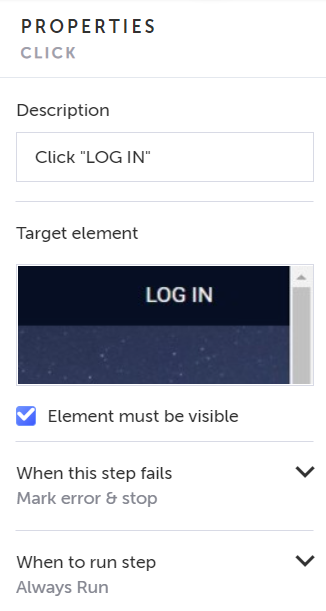
- ターゲット要素のサムネイルの上にマウスを移動し、Highlight リンクをクリックします。
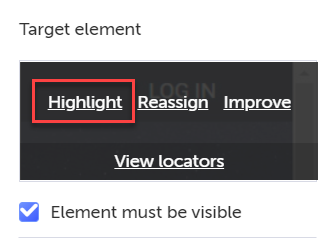
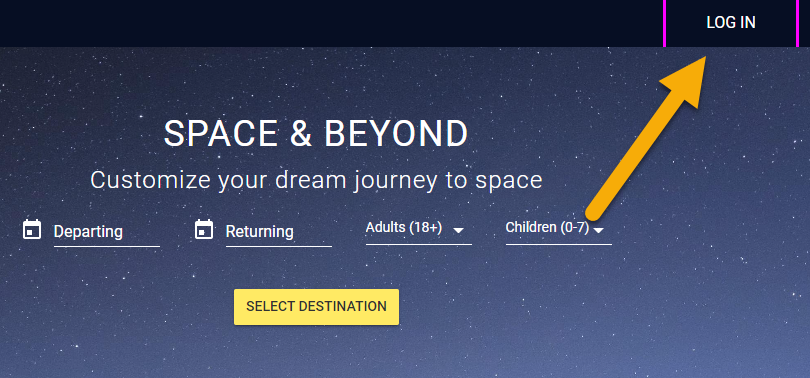
Testim は AUT ブラウザウィンドウでターゲット要素をハイライトします。
ターゲット要素の再割り当て
このオプションを使用すると、ターゲット要素を AUT の別のターゲット要素に置き換えることができます。この場合、システムはステップのターゲット要素のすべてのロケーターを削除して上書きします。このオプションは、完全に異なる要素をターゲットとして選択する場合に関連します。例えば、ターゲット要素が「login」と表示される青いボタンでしたが、現在このボタンが存在しなくなった場合、Reassign 機能を使用して新しいターゲット要素を選択する必要があります。 → 「click」ステップでターゲット要素を再割り当てするには:
- 再割り当てしたいステップの上にマウスを移動し、Show Properties ボタンをクリックします。
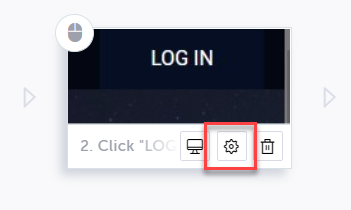
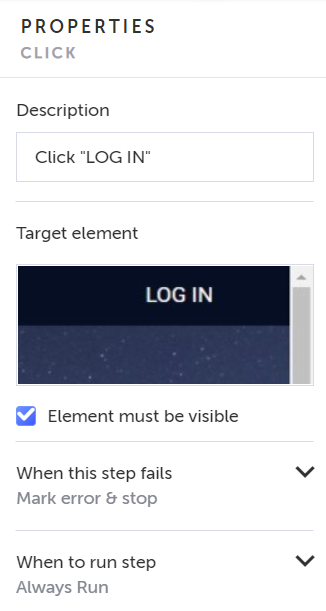
プロパティパネルが右側に開きます。
-
ターゲット要素のサムネイルの上にマウスを移動し、Reassign リンクをクリックします。
-
AUT ブラウザウィンドウで Base URL がまだ開いていない場合、Testim は通知を表示します。通知の Open base URL リンクをクリックし、ターゲット要素の再割り当てを再試行してください。

- Testim はスタンバイモードになります。AUT ブラウザで、新しいターゲット要素の上にマウスを移動し、クリックして選択します。
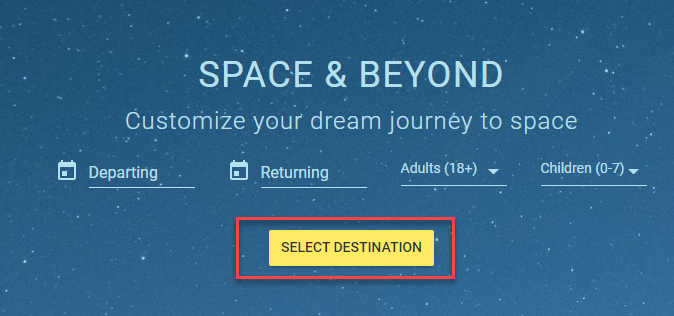
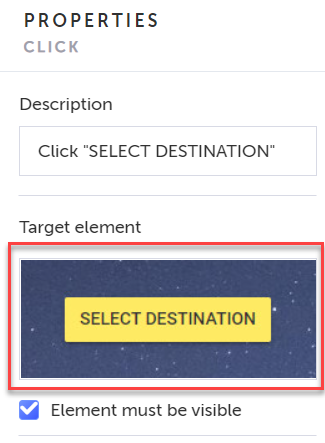
プロパティパネルの Target element ボックスでターゲット要素が更新されます。
ターゲット要素の改善
ターゲット要素がまだ存在するが、その周辺の DOM が変更された場合、Improve 機能を使用できます。この場合、システムはターゲット要素の既存のロケーターと新しく収集されたロケーターを比較し、ステップのターゲット要素を見つけやすくするためにロケーターを更新(上書きではなく)します。システムは、どのセレクタが更新され、どのセレクタがそのまま残り、どのセレクタが存在しなくなったかを調べて、ターゲット要素のセレクタを更新します。例えば、ターゲット要素が「login」と表示される青いボタンでしたが、同じボタンが緑色に変わり「LOG-In」と表示されるようになった場合、Improve 機能を使用する必要があります。 → 「click」ステップでターゲット要素を改善するには:
- 再割り当てしたいステップの上にマウスを移動し、Show Properties ボタンをクリックします。
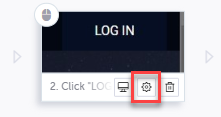
プロパティパネルが右側に開きます。
- ターゲット要素のサムネイルの上にマウスを移動し、Improve リンクをクリックします。
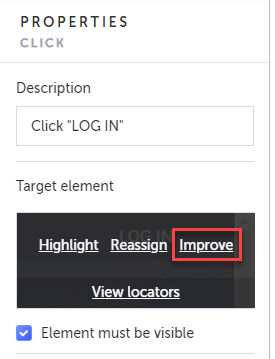
- AUT ブラウザウィンドウで Base URL がまだ開かれていない場合、Testim は通知を表示します。通知の Open base URL リンクまたは Run test to relevant step ボタンをクリックして、ターゲット要素の改善を試みてください。
- Testim はスタンバイモードになります。AUT ブラウザで、ターゲット要素の上にマウスを移動し、クリックして選択します。

プロパティパネルの Target element ボックスでターゲット要素が更新されます。
Smart Locators の表示
Smart Locators は、Testim がページ上の各要素を一意に識別する方法です。Testim は DOM 全体を検査し、ターゲット要素を識別するのに最も有用な属性を決定します。これらの属性には、ターゲット要素自体の側面と親要素が含まれます。ロケーターパネルで、ターゲット要素を見つけるために使用される属性を表示できます。また、ターゲット要素とその親要素を視覚的に識別することもできます。
→ ステップのターゲット要素のロケーターを表示するには:
- Smart Locators を表示したいステップの上にマウスを移動し、Show Properties ボタンをクリックします。
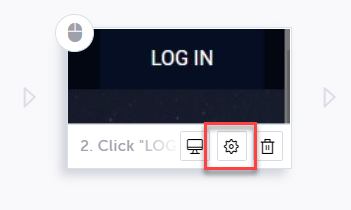
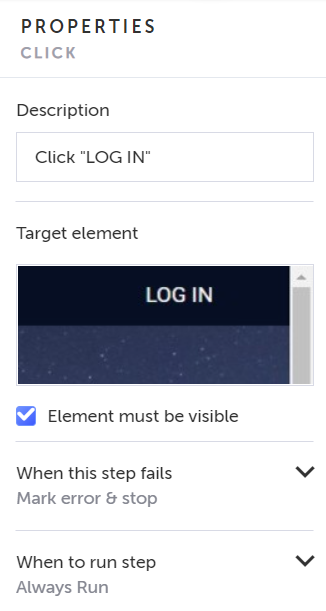
プロパティパネルが右側に開きます。
- ターゲット要素のサムネイルの上にマウスを移動し、View locators リンクをクリックします。
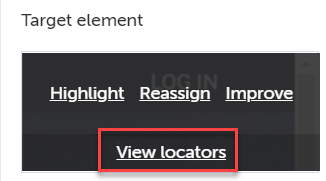
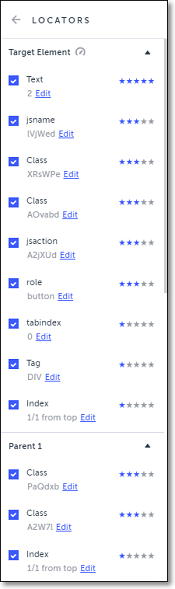
ロケーターパネルが開き、Testim の AI によって決定されたターゲット要素と関連する親要素が表示されます。
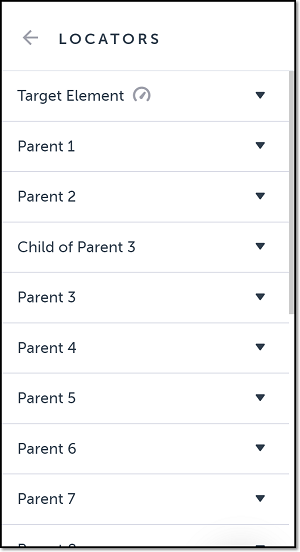
- 要素の横にある下矢印をクリックすると、Smart Locators と AI が割り当てた重みが表示されます。
要素を定義する属性/セレクタのリストが表示されます。チェックマークは、ロケーターがアクティブであることを示します。各属性の横にある塗りつぶされた星の数は、AI がその属性に割り当てた相対的な重みを表します。重みが高いほど、AI はそれを考慮します。
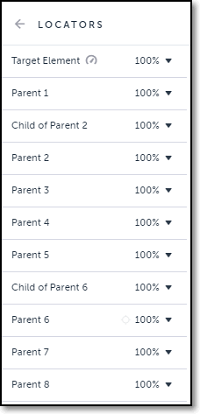
テストを実行した後、ロケーターパネルを開くと、星の重み付けに加えて、実行結果に基づくパーセンテージスコアが表示されます。
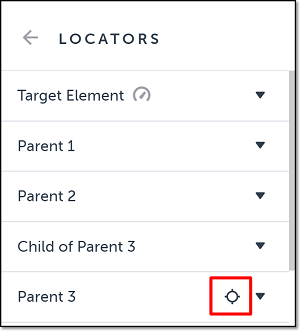
- 要素を表示している間、表示したい要素の上にマウスを移動し、ターゲットアイコンをクリックすることで、要素を視覚的に識別できます。
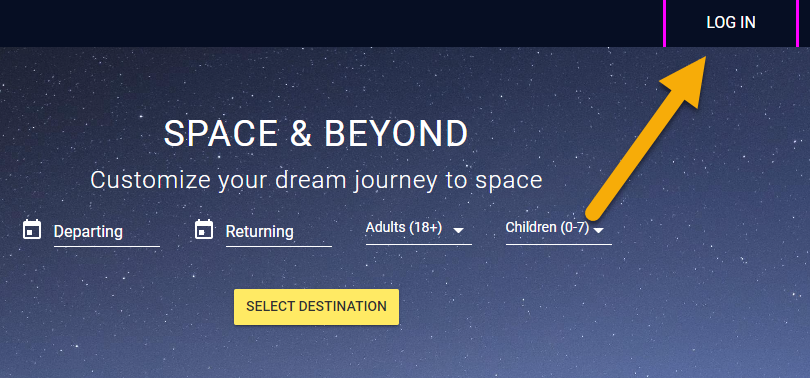
選択した要素が一時的にハイライトされた状態で AUT ブラウザが開きます。
カラーコーディングの理解
Smart Locators は、要素/セレクタの一意性を理解するのに役立つカラーコーディングも使用しています。 → カラーコーディングを表示するには:
- テストを実行します。
- ステップを選択し、ロケーターパネルを開きます(上記参照)。
- 目的のロケーターのドロップダウン矢印をクリックします。
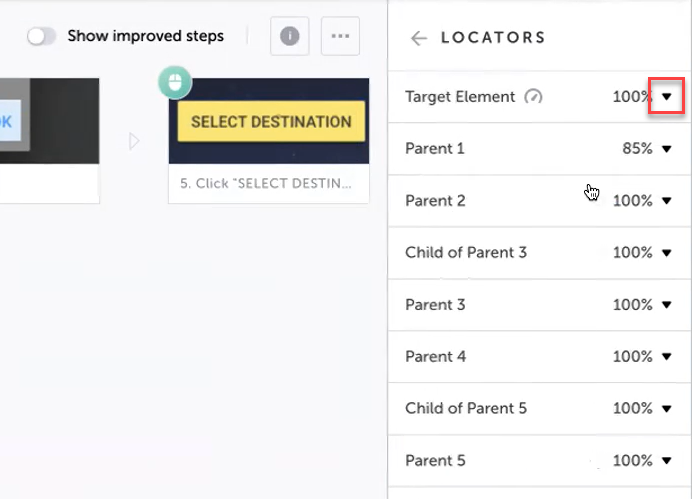
ロケーターの関連要素/セレクタがカラーコーディング結果とともに表示されます。
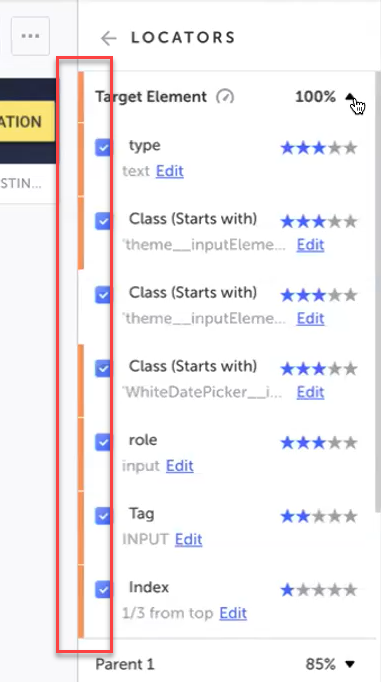
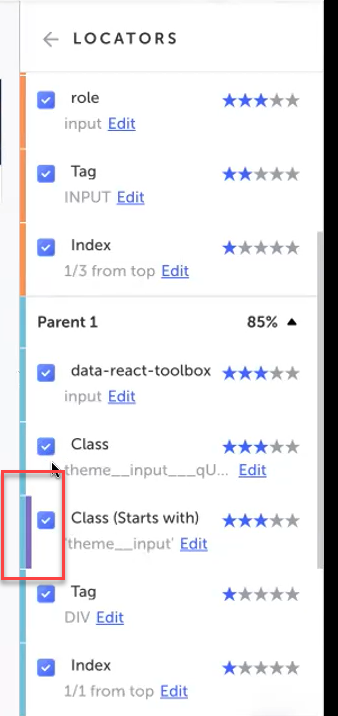
色は異なるロケーター間で異なり、色付け(赤、青、紫など)自体に意味はありませんが、以下のロジックが適用されます:
-
ロケーター内の同じ色 - ロケーター内で同じ色を共有する要素/セレクタは、ページ内でこのセレクタに対して一意であることを示します。
-
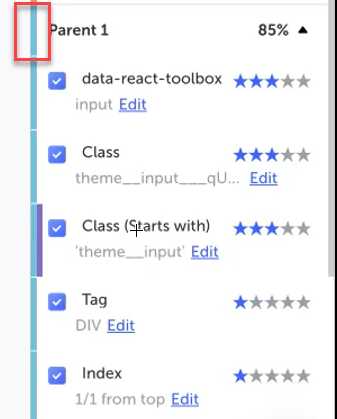
複数の並列色 - 複数の並列色は、ページ内の追加要素でセレクタが見つかったことを示し、信頼度が低くなる可能性があります。並列色の数は、出現回数を示します。例えば、以下にマークされた要素には 2 つの色があり、ページ上に同じセレクタを持つ 2 つの要素があることを示しています。
-
ロケーター内の異なる色 - ロケーターで使用されている色とは異なる色を含む要素は、記録中にキャプチャされた要素/セレクタから変更されたことを示します。以下の例では、Index 要素の色が異なっていますが、その重みが非常に低かったため、ロケーターの全体的な信頼度レベルに実質的な影響はありませんでした。
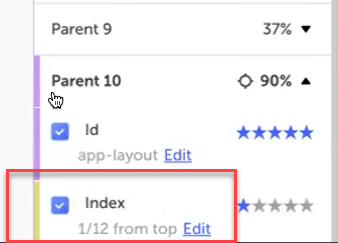
- ロケーターの色 - すべての要素とその重みを考慮した後、システムはロケーターの最上位の色を決定します(通常、ほとんどの要素は同じ色を共有します)。この色は、以下に示すようにロケーターレベルで表示されます。
Auto Improved Locators
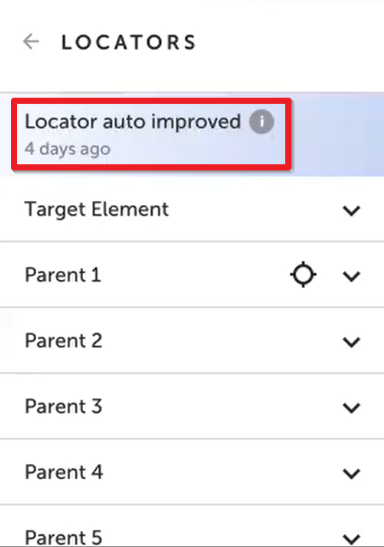
Testim が元のロケーターを自動改善されたロケーターに置き換えた場合、ロケーターパネルの上部に「Locator auto improved」メッセージが表示されます。詳細については、Locators: Auto Improveを参照してください。