
複数ページの記録は、新しいタブやポップアップウィンドウで開くリンクを含むテストを作成する場合に必要です。デフォルトでは、新しいテストを作成すると、最初に記録したページから派生した操作が自動的に記録されます。
例えば、会社の「お問い合わせ」ページのテストを作成するとします。
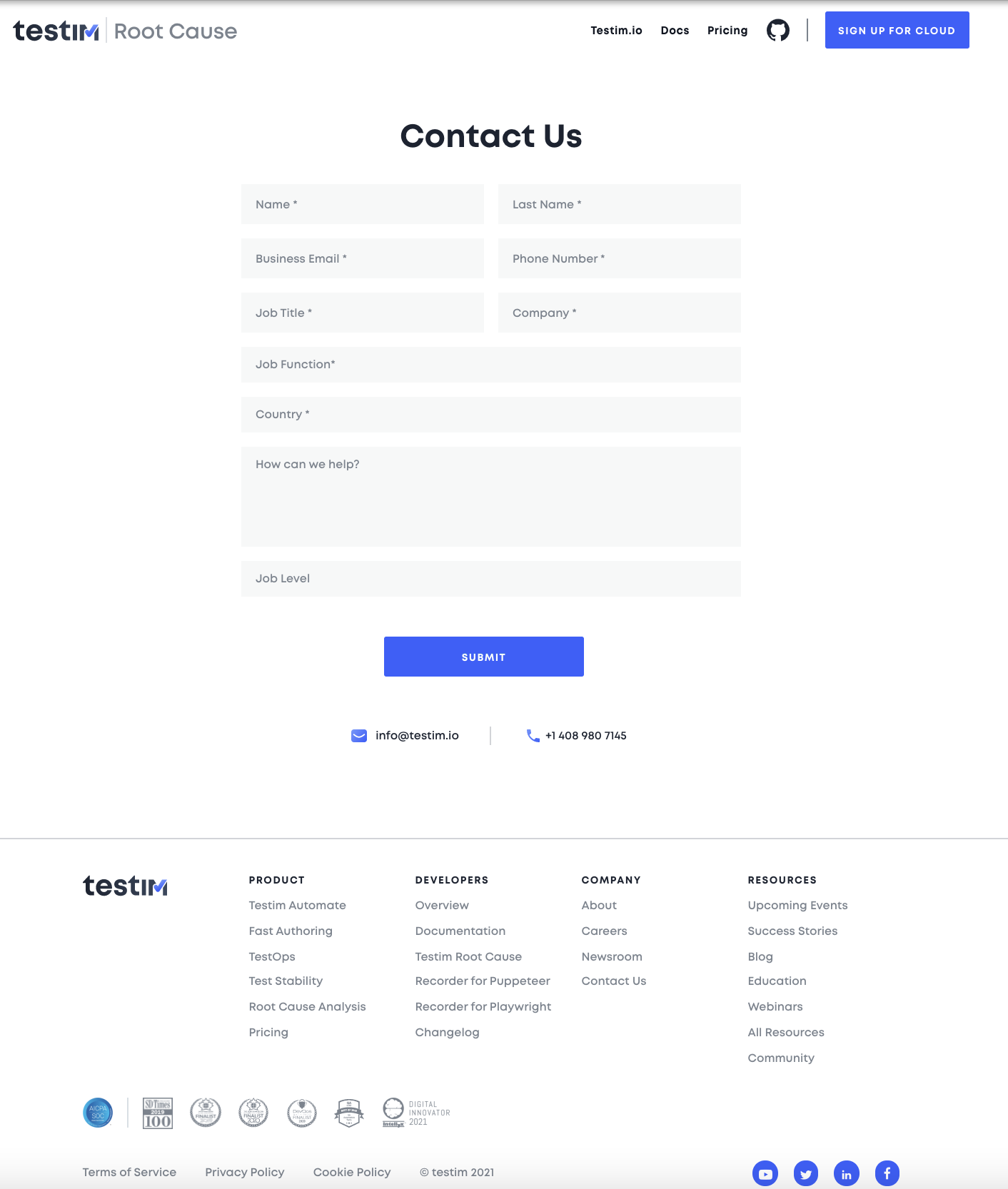
ページにはフォームと、会社のソーシャルメディアページ(YouTube、Twitter、LinkedIn、Facebook)へのリンクが含まれています。
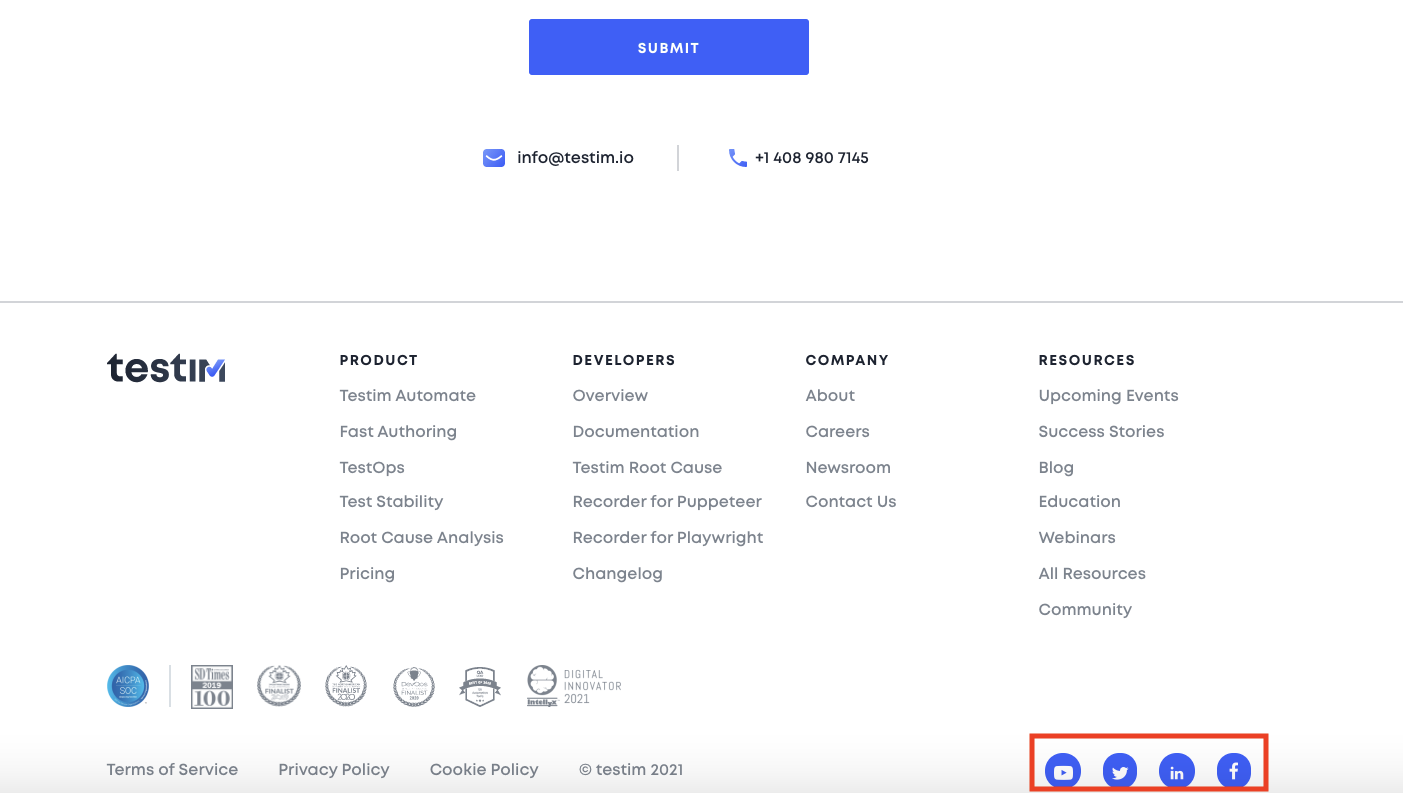
これらのリンクはすべて新しいタブで開きます。「お問い合わせ」ページが記録されている間にこれらのリンクをクリックすると、これらのタブで実行した操作も記録されます。

カスタムステップ(JavaScript)
複数のタブでカスタムアクションを使用する場合、デフォルトでは、ステップは記録の最初のタブのコンテキストで実行されます。
別のタブのコンテキストで実行する必要がある場合は、そのステップにHTML パラメーターを追加してください。カスタムステップを使用して新しいタブを開くこともできます。例についてはこちらを参照してください。
新しいウィンドウがブロックされた場合の対処方法
テストに新しいウィンドウ(「ポップアップ」)を開く処理が含まれており、ローカルでテストを実行中にブロックされた場合、アドレスバーに「Pop-ups blocked」と表示されます。

おそらく、初めてテストを実行したときにこのブロックに気づくでしょう。ブラウザは自動クリックを検出し、新しいタブ/ウィンドウをブロックします。最初の実行時のみ、ブラウザでポップアップを有効にする必要があります。
アドレスバーからポップアップを許可する(テスト実行中)
アドレスバーからポップアップを許可するには:
- コンピューターで Chrome を開きます。
- ポップアップがブロックされたページを見つけます。
- アドレスバーで「Pop-ups blocked」をクリックします。
- 表示したいポップアップウィンドウのリンクをクリックします。
- そのサイトのポップアップを常に表示するには、「Always show pop-ups from [site]」を選択します。
Chrome 設定からポップアップを許可する
Chrome 設定からポップアップを許可するには:
- コンピューターで Chrome を開きます。
- 右上のその他をクリックします。
- Settingsをクリックします。
- 下部のShow advanced settingsをクリックします。
- Privacyの下のContent settingsをクリックします。
- Pop-upsの下で、オプションを選択します: Allow all sites to show pop-ups
複数ウィンドウテスト結果の確認
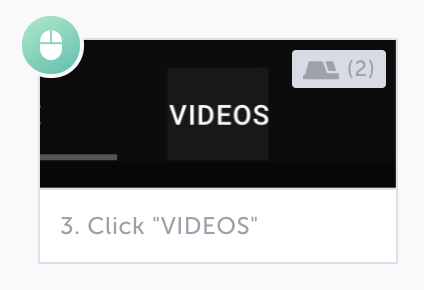
テストが複数のウィンドウまたはタブで実行されると、各ステップに、そのステップが実行されたウィンドウ/タブの番号が表示されます。例えば、次のステップは 2 番目のタブで実行されました:
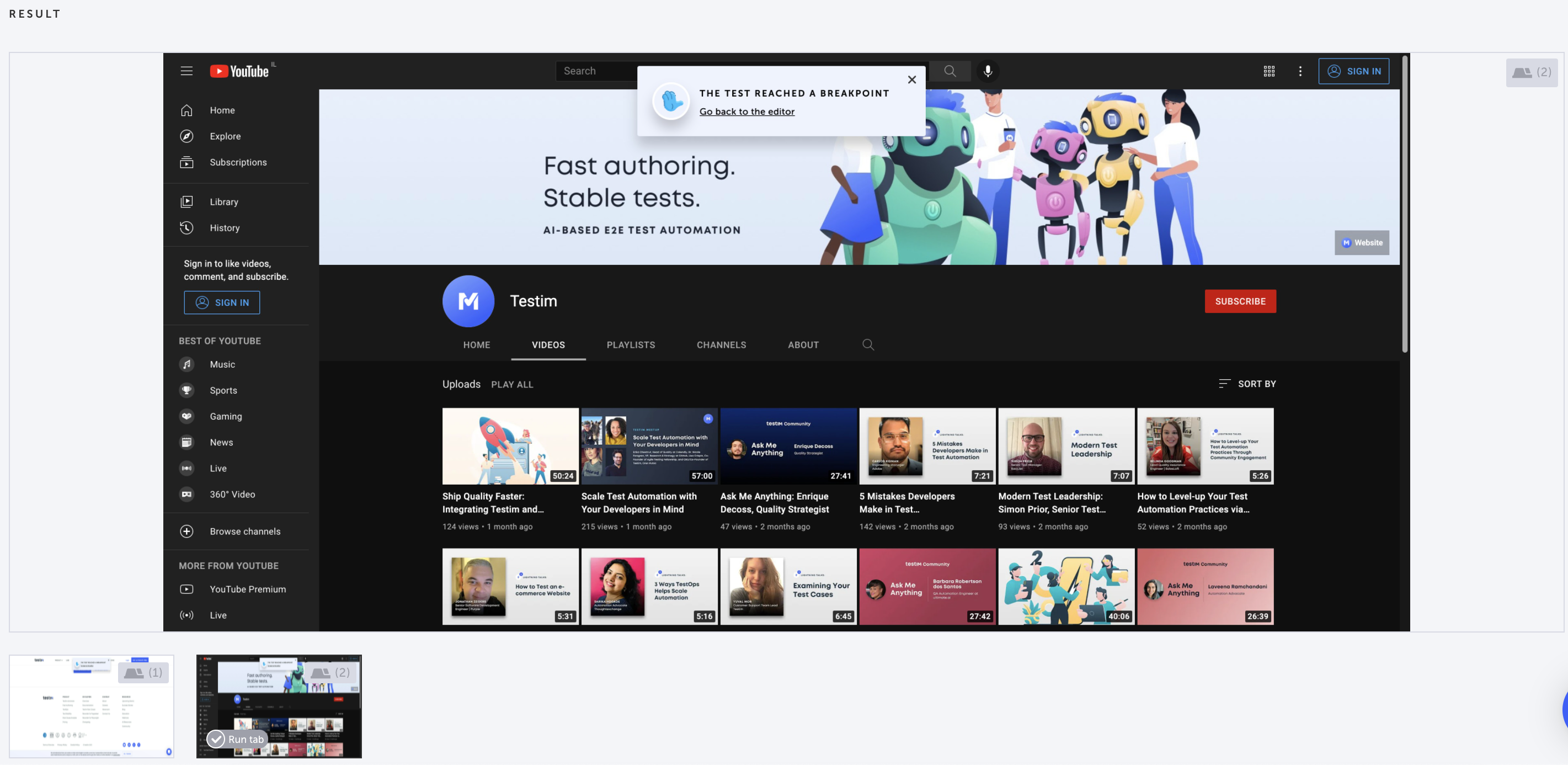
ステップのスクリーンショットを表示するには、ステップのスクリーンショットアイコンをクリックします。テストが失敗した場合、すべてのタブの画像が利用可能です:
まとめ
新しいタブ、新しいウィンドウ、または新しいモーダルで実行された操作であっても、すべての操作が記録されます。言うまでもなく、Testim は正しいウィンドウでシナリオを再生します。