
ネットワークログには、Web ブラウザとテスト対象サイト間のリクエストに関する情報が含まれます。テスト実行中に収集されたネットワークログは、テスト結果の一部として表示されます。ネットワークログは、ステップレベルまたはテストレベルで確認できます。
ステップレベルでのネットワークログ表示
ステップのネットワークログを表示するには:
- テストを実行します。
- メインメニューでRunsをクリックします。
- 該当する実行をクリックします。
- Execution画面で該当するテストをクリックします。
テストが表示され、実行されたステップが合格または不合格としてマークされます。 - 該当するステップのView Screenshotボタンをクリックします。
- Network Logタブをクリックします。
複数の要素でフィルタリングできます。リクエストをクリックすると、そのリクエストに関連する HTTP ヘッダーが表示されます。
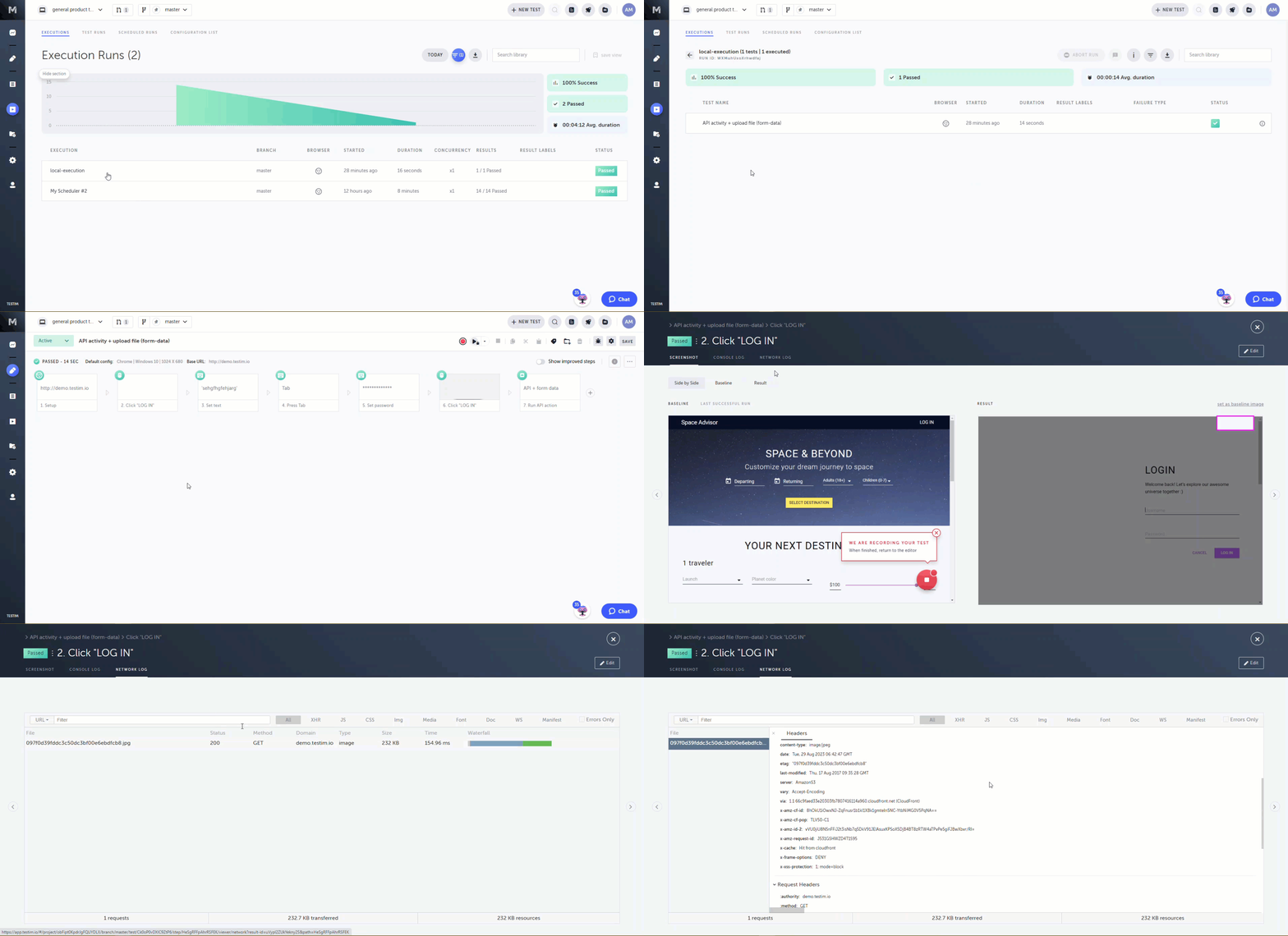
各リクエストに表示される情報は、次の表のとおりです。
| 項目 | 説明 |
|---|---|
| File | ファイル名 |
| Status | HTTP ステータスコード |
| Method | HTTP リクエストメソッド |
| Domain | リクエスト送信先のドメイン |
| Type | リクエストタイプ(XHR、JS、CSS など) |
| Size | レスポンスサイズ(ヘッダーとボディを含む) |
| Time | リクエスト開始からレスポンス受信までの時間 |
| Waterfall | リクエストアクティビティの視覚的な内訳 |
リクエスト結果のフィルタリング
ファイル名テキスト、ドメイン、タイプ、エラーでフィルタリングできます。ファイル名テキストとドメインでフィルタリングするには:
- Filter ボックスにフィルタリングするテキスト STRING を入力します。

File 列と Domain 列のテキストに基づいて、結果が即座にフィルタリングされます。
リクエストタイプでフィルタリングするには:
- リクエスト結果テーブルのヘッダーで、いずれかのリクエストタイプを選択します。選べるのは XHR / JS / CSS / Img / Media / Font / Doc / WS / Manifest の 9 種類のリクエストタイプ(それぞれ非同期通信、スクリプト、スタイルシート、画像、メディア、フォント、ドキュメント、WebSocket、マニフェスト リソースに対応)です。

選択内容に基づいて、結果が即座にフィルタリングされます。
エラーのあるリクエストでフィルタリングするには:
- リクエスト結果テーブルのヘッダーで、Errors Onlyチェックボックスを選択します。

エラーのある結果のみが表示されます。
HTTP ヘッダーの表示
各リクエストの HTTP ヘッダーデータを表示できます。HTTP ヘッダーを表示するには:
- リクエストデータを含む任意の行をクリックします。
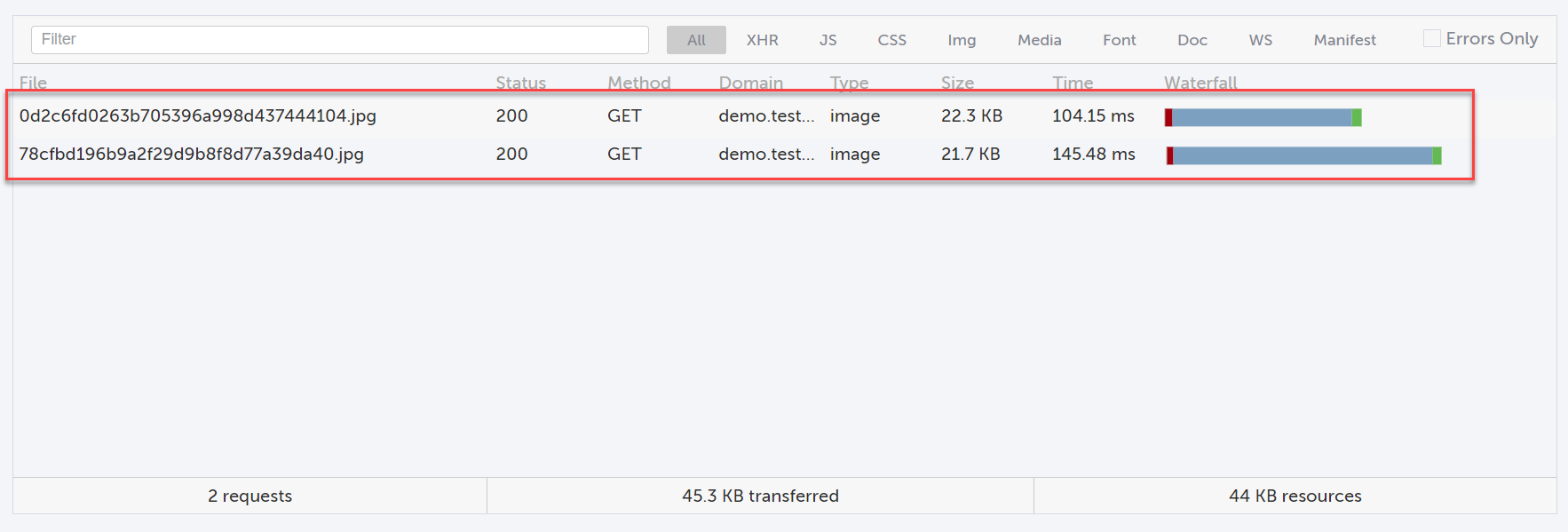
Headers ウィンドウが開き、General、Response Headers、Request Headers の 3 つのセクションが表示されます。
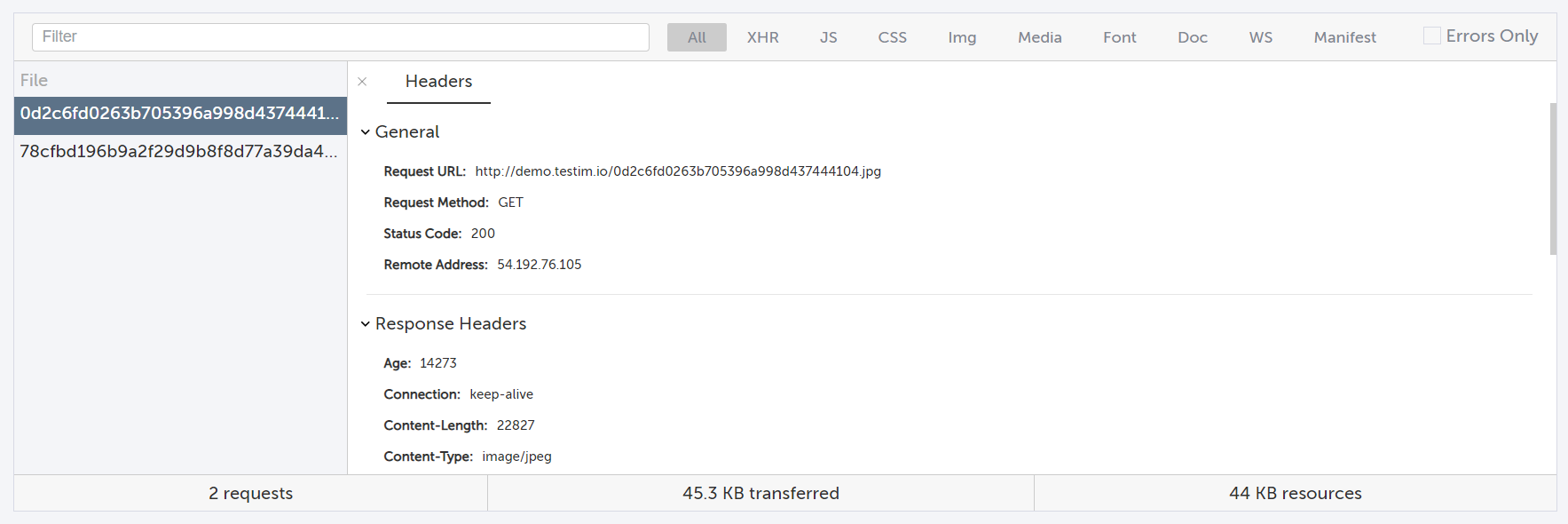
- 左上隅のXをクリックして、Headers ウィンドウを閉じます。
テストレベルでのネットワークログ表示
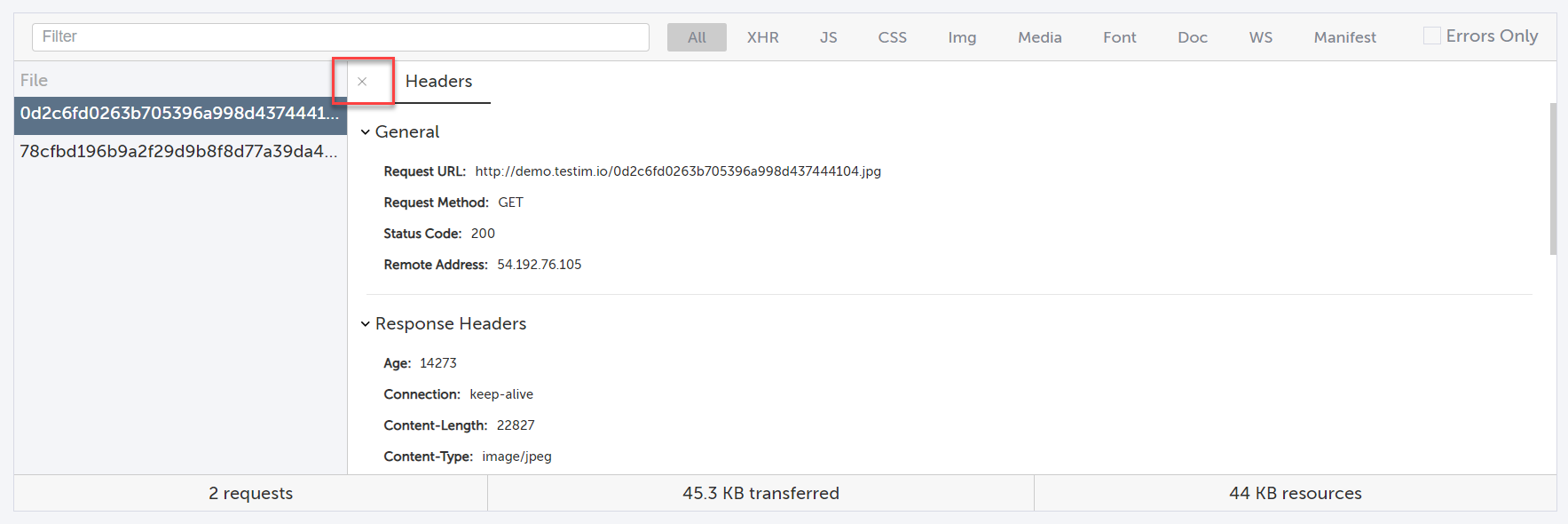
テスト全体の集約されたネットワークログを 1 か所で表示できます。テストネットワークログは、失敗したテスト実行のデバッグやテスト結果の詳細な理解に役立ちます。テストのネットワークログを表示するには:
- テストを実行します。
- メインメニューでRunsをクリックします。
- 該当する実行をクリックします。
- Execution画面で該当するテストをクリックします。
テストが表示され、実行されたステップが合格または不合格としてマークされます。 - 横に並んだ 3 点メニューをクリックし、View network logをクリックします。
複数の要素でフィルタリングできます。リクエストをクリックすると、そのリクエストに関連する HTTP ヘッダーが表示されます。
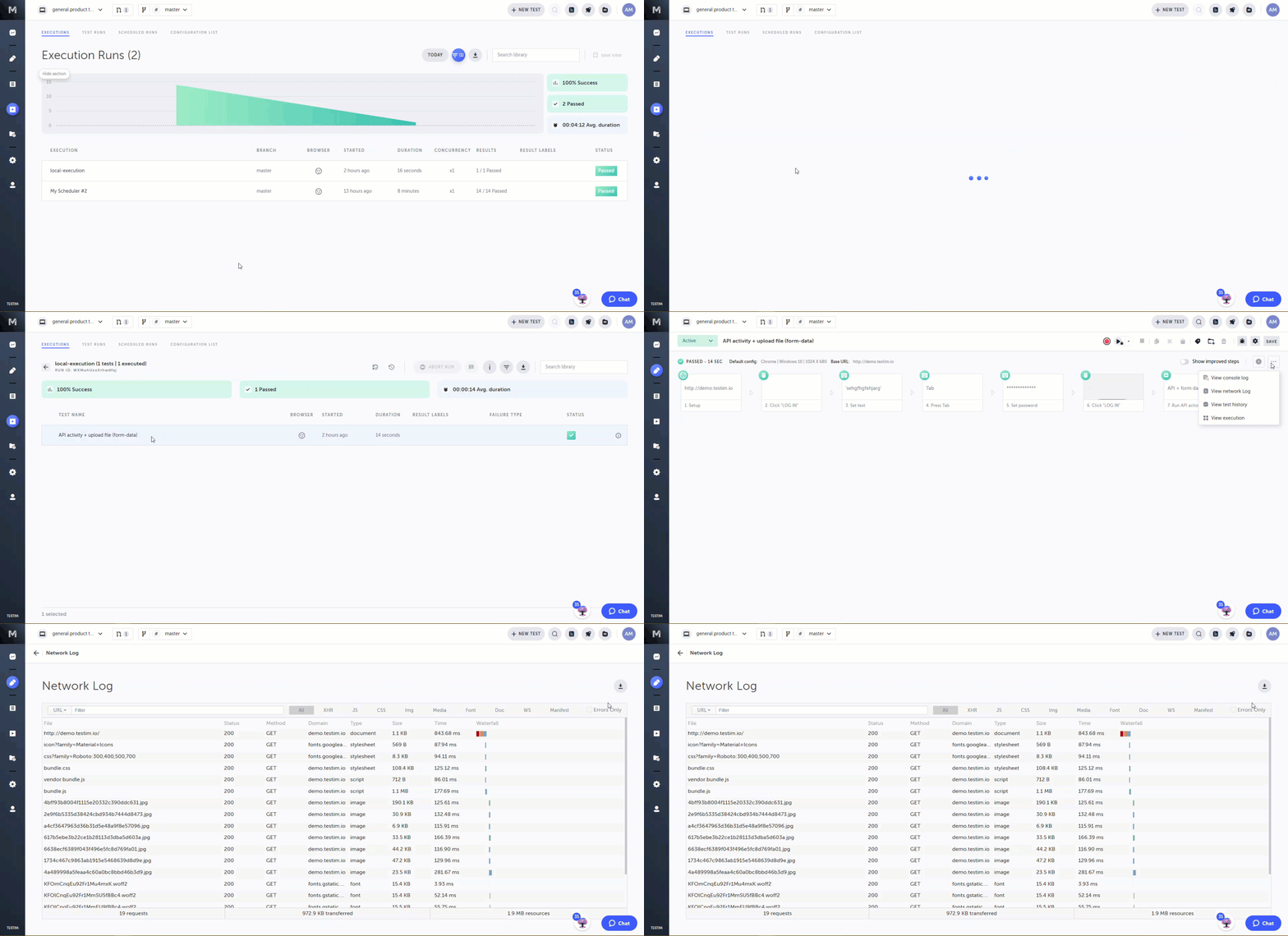
各リクエストに表示される情報は、次の表のとおりです。
| 項目 | 説明 |
|---|---|
| File | ファイル名 |
| Status | HTTP ステータスコード |
| Method | HTTP リクエストメソッド |
| Domain | リクエスト送信先のドメイン |
| Type | リクエストタイプ(XHR、JS、CSS など) |
| Size | レスポンスサイズ(ヘッダーとボディを含む) |
| Time | リクエスト開始からレスポンス受信までの時間 |
| Waterfall | リクエストアクティビティの視覚的な内訳 |
この機能は Chrome ブラウザでのみサポートされています。 プライバシーとセキュリティ上の理由から、HAR ファイルにはレスポンスボディは含まれません。 完全な HAR を作成してダウンロードするには、モックネットワーク を使用してください。
HAR ファイルのダウンロード
HAR ファイルをダウンロードするには:
- テスト画面から、HARボタンをクリックします。
Network Activity画面が表示されます。 - Downloadボタンをクリックして、ファイルを保存します。

- さらなるデバッグと分析のために、ファイルを開発者ツールにアップロードすることをお勧めします。
ネットワークアクティビティの表示
Network Activity 画面には、ネットワークトラフィックが表示されます。次のフィルターツールを使用して、ネットワークトラフィックをフィルタリングできます。
- ファイル名に基づくフィルター - Filterフィールドに完全または部分的なファイル名を入力します。
- リクエストタイプに基づくフィルター - リストされているリクエストタイプ(XHR、JS、CSS など)のいずれかを選択します。
- エラーのみフィルター - Error Onlyチェックボックスを選択すると、エラーで応答されたリクエストのみが表示されます。
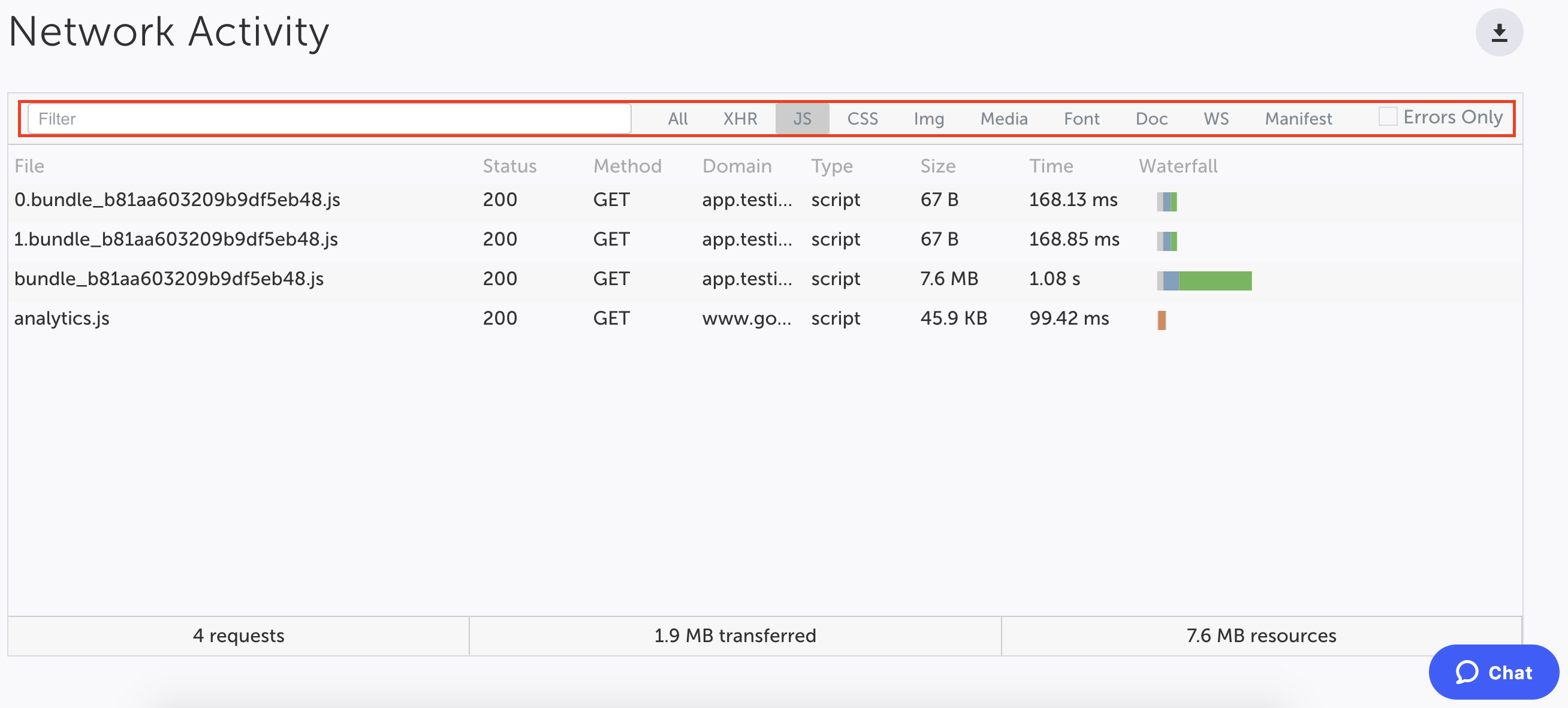
ネットワークアクティビティエントリには、次の情報が含まれます。
- File - リクエストの URL
- Status - HTTP レスポンスコード
- Request method - HTTP リクエストメソッド
- Request domain - リクエストドメイン
- Request type - リクエストタイプ
- Size - レスポンスサイズ
- Time - レスポンスを取得するまでの時間
- Waterfall - リクエストの各段階をグラフィカルに表現したもの。Waterfall にカーソルを合わせると、詳細な内訳が表示されます。
下部のサマリーペインには、次の情報が含まれます。
- リクエストの総数
- リクエストの合計ダウンロードサイズ
- 読み込まれたリソースの合計サイズ