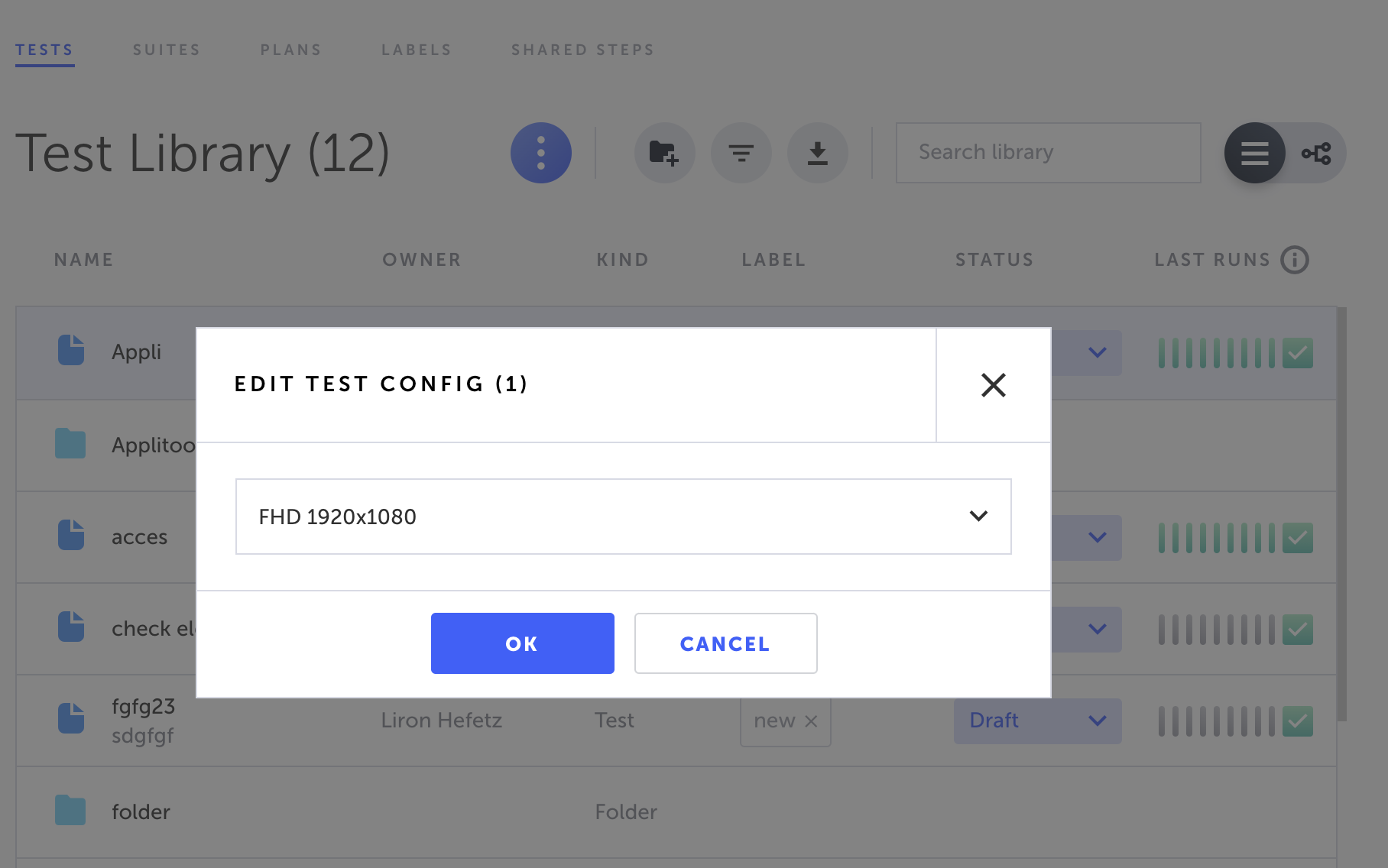
Test Library 画面(Test List -> Tests)は、テストを管理する場所です。テストはフォルダーに配置できます。現在のプロジェクト内のすべてのフォルダーとテストがこの画面に一覧表示され、以下に説明するように、これらのテストに対してさまざまなアクションを実行できます。
テストライブラリを表示する
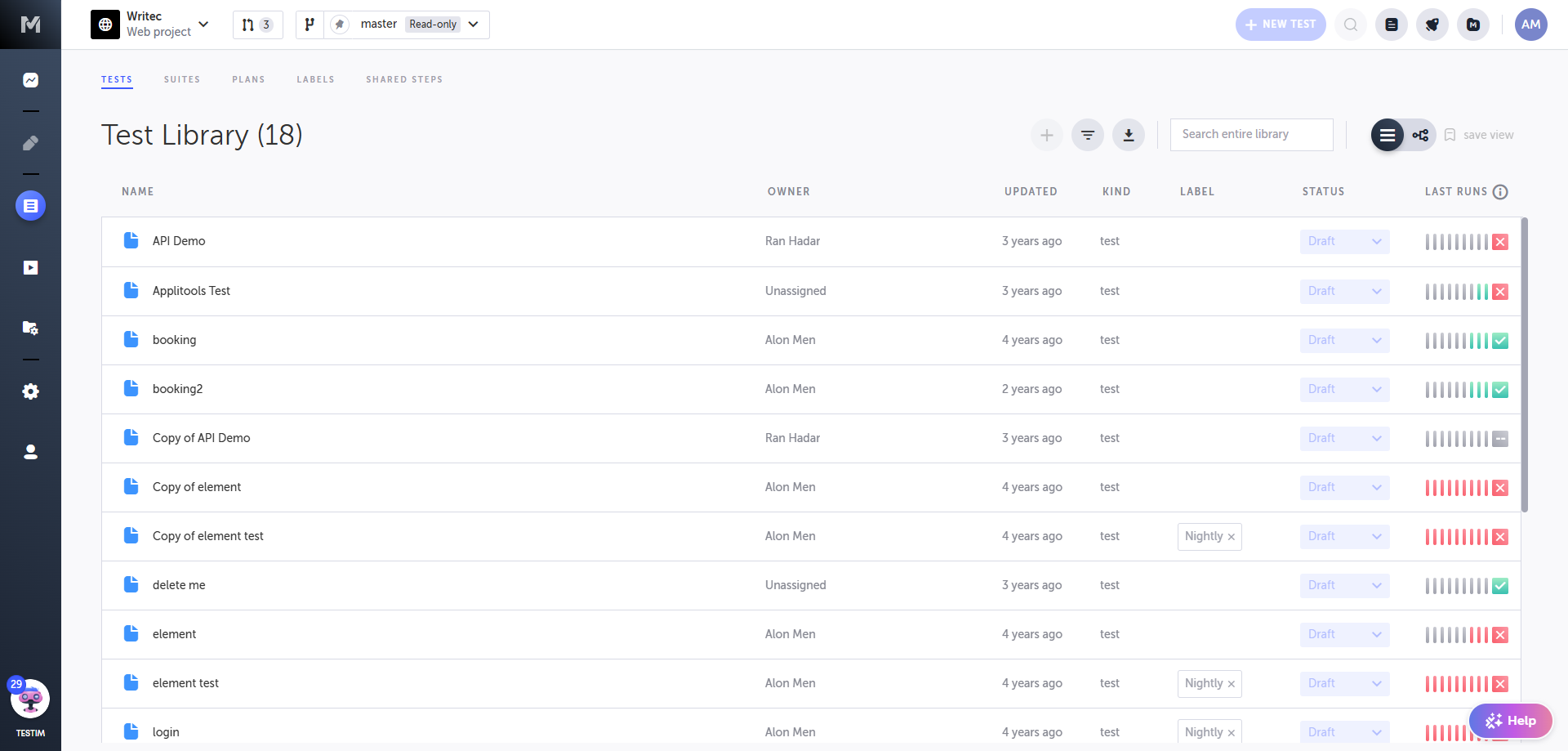
Web Test Library の画面
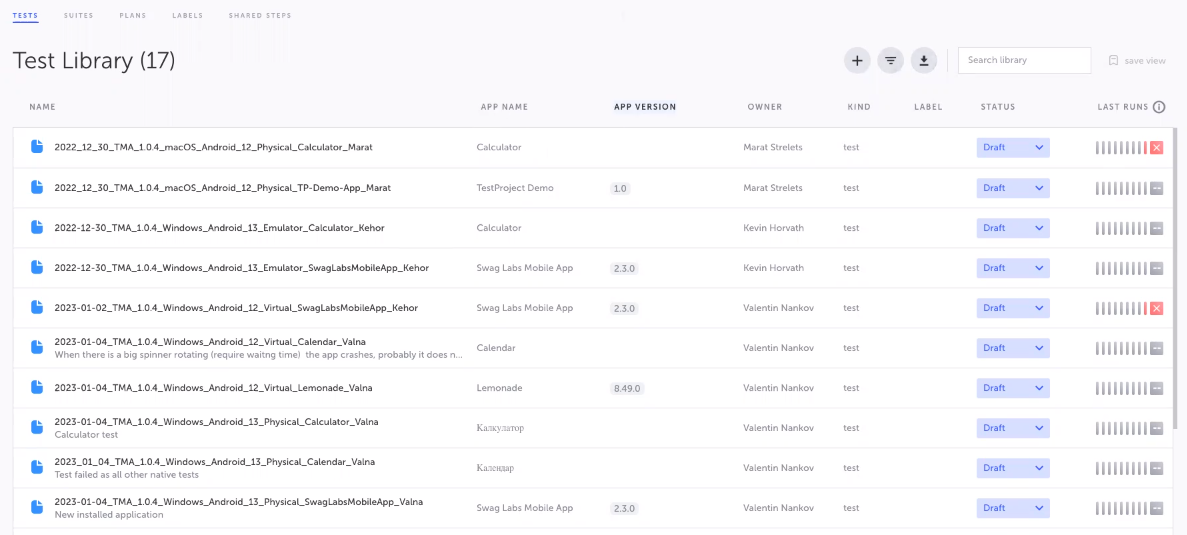
Mobile Test Library の画面。テストライブラリ画面には、次の情報を含むテストとフォルダーのリストが表示されます:
- Name - テストまたはフォルダーの名前。Testim がテスト内の 1 つ以上の要素の劣化したロケーターを自動改善されたロケーターに置き換えた場合、テスト名の後に約 2 週間「Ai」アイコンが表示されます。詳細については、Locators: Auto Improve を参照してください。
- Owner - テストまたはフォルダーの所有者。
- App Name (mobile) - テストの記録に使用されたモバイルアプリの名前。
- App Version (mobile) - テストの記録に使用されたモバイルアプリのバージョン。
- Updated - テストへの最終更新を示す時刻を表示します。
Kind - アイテムが test または folder であるかを示します。
- Label - テストに追加されたラベルのリスト。詳細については、Labels を参照してください。
- Status - テストのステータス。詳細については、Test Statuses を参照してください。
Last Runs - 最後の 10 回のリモート実行のステータスを示します。各垂直線はテスト実行を表します。緑の線は合格したテストを示します。赤の線は失敗したテストを示します。黄色の線は、再試行後にのみ合格したテストを示します。10 回未満のテストが実行された場合、残りの線は灰色になります。✕ または ✓ アイコンは、最新のテストのステータスを示します。✕ は失敗を示し、✓ は合格を示します。インジケーターをクリックすると、Test runs 画面にアクセスできます。詳細については、Test runs を参照してください。
テストライブラリをフィルタリングする
ステータス、ラベル、所有者、含まれている共有ステップ、および自動改善されたテストでテストをフィルタリングできます。Applitools と統合されたアカウントのテストは、Visual Validation ステップを含むテストでもフィルタリングできます。
テストライブラリをフィルタリングするには:
- Advanced filters アイコンをクリックします。

右側に Filter Tests ペインが開きます。
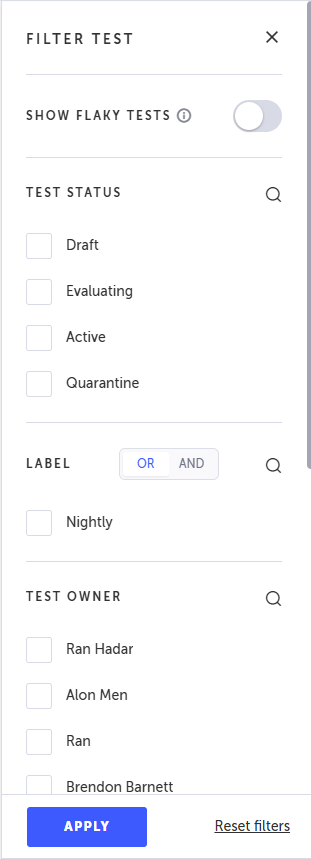
- Filter Test ペインで、1 つ以上のフィルター条件を選択します:
- Show Flaky Tests - このトグルを有効にすると、不安定なテストのみが表示されます。テストは、再試行後に合格した場合、不安定とみなされます。詳細については、Flaky tests を参照してください。
- Test Status - ステータスは、どのテストに作業が必要かを管理するために手動で追加されます。詳細については、Test Status を参照してください。次のステータスの 1 つ以上を選択します:
- Draft - テストはまだ進行中です
- Evaluating - テストは準備ができていますが、その安定性を検証する必要があります
- Active - テストは準備ができており、安定しています
- Quarantine - テストは安定したテストの定義に適合せず、修正を待っています
- Label - ラベルは、特定のスイートまたはテストプランに配置することなく、テストを 1 つ以上の特性に関連付けるために使用されます。詳細については、Labels を参照してください。次のラベルの 1 つ以上を選択してから、次のオペランドの 1 つを選択します:
- OR - 選択したラベルの 1 つ以上を含むテストを返します。
- AND - 選択したすべてのラベルを含むテストのみを返します。
- Test Owner - テスト所有者は、各テストの「所有者」として選択されたユーザーです。詳細については、Test Owner を参照してください。リスト内のテスト所有者の 1 つ以上を選択します。
- Apply をクリックします。
フィルターが適用され、条件を満たすテストのみが表示されます。このフィルタリングされたビューの保存の詳細については、Saving a Filtered View を参照してください。
- Filter Test ペインを閉じるには、右上の "X" をクリックします。
検索テキストボックス
検索テキストボックスを使用して、名前、説明、ラベルに基づいてテストまたはフォルダーを検索できます。ラベルに基づく検索のプロセスは、名前と説明に基づく検索とは少し異なります。どちらの場合も、Search library ボックスに検索条件を入力します。
特殊構文の例:
- AND 検索: 2 番目の検索用語を追加すると(スペースで区切って)、AND 検索として機能します。ラベルの場合、2 番目の用語の前に label: という用語を付ける必要があります。
- 除外検索: 検索用語の前にマイナス記号を付けると(スペースなし)、NOT 検索として機能します。複数の用語がある場合は、用語間にスペースを追加してください。ラベルの場合、2 番目の用語の前に label という用語を付ける必要があります。
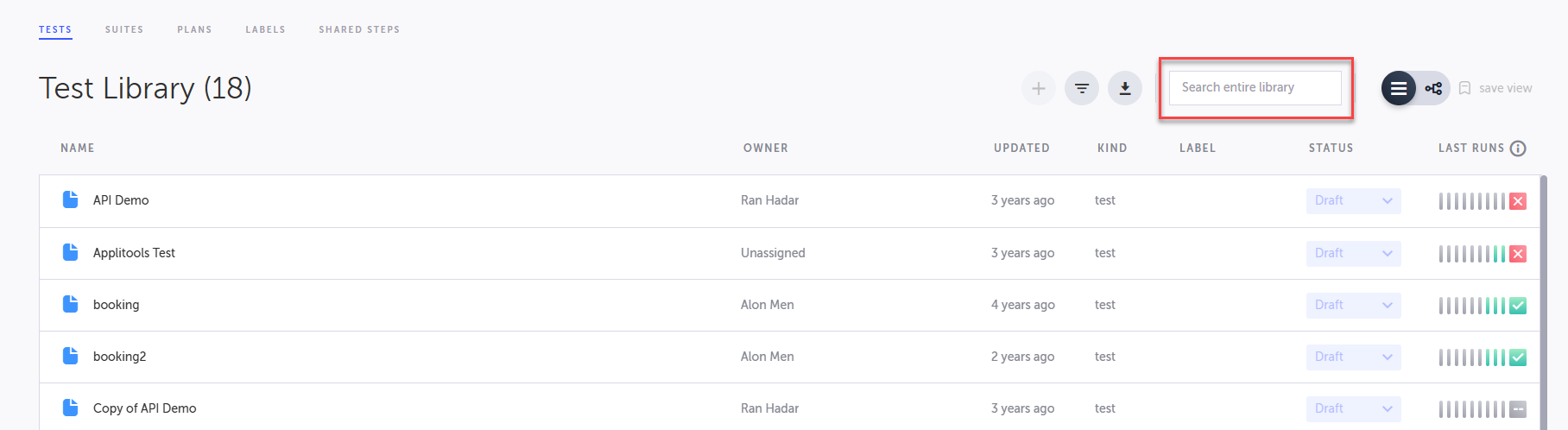
→ 名前と説明で検索するには:
- Search library テキストボックスに、検索したいテストまたはフォルダーの名前または説明から任意のテキストを入力します。
結果のリストは、各文字を入力するとすぐにフィルタリングされます。→ ラベルで検索するには:
- Search library テキストボックスに、label: というテキストの後にラベルの完全な名前を入力します(それらの間にスペースなし)。
ラベルの完全な名前を入力すると、フィルタリングされたリストが表示されます。
ラベル検索の例:
まだ失敗しているすべてのテストに「Failed」ラベルを付けた場合、次のようにフィルタリングできます:
label:Failed- 除外 -
-修飾子を使用して、特定のラベルまたは名前/文字列を除外します。例えば、「sanity」ラベル内のすべてのテストで失敗しなかったものを取得する場合:
label:sanity -label:failedテストを開く
目的のテストをダブルクリックすると、エディターでテストを開くことができます。テストがフォルダーまたはサブフォルダー内にある場合は、目的のテストに到達するまで各フォルダーとサブフォルダーをダブルクリックしてドリルダウンし、その後テストをダブルクリックして開く必要があります。
テストを実行する(Web)
テストライブラリから直接、テストまたは複数のテストを実行できます。
テストを実行するには:
- テスト名をクリックして選択します。
- Play アイコンをクリックします(またはテスト名を右クリックして、右クリックメニューから Play を選択します)。
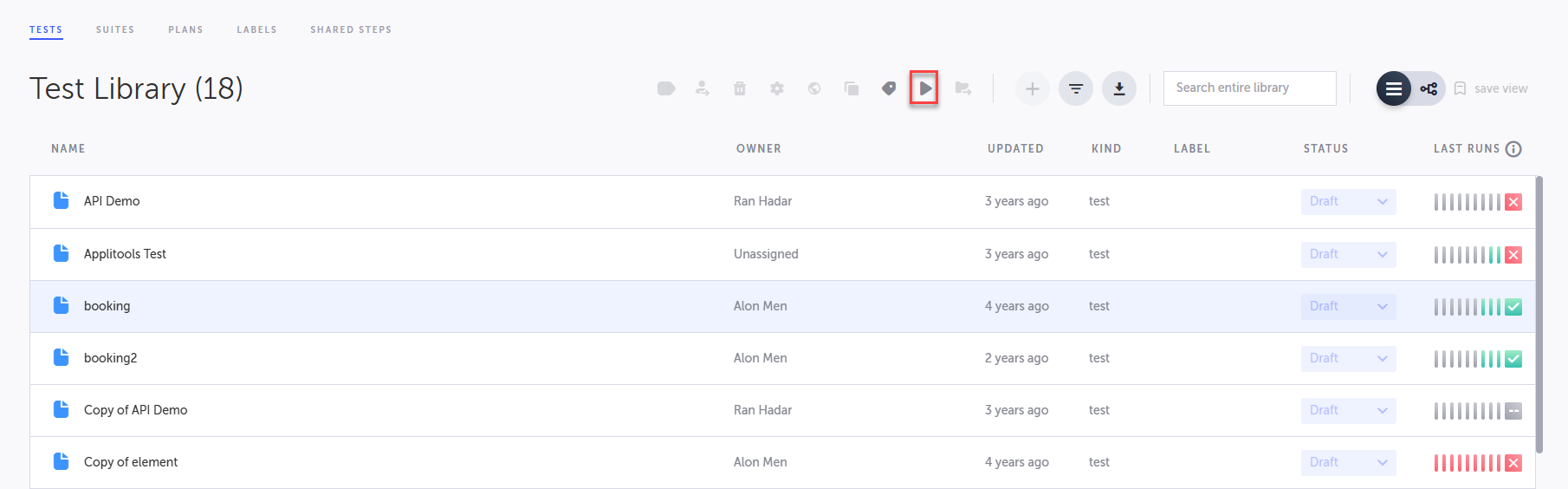
Run Test Locally ウィンドウが開きます。
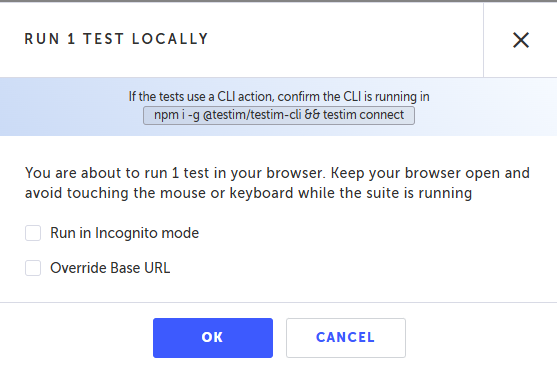
- _Incognito モード_でテストを実行したい場合は、Run in Incognito mode を選択します。
- テストが最初にテストで構成されたものとは異なるベース URL を使用するようにしたい場合は、Override Base URL を選択し、表示されるフィールドに URL を入力します。詳細については、Base URL を参照してください。
- OK をクリックします。
Runs 画面の Suite Runs タブが AUT(application under test)ブラウザと同時に開きます。テストは AUT ブラウザで実行され、Suite Runs タブで結果を表示できます。
CSV へのエクスポート
テストのリストを csv ファイルにエクスポートできます。各テストには、name, description, labels, last run status, author, app name (mobile), app version (mobile), and path の情報が含まれます。
テスト情報を csv にエクスポートするには:
- Export to CSV アイコンをクリックします。
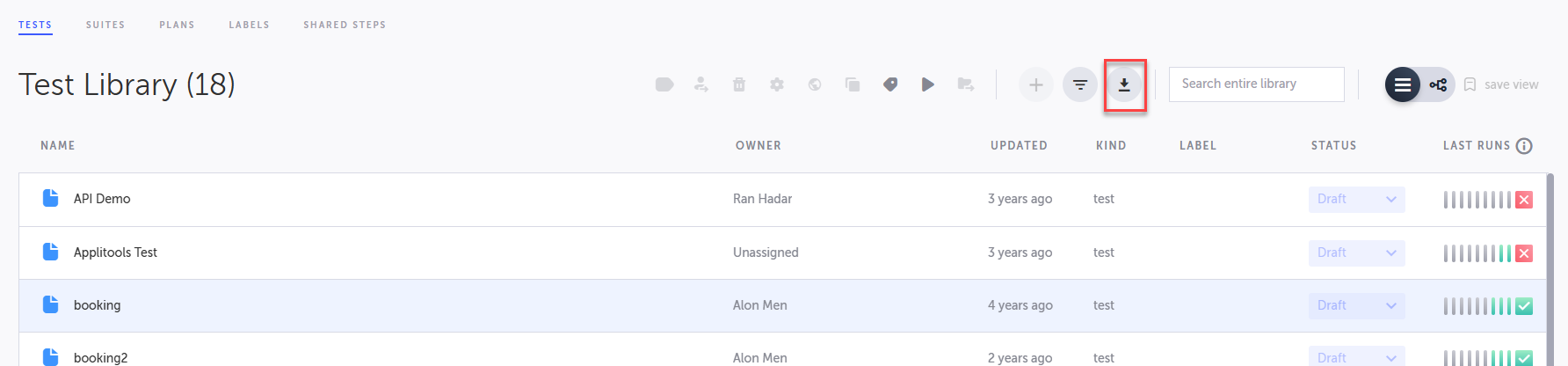
csv ファイルがローカルマシンにダウンロードされます。
注意: 検索/フィルタリング時、CSV には一致するアイテムのみが含まれます。
テストの構成を変更する(Web)
テストライブラリから直接テストの構成を変更できます。
テストの構成を編集するには:
- 構成を変更したいテストを選択します
- トップメニューまたはコンテキストメニューから「Edit test config」をクリックします
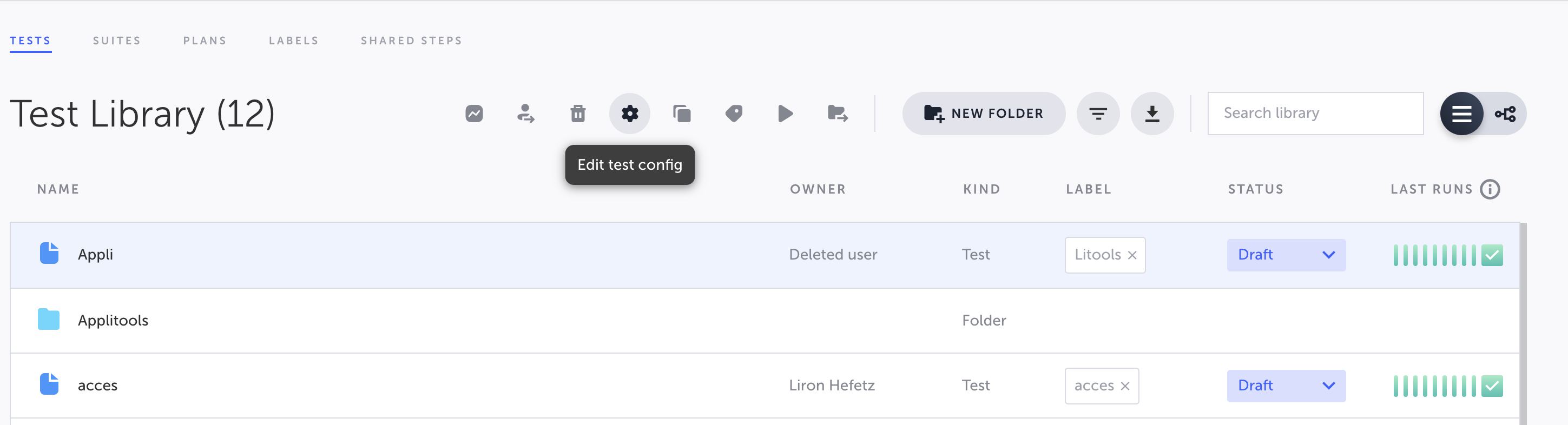
- 適用する構成を選択します
- 「OK」をクリックします