
Settings > Project タブでは、プロジェクトの一般設定を変更し、プルリクエスト設定を変更することもできます。
一般設定
General タブでは、プロジェクト名、デフォルトのベース URL、プロジェクトの非表示パラメーターのリストなど、プロジェクトに関連する一般設定を変更できます。また、オートコンプリート提案機能のオン/オフを切り替えることもできます。
プロジェクト名
プロジェクト名は、プロジェクト全体に適用される名前です。プロジェクトオーナーまたは企業オーナーのみがプロジェクト名を編集できます。→ プロジェクト名を編集するには:
- Settings > Project ページで、General をクリックします。
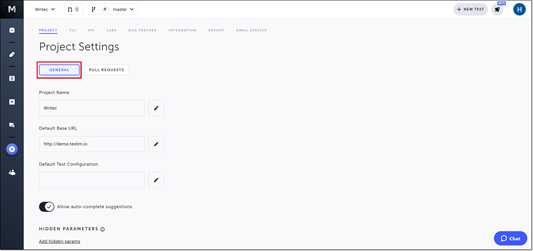
- Project Name セクションで、Edit ボタン(鉛筆)をクリックします。
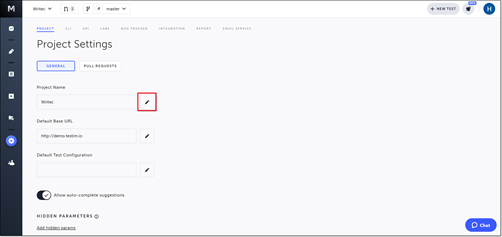
Project Name ウィンドウが開きます。
- Enter a new name for this project フィールドに、新しい名前を入力します。
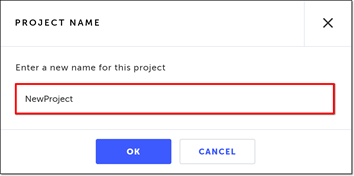
- OK をクリックします。
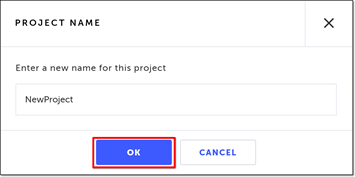
Project Name ウィンドウが閉じ、プロジェクト名が更新されます。
デフォルトベース URL
ベース URL は、新しいテストを作成する際に使用されるデフォルトの URL です。→ デフォルトベース URL を編集するには:
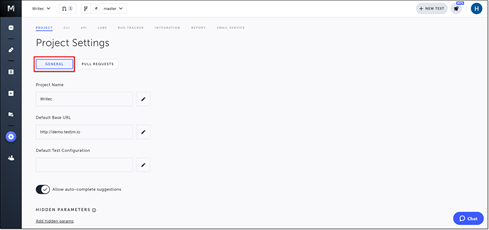
- Settings > Project ページで、General をクリックします。
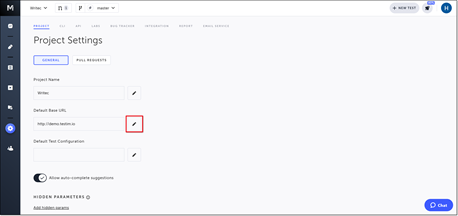
- Default Base URL セクションで、Edit ボタン(鉛筆)をクリックします。
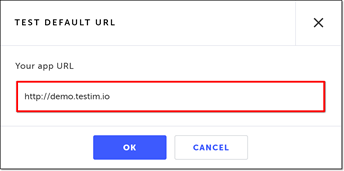
Test Default URL ウィンドウが開きます。
- Your app URL フィールドに、テスト対象のアプリの URL を入力します。
- OK をクリックします。
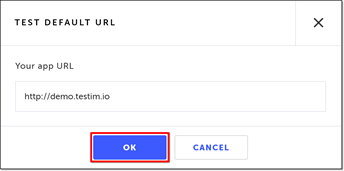
Test Default URL ウィンドウが閉じ、ベース URL が更新されます。
デフォルトテスト設定
デフォルトテスト設定は、新しいテストを作成する際に使用される設定です。設定リストで利用可能なテスト設定の 1 つを選択できます。詳細については、設定リストを参照してください。
デフォルトテスト設定を編集するには:
- Settings > Project ページで、General をクリックします。
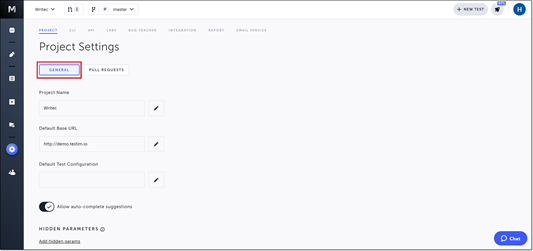
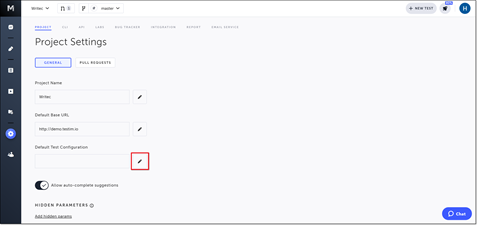
- Default Test Configuration セクションで、Edit ボタン(鉛筆)をクリックします。
- 希望のデフォルト設定を選択し、Select をクリックします。
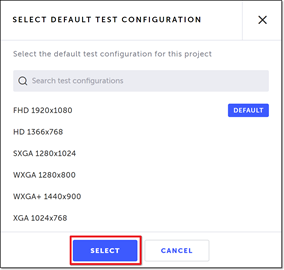
デフォルトテスト設定が更新されます。このプロジェクトの新しいテストは、選択した設定を使用して実行されます。
オートコンプリート提案の許可
Testim のオートコンプリート機能は、現在記録中のテストで以前に記録された共有グループステップを自動的に使用するオプションを提供し、テスト記録プロセスを迅速化します。オートコンプリートの詳細については、オートコンプリートを参照してください。
オートコンプリート提案機能をオフ/オンにするには:
- Settings > Project ページで、General をクリックします。
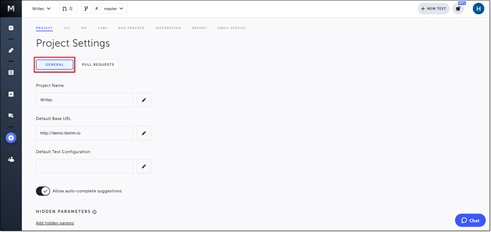
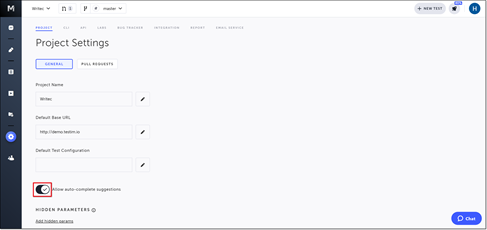
- Allow auto-complete suggestions トグルをクリックします。(左 = オフ; 右 = オン)
非表示パラメーター
この設定では、非表示パラメーターのリストを変更できます。CLI 経由でテストを実行する際、Testim に送信されるパラメーター値を非表示にして、その値が Testim のデータベースに保存されたり、UI テスト結果に表示されたりしないようにすることができます。非表示パラメーターの詳細については、非表示パラメーターを参照してください。→ 非表示パラメーターリストを変更するには:
- Settings > Project ページで、General をクリックします。
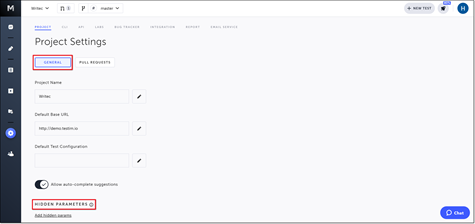
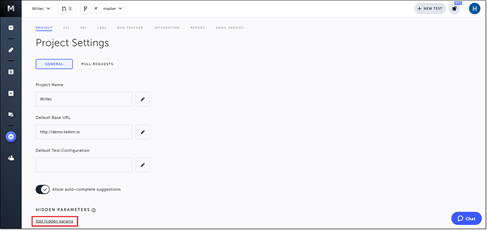
現在の非表示パラメーターのリストが Hidden Parameters セクションに表示されます。リストに現在パラメーターがない場合は、Add hidden params リンクが表示されます。
- Add hidden params リンクをクリックします。
Hidden Parameters ウィンドウが表示されます。
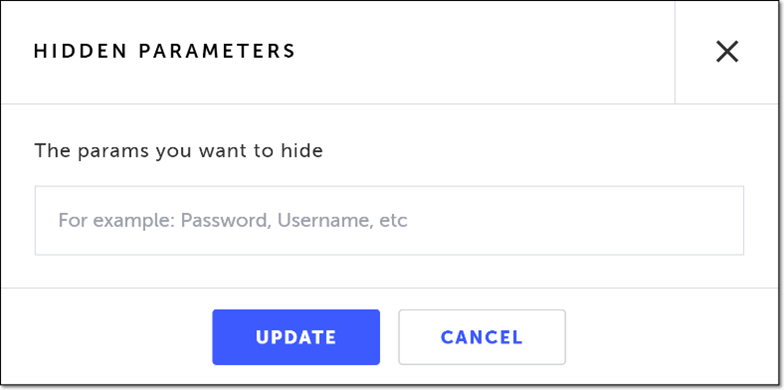
- The params you want to hide フィールドで:
- 追加したい非表示パラメーターごとに、パラメーターの名前を入力し、Enter を押します。(非表示パラメーター名は大文字と小文字が区別されます。)
- 削除したい非表示パラメーターごとに、パラメーター名の右側にある「x」をクリックします。
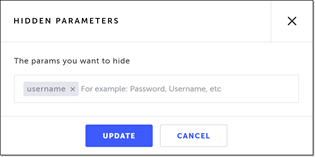
- Update をクリックします。
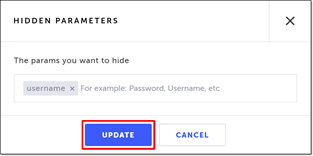
更新された非表示パラメーターのリストが Hidden Parameters セクションに表示されます。
プルリクエスト設定
プルリクエスト設定では、プロジェクトの特定のブランチを変更から保護し、レビュアーの承認が必要なブランチとプルリクエストをレビューできるユーザーを設定できます。プルリクエスト設定はプロジェクトごとに設定されます。プロジェクトオーナーまたは企業オーナーのみがこれらの設定を変更できます。プルリクエストの詳細については、プルリクエストを参照してください。
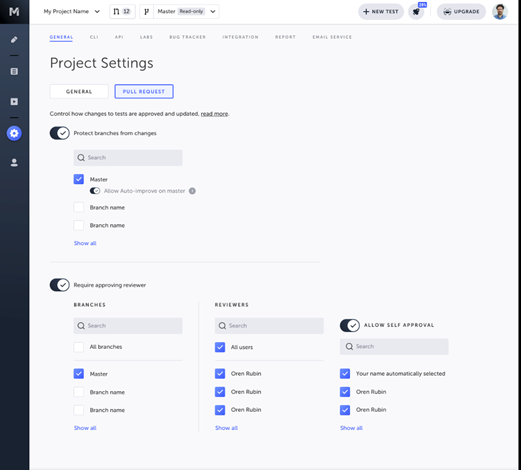
変更からのブランチ保護
この設定は、Master ブランチおよび/または選択したブランチへの直接書き込みを防ぎます(読み取り専用)。Master ブランチを選択した場合でも、Auto-improve変更を許可して、テストの安定性を高めるためにテストロケータを自動的に改善することができます。プロジェクトの master ブランチをロック/アンロックするには:
- Protect branches from changes トグルをオンにします。
- 保護したいブランチを選択します。検索ボックスを使用してブランチを検索できます。
- Master ブランチを選択した場合は、Allow Auto-improve on master トグルをオンにして、Auto-improve 機能がテストの安定性を高めるためにテストロケータを自動的に改善できるようにします。
レビュアーからの承認を要求
この設定は、ターゲットブランチにマージする前に、プルリクエストをレビュアーが承認する必要があるブランチと、レビュアーが誰であるかを指定します。
レビュアーからの承認ブランチを設定するには:
- Require approving reviewer トグルをオンにします。
- Branches の下で、この設定を適用したいブランチを選択します。検索ボックスを使用してブランチを検索できます。All branches を選択すると、すべてのブランチに設定を適用できます。
- Reviewers の下で、リストからプロジェクトのレビュアーとなるユーザーを選択します。検索ボックスを使用してユーザーを検索できます。All users を選択すると、リスト内のすべてのユーザーをレビュアーとして設定できます。
自己承認の許可
Require approving reviewer 機能を有効にしている場合、オプションで自分のプルリクエストを承認できるユーザーを選択できます。
自己承認を設定するには:
- Allow self approval トグルをオンにします。
- この設定を適用したいユーザーを選択します。検索ボックスを使用してユーザーを検索できます。