Bamboo とテストを統合するには、まず Bamboo サーバーまたはそのエージェントマシンの 1 つに Node.js(バージョン >= 6.0.0)がインストールされている必要があります。
次の手順に従ってください
1. Bamboo で新しいプランを作成します
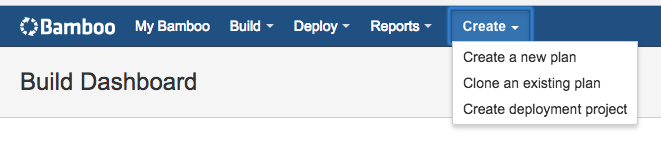
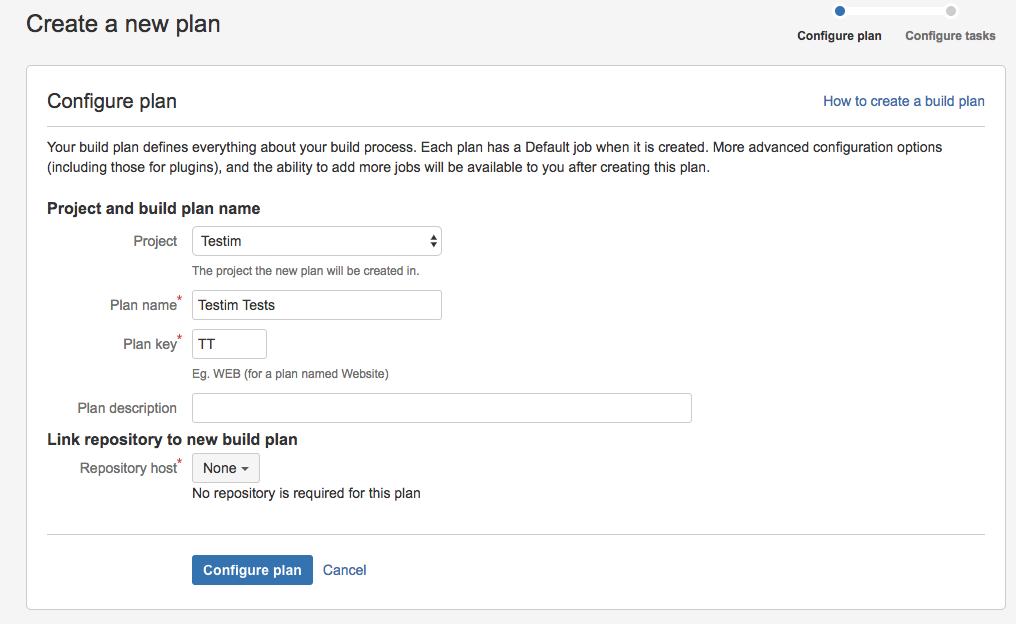
1.1. プラン名(例: "Testim Tests")を入力し、リポジトリホストで"None"を選択して"Configurate plan"をクリックします:
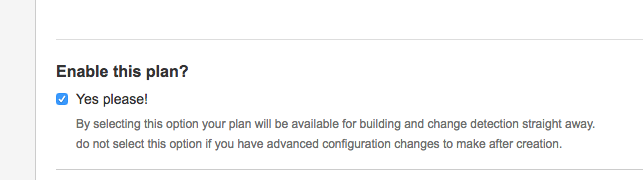
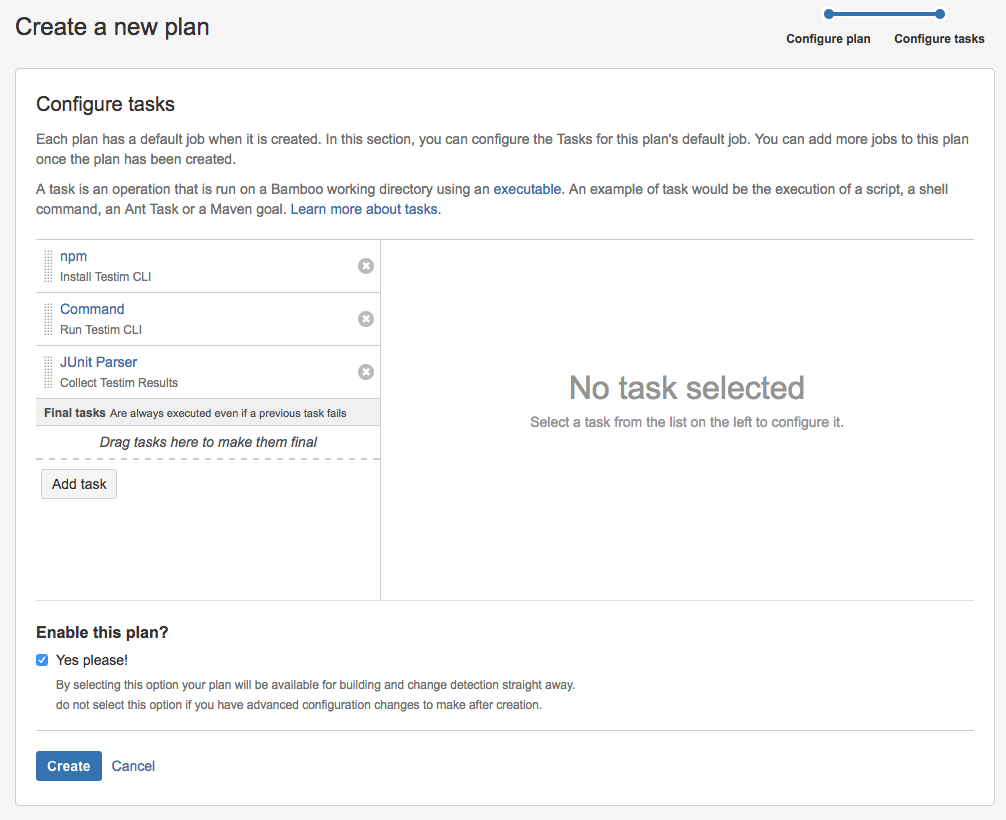
1.2. "Enable this plan?"セクションの下の"Yes please!"チェックボックスを選択します:
2. Testim CLI インストールタスクを追加します
2.1. "Add task"をクリックします:
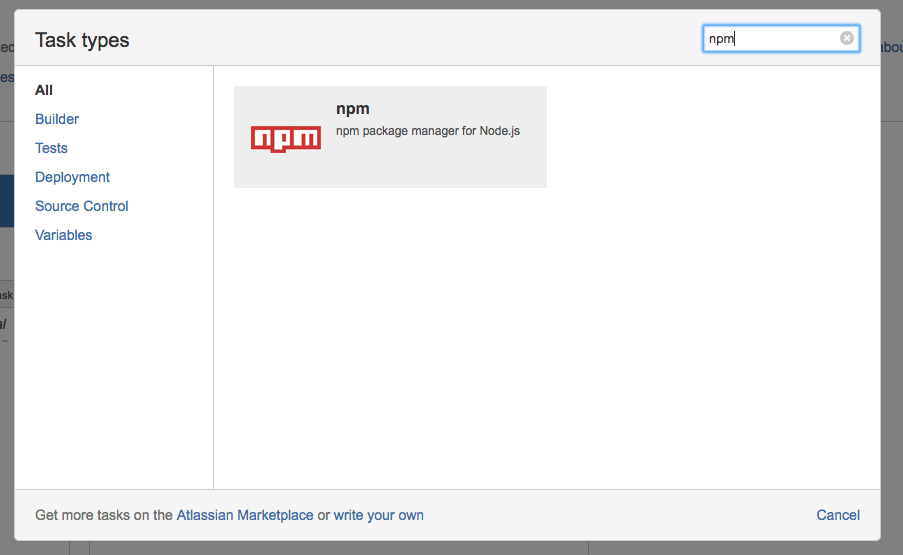
2.2. "npm"タスクを選択します:
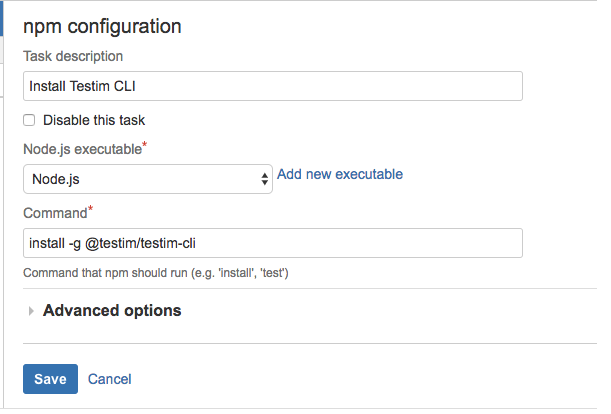
2.3. タスクの説明を入力します(例: "Install Testim CLI")
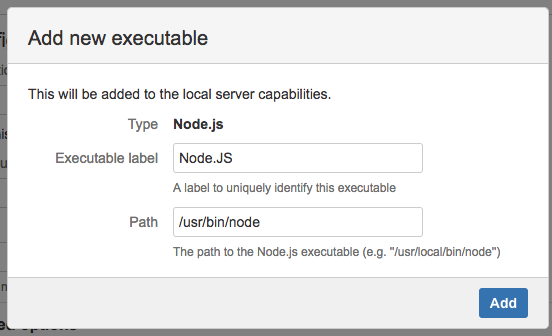
2.4. 既存の Node.Js 実行可能ファイルを選択するか、Node.Js パスを使用して新しいものを追加します
2.5. Command を挿入します:
install -g @testim/testim-cli2.6. "Save"をクリックします:
3. Testim CLI 実行タスクを追加します
3.1. "Add task"をクリックします:
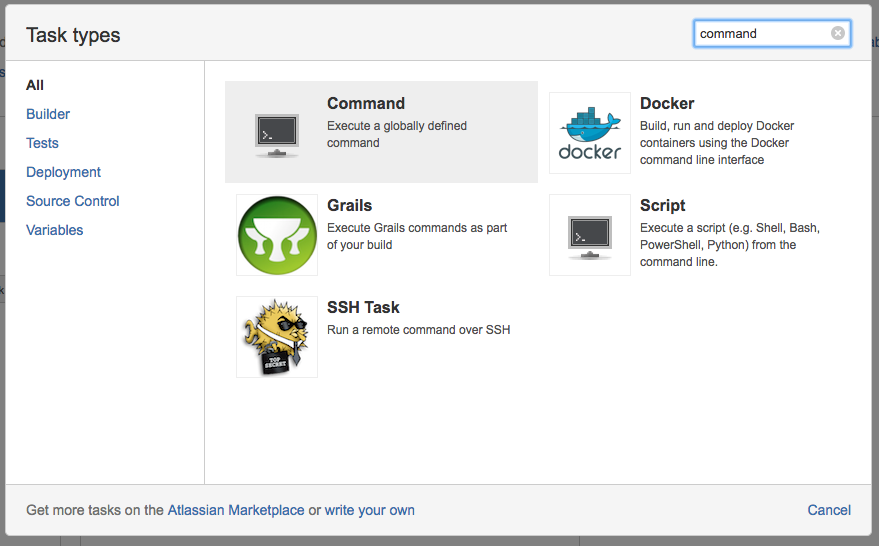
3.2. "Command"タスクを選択します:
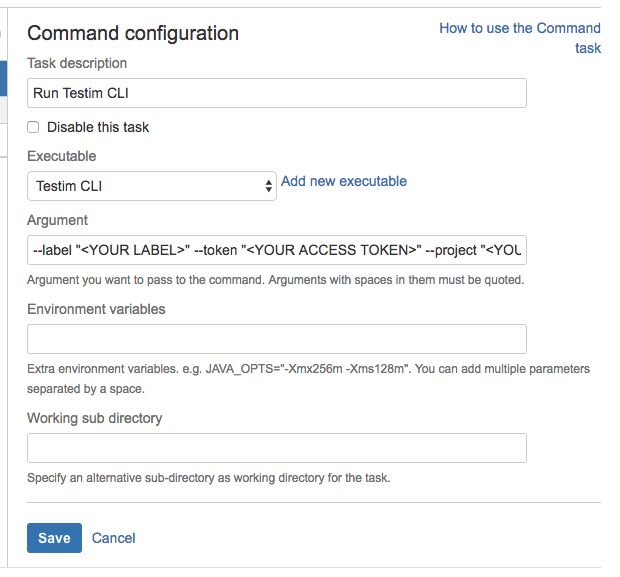
3.3. タスクの説明を入力します(例: "Run Testim CLI")
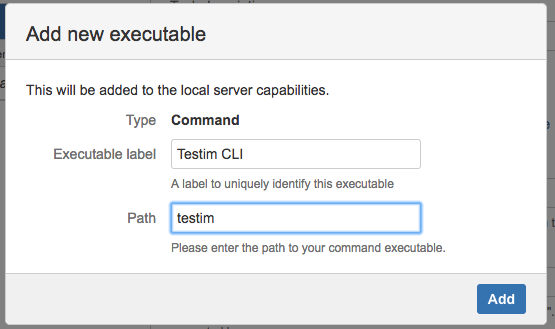
3.4. 既存の"Testim CLI"実行可能ファイルを選択するか、新しい"Testim CLI"実行可能ファイルを追加します:
3.5. 引数を挿入します:
--label "<YOUR LABEL>" --token "<YOUR ACCESS TOKEN>" --project "<YOUR PROJECT ID>" --grid "<Your grid name>" --report-file ${bamboo.build.working.directory}/testim-tests-${bamboo.buildNumber}-report.xml注記: グリッド名については、こちらでグリッドの設定方法をご確認ください。
3.6. "Save"をクリックします:
4. テスト結果収集タスクを追加します
4.1. "Add task"をクリックします:
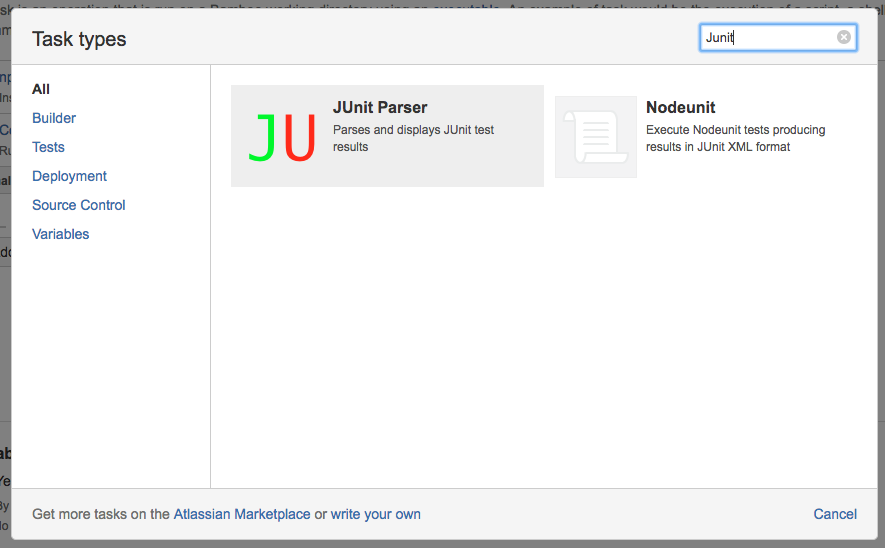
4.2. "JUnit Parser"タスクを選択します:
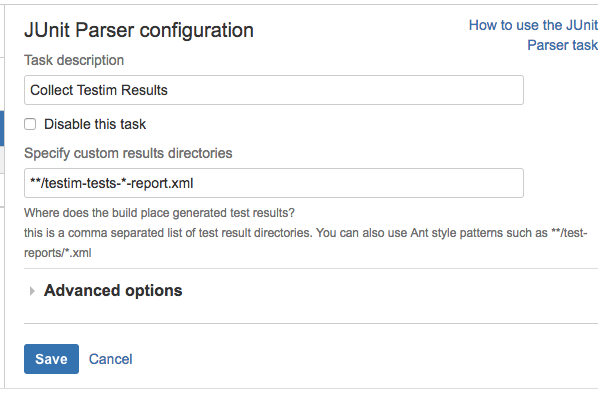
4.3. タスクの説明を入力します(例: "Collect Testim Results")
4.4. "Specify custom results directories"を挿入します:
**/testim-tests-*-report.xml4.5. "Save"をクリックします:
5. "Create"をクリックします
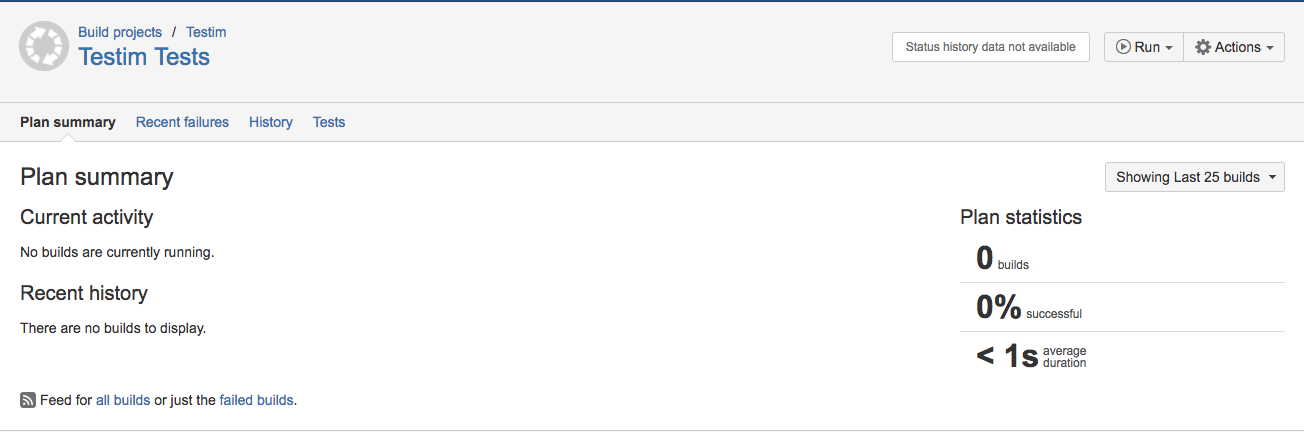
6. プランを実行します
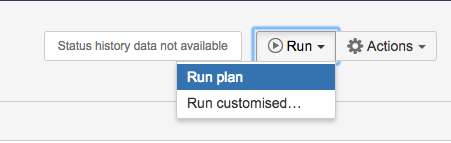
6.1. Run ボタンをクリックします
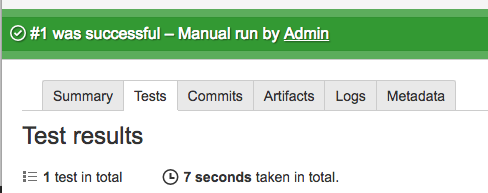
6.2. プランが完了するまで待ちます
6.2. テスト結果を確認します