
スケジュール実行は、事前に定義されたスケジュールに基づいて実行されるテスト実行です。例えば、夜間ビルドを実行するようにテストをスケジュールすることも、本番アプリケーションを監視するため 30 分ごとに実行するようにスケジュールすることもできます。テスト実行をスケジュールするには、テストが ラベル を持つか、テストスイート の一部である必要があります。テストは ターボモード で実行できます。
スケジュール実行を作成する
新しいテスト実行スケジュールを作成するには:
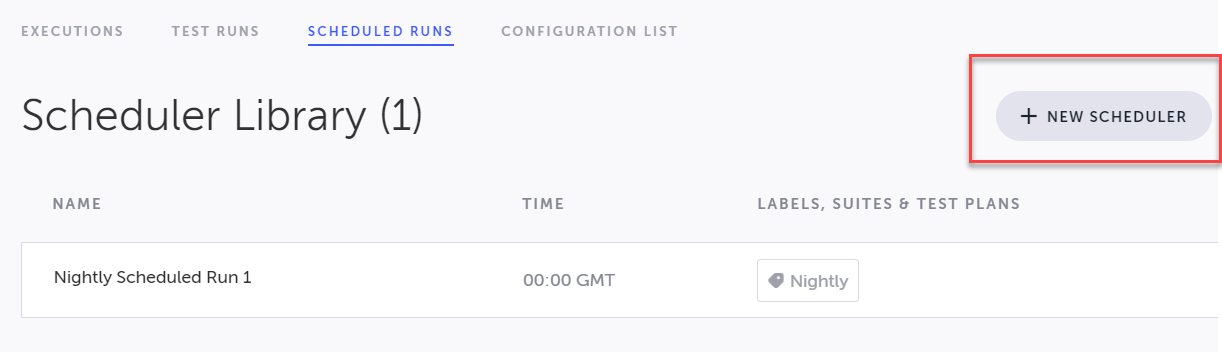
- 実行 -> スケジュール実行 に移動します。
- 新しいスケジューラー または スケジュールしましょう(初めてのスケジュール実行の場合)をクリックします。
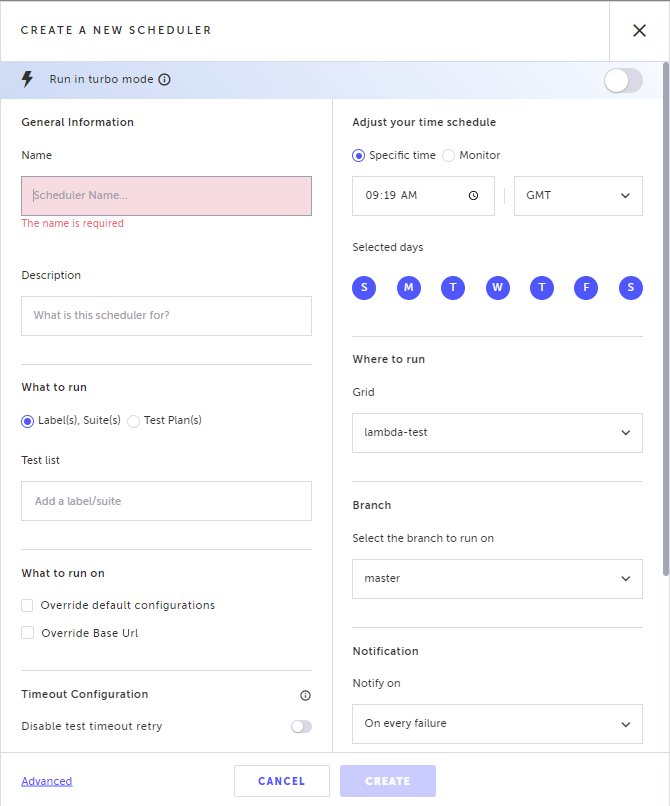
新しいスケジュール作成 ウィンドウが開きます。
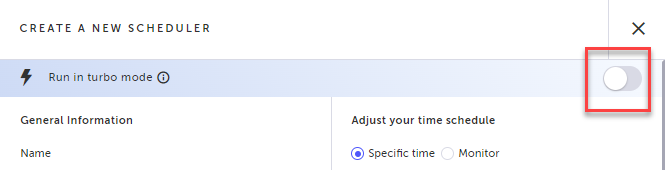
- スケジューラー実行を ターボモード で実行したい場合は、ターボモードで実行 トグルをスライドします。ターボモードはステップの遅延を無視し、テスト成果物(スクリーンショットとログなど)は失敗した実行に対してのみ保存されます。
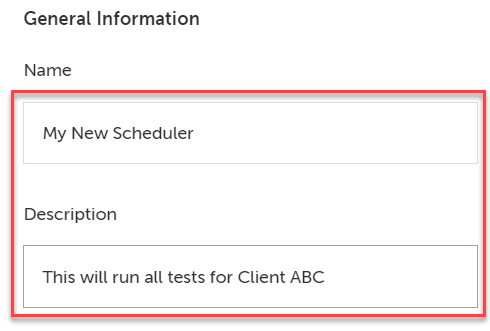
- 一般情報 の下で、スケジューラーの 名前 を入力し、オプションで 説明 を入力します。
- 何を実行するか の下の テストリスト フィールドで、次のいずれかを選択します:
- ラベル、スイート:テストラベルまたはスイート名でテストまたはテストスイートを選択します。
- テストプラン:テストプラン名でテストプラン 1 つ以上を選択します。
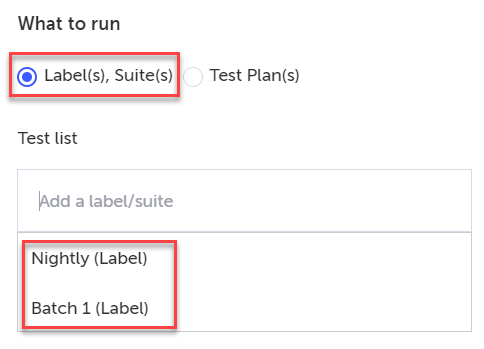
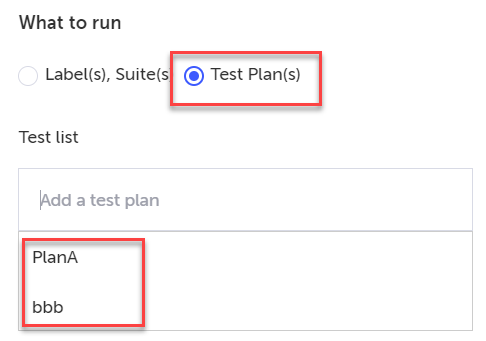
入力を開始してから、スケジュール実行に含める ラベル、テストスイート、または テストプラン の名前を選択します。ドロップダウンリストが表示されない場合は、ラベル/スイート/プランのスペルが正しいことを確認してください。
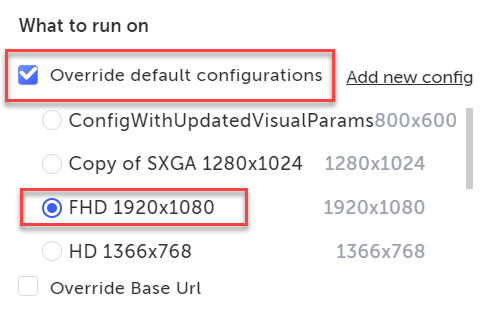
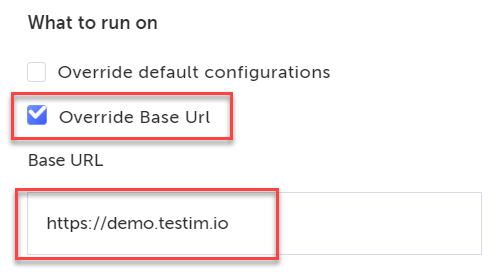
- 何で実行するか の下で、次を選択します:
- デフォルト構成をオーバーライド - テストが実行されるブラウザ、画面解像度、OS など、現在のテスト構成をオーバーライドしたい場合は、このオプションを選択します。このオプションを選択した後、事前構成済みの構成を選択することも、事前構成済みの構成を編集することも、新しい構成を作成することもできます。詳細については、テスト構成パラメーター を参照してください。
- ベース URL をオーバーライド - ベース URL に関する現在のテスト構成をオーバーライドしたい場合は、このオプションを選択します。このオプションを選択した後、新しい ベース URL を入力します。
-
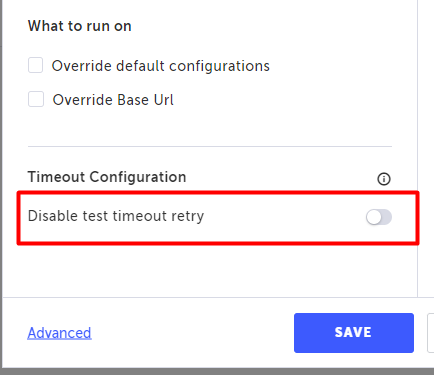
タイムアウト構成 の下で、デフォルトでは、テストがタイムアウトに達すると、テストは もう 1 回実行されます。タイムアウト再試行機能を無効にしたい場合は、テストタイムアウト再試行を無効にする トグルをオンにします。
-
時間スケジュールを調整 の下で、次のいずれかのオプションを選択します:
- 特定の時間 - テストを週の特定の日時に実行するようにスケジュールします。このオプションを使用して、夜間回帰テストなどのテスト実行を自動的にトリガーします。
- 時間 - スケジューラーが実行される時刻を設定します。
- タイムゾーン - ローカル を選択してローカルマシンのタイムゾーンを使用します。GMT を選択して GMT タイムゾーンを使用します。
- 日数 - デフォルトでは、実行は毎日実行されるようにスケジュールされます。日数をクリックして選択/選択解除することで、実行したい日を削除/編集できます。
- 監視 - テストを設定間隔(例:5 分ごと)で実行します。このオプションを使用してアプリケーションの正常性を監視し、サービスがダウンしたときにアラートします。
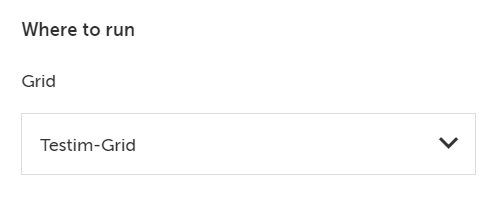
- どこで実行するか の下で、テストを実行したいグリッドを選択します。グリッド構成の詳細については、グリッド管理 を参照してください。
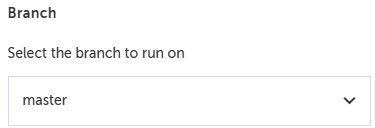
- ブランチ の下で、スケジュールを実行したいブランチを選択します。
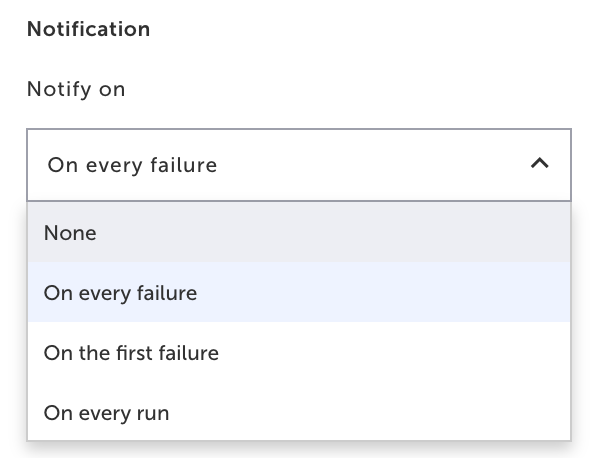
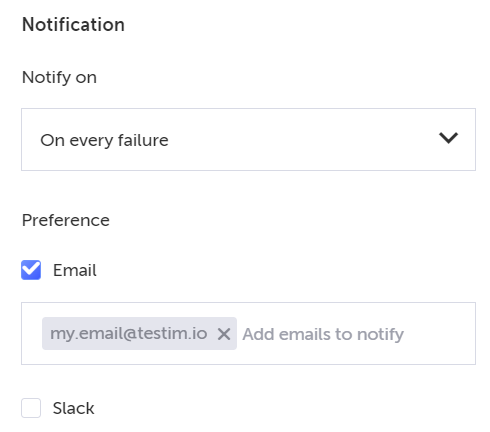
- 通知 で、次を選択します:
- 通知する - デフォルトでは、新しいスケジュールを作成する場合、すべての失敗時に通知されるように設定されています。通知設定を次のいずれかのオプションに変更できます:
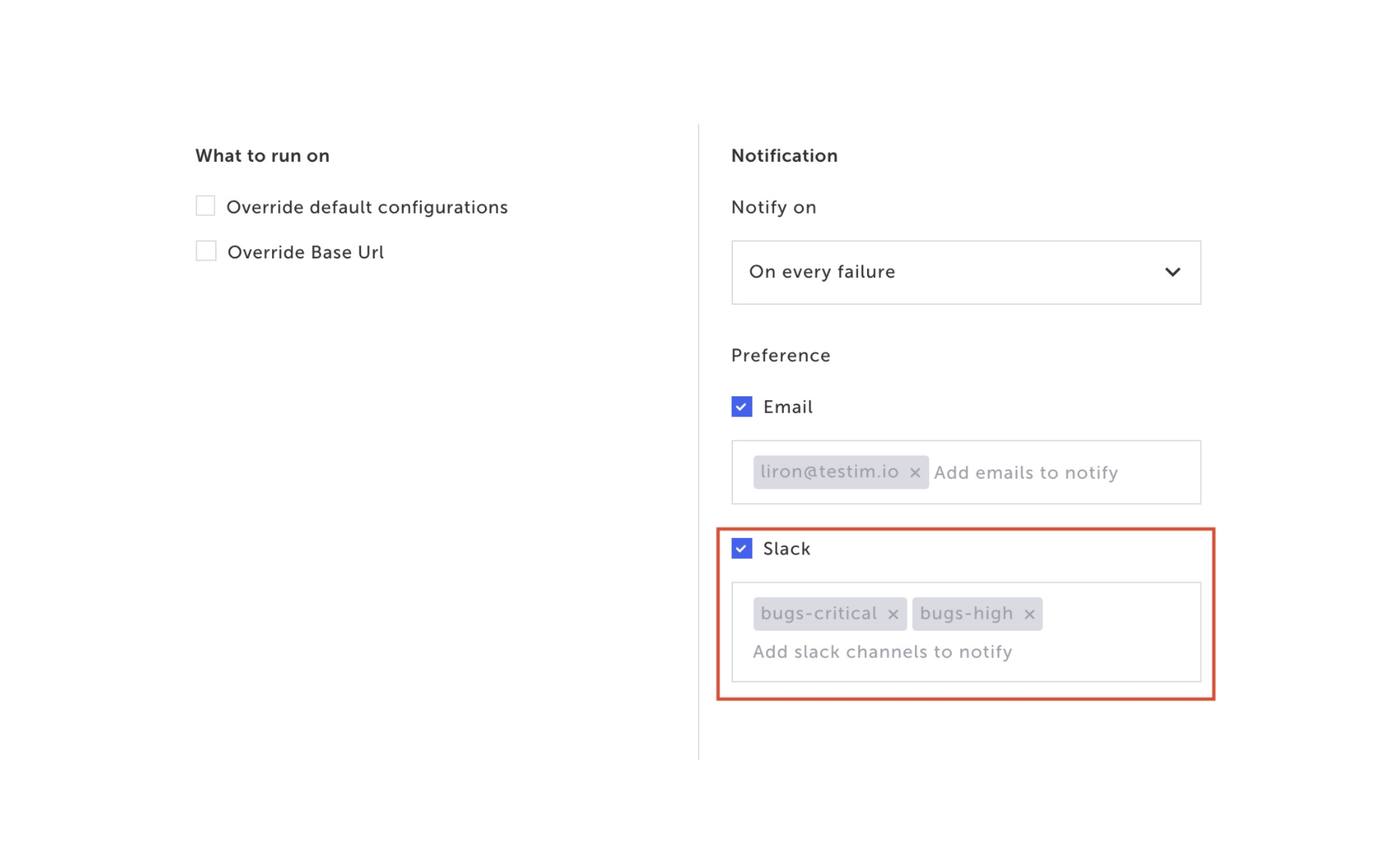
- 設定 - 通知の送信先を指定できます。次のオプションが利用可能です:
- メール - メール通知を受け取るには、「メール」チェックボックスを選択し、受信者のメール/メールを入力します。
- Slack - Slack 経由で通知を送信するには、「Slack」チェックボックスを選択します。Slack に通知を送信するには、初期統合を設定する必要があります。詳細については、下記 を参照してください。
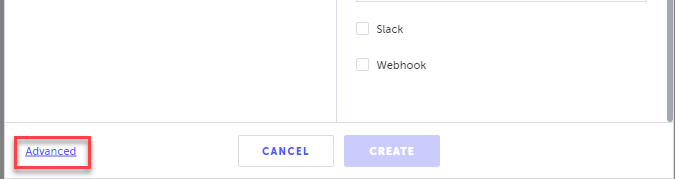
- 詳細 をクリックして 高度なスケジューラーオプション を構成します。
- Professional plan をお持ちの場合は、スケジューラーを ターボモード で実行するように設定することもできます。
- 作成 をクリックしてスケジューラーを保存します。
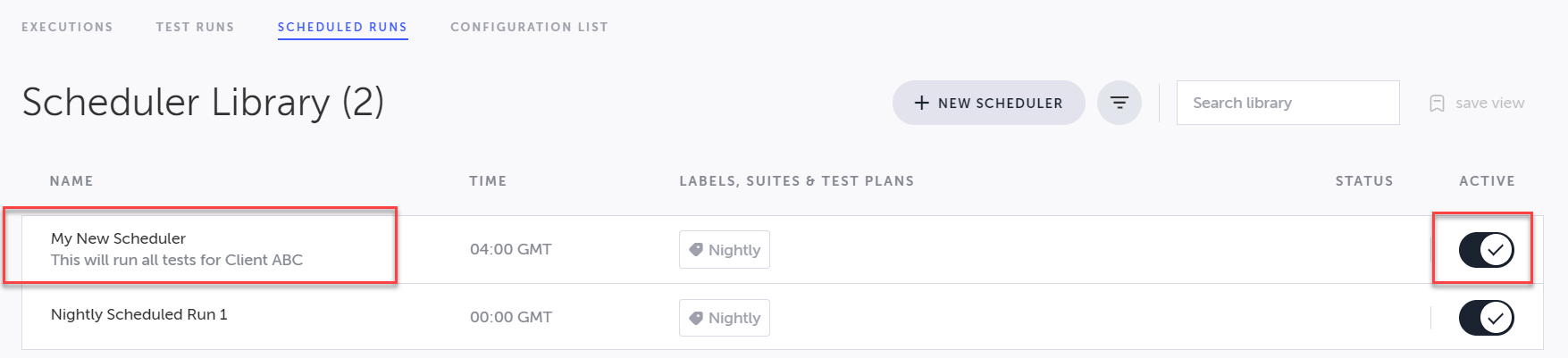
新しいスケジュール実行が作成され、自動的にオンになります:
スケジューラーを Slack と統合する
スケジューラーを Slack と統合するには:
- 新しいスケジュール作成 ウィンドウ > 通知 セクションで、Slack に追加 をクリックします。
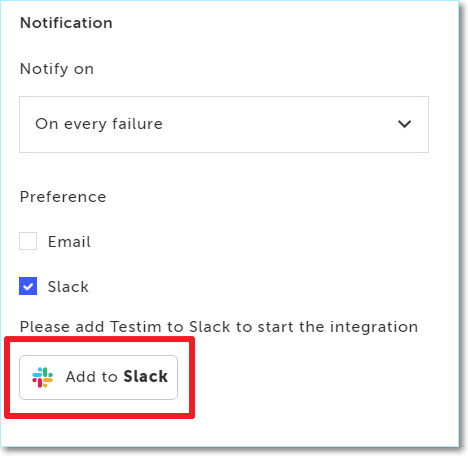
Slack にリダイレクトされてアクセスを確認します。許可 をクリックします:
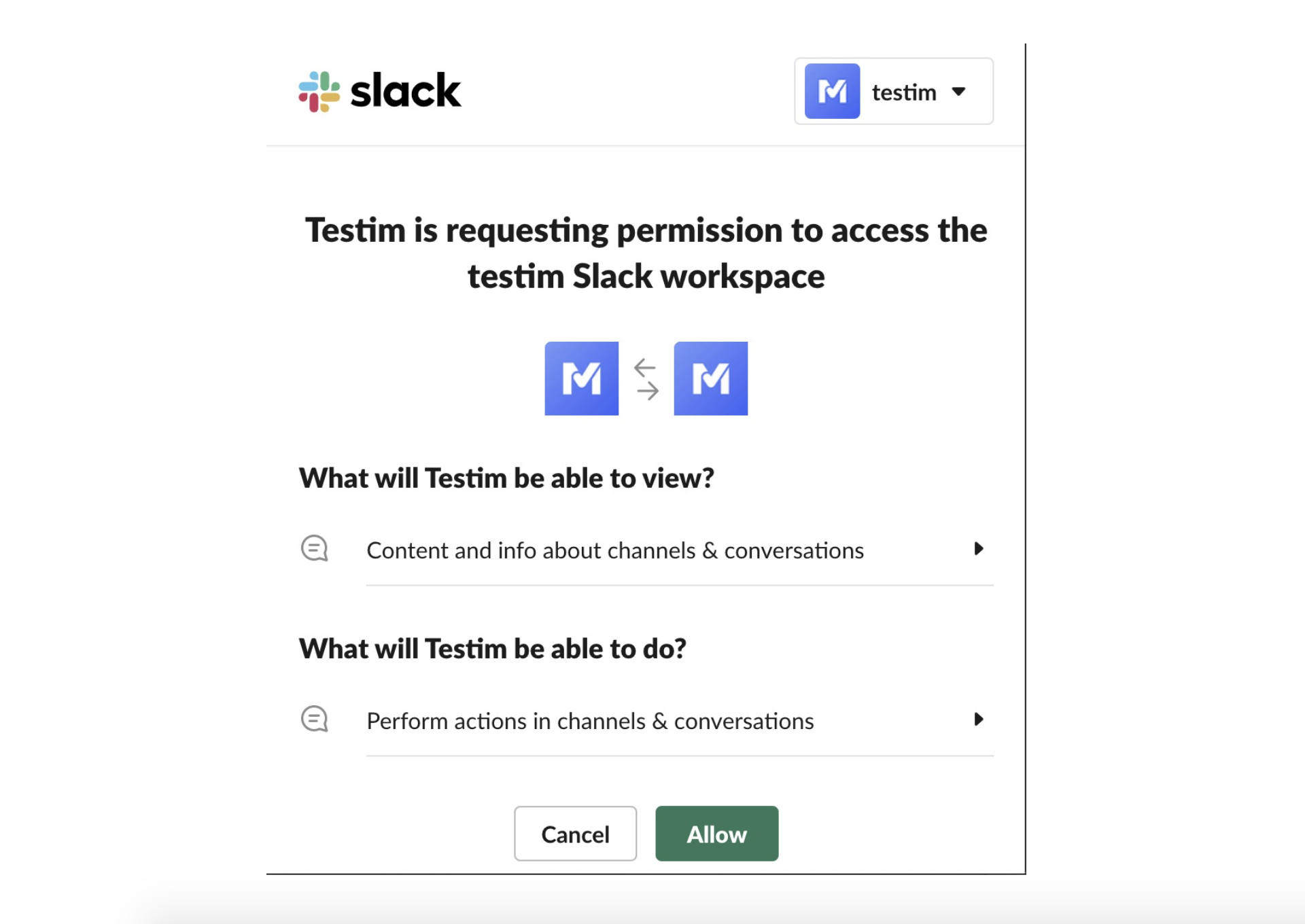
- 通知を受けたい Slack チャネルを追加します。
高度なスケジューラーオプション
テストの並行実行、特定ブランチでの実行、結果ラベルの追加、またはテストタイムアウトの拡張などの高度なスケジューラーオプションの場合は、詳細 オプションをクリックしてください:
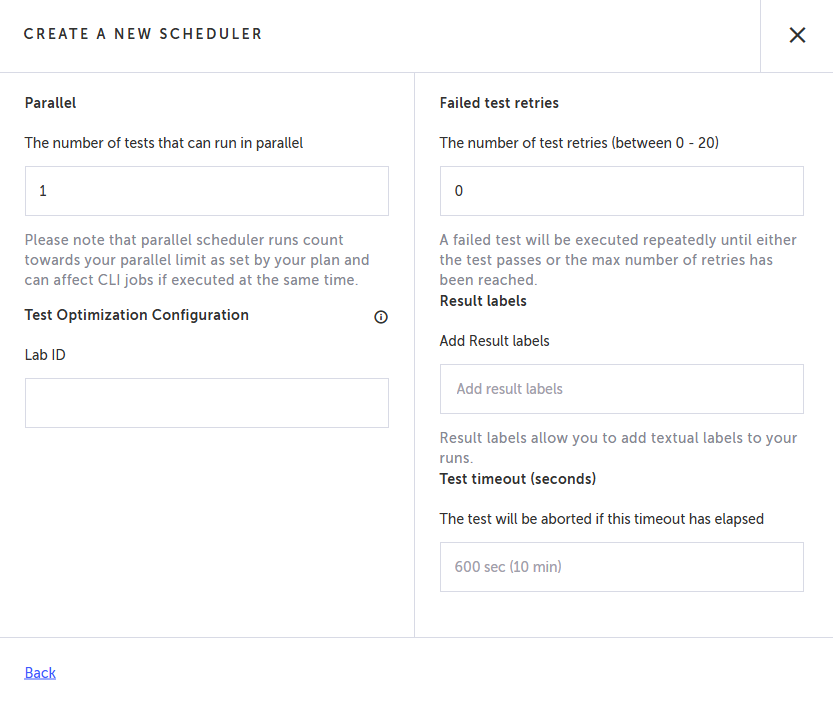
- 並列 - 並行実行できるテストの数を選択します。
- テスト最適化構成 - このオプションは、Sealights 統合を持つ場合 のみ 利用可能です。Sealights 統合の Lab ID は、Sealights 内でテスト範囲とパフォーマンスメトリクスを追跡できるテスト環境の一意の識別子を指します。
- 失敗したテストの再試行 - テストが失敗した場合に実行する再試行の数を選択します。テストが失敗すると、テストが成功するか、最大再試行回数に達するまで、テストが繰り返し実行されます。
- 結果ラベルを追加 - 結果ラベルを指定している場合は、このフィールドに追加します。結果ラベルを使用すると、リモート実行にテキストラベルを追加できます。詳細については、結果ラベル を参照してください。
- テストタイムアウト(秒) - テストが中止されるまでの秒数を選択します。デフォルトは 10 分です。最大は 3 時間です。
スケジュール実行テストスイートを変更する
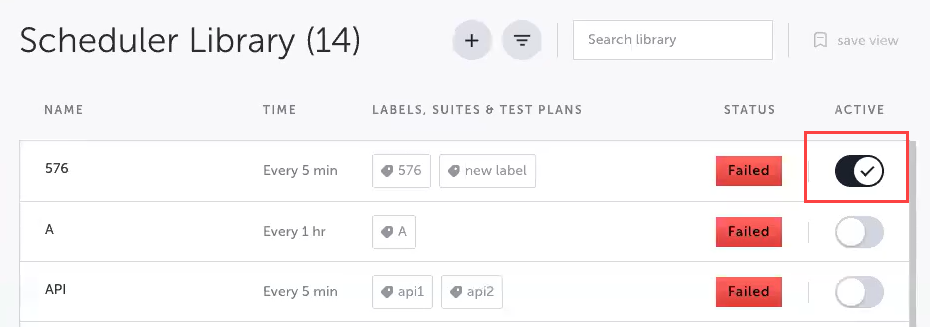
アクティブ化または一時停止
トグルしてスケジュール実行テストスイートを一時停止または再アクティブ化します。
編集
スケジュール実行されたテストスイートをダブルクリックして編集します。
スケジュール実行されたテストスイートの結果を確認する
他のすべてのテストと同様に、サイドバーの「実行」タブに移動し、スケジュール実行を開きます。
スケジュール実行を中止する
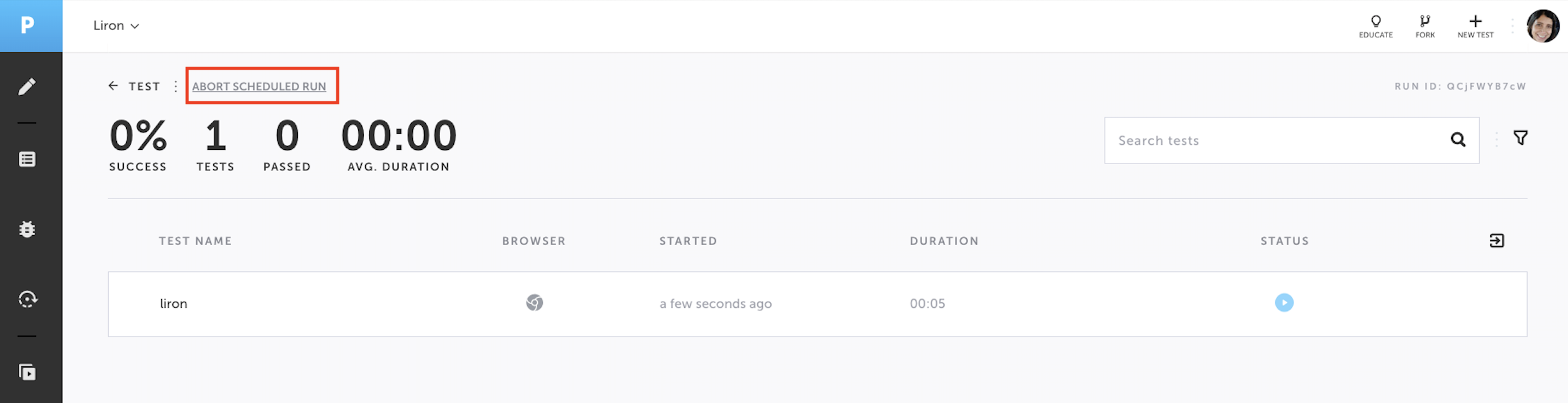
スイートが実行中の場合、実行を停止できます。実行 ⇒ スイート実行 ⇒ 実行中のテストを選択 ⇒ スケジュール実行を中止 をクリックします。
スケジューラーのクローン
スケジュールをクローン作成し、それを修正して新しいスケジュールとして保存できるため、構成を手動でコピーする際の労力と考えられるエラーが減少します。
スケジューラーをクローンするには:
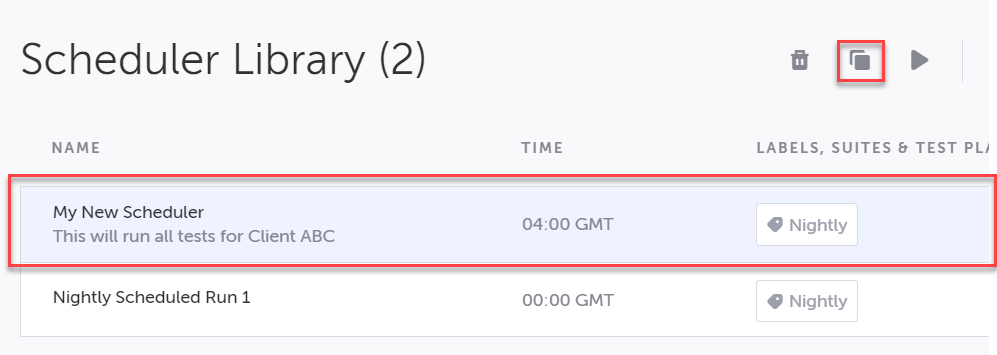
- スケジュールリスト 画面で、クローンしたいスケジューラーを選択します。
- クローン ボタンをクリックします。
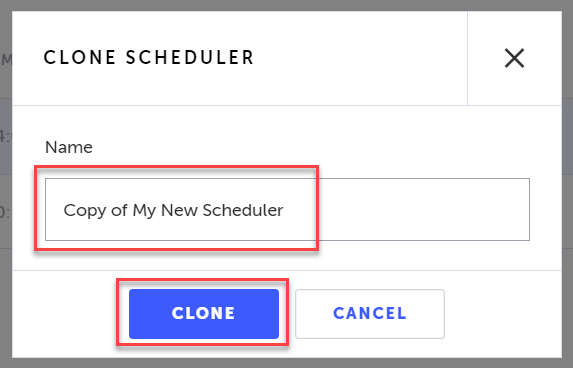
- スケジューラーに 名前 を付けて クローン をクリックします。
これで新しいスケジューラーを編集できます。
スケジューラーライブラリをフィルタリングする
ビューにフィルターを適用して、特定の条件を満たすスケジュール実行のみを表示できます。
スケジューラーライブラリをフィルタリングするには:
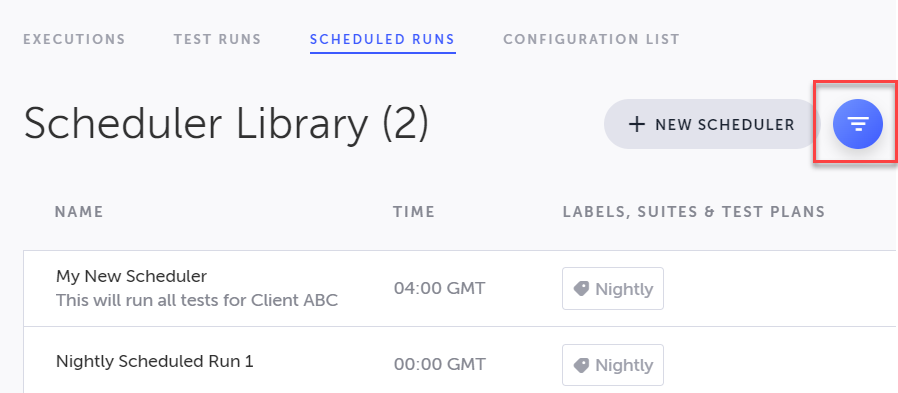
- 実行 > スケジュール実行 に移動します。
- 高度なフィルタ ボタンをクリックします。
-
スケジューラーのフィルタリング パネルから次のフィルターを選択して、適用 ボタンをクリックします。
-
アクティブなものだけを表示 - 有効にすると、アクティブなスケジューラーのみが表示されます
-
ターボモードのみを表示 - 有効にすると、ターボモードが有効なスケジューラーのみが表示されます
-
ラベル - ラベルはスケジューラーを 1 つ以上の特性に関連付けるために使用されます。詳細については、ラベル を参照してください。1 つ以上の選択したラベルを選択してから、次のいずれかのオペランドを選択します:
-
OR - 選択したラベルの 1 つ以上を含むスケジューラーが返されます。
-
AND - 選択したラベル すべて を含むスケジューラーのみが返されます。
スケジュール実行のリストは、フィルター選択に基づいてフィルタリングされます。このフィルタリングされたビューの保存の詳細については、フィルタリングされたビューの保存 を参照してください。