
テストは異なるブラウザで並行して実行でき、実行時間を短縮し、複数の構成を確認できます。Chrome でのみローカルで実行することもでき、Testim のグリッド、Sauce Labs や Browserstack などの サードパーティグリッド、または独自の内部 Selenium ベースグリッドなど、サポートされているグリッドで Chrome およびその他のブラウザで実行できます。
ブラウザを実行しているオペレーティングシステムは、使用しているグリッドに依存します。 テストを実行できるブラウザと OS は?
| ブラウザ | Testim グリッド | Selenium グリッド | サードパーティグリッド |
|---|---|---|---|
| Chrome | はい - Linux | はい - 複数 OS | はい - 複数 OS |
| Firefox | はい - Linux | はい - 複数 OS | はい - 複数 OS |
| Safari | はい - macOS | はい - macOS | はい - macOS |
| Edge Chromium | はい - Windows | はい - Windows | はい - Windows |
テストを複数のブラウザで実行する方法は?
テストを複数のブラウザで実行するには、Testim Editor を使用する代わりに、CLI または スケジューラー を使用してテストを実行する必要があります。この記事では、CLI を使用した実行に焦点を当てます。その方法をご覧ください。
構成リスト
まず、実行する構成を定義する必要があります。これには、ブラウザタイプ、オペレーティングシステム、解像度が含まれます。
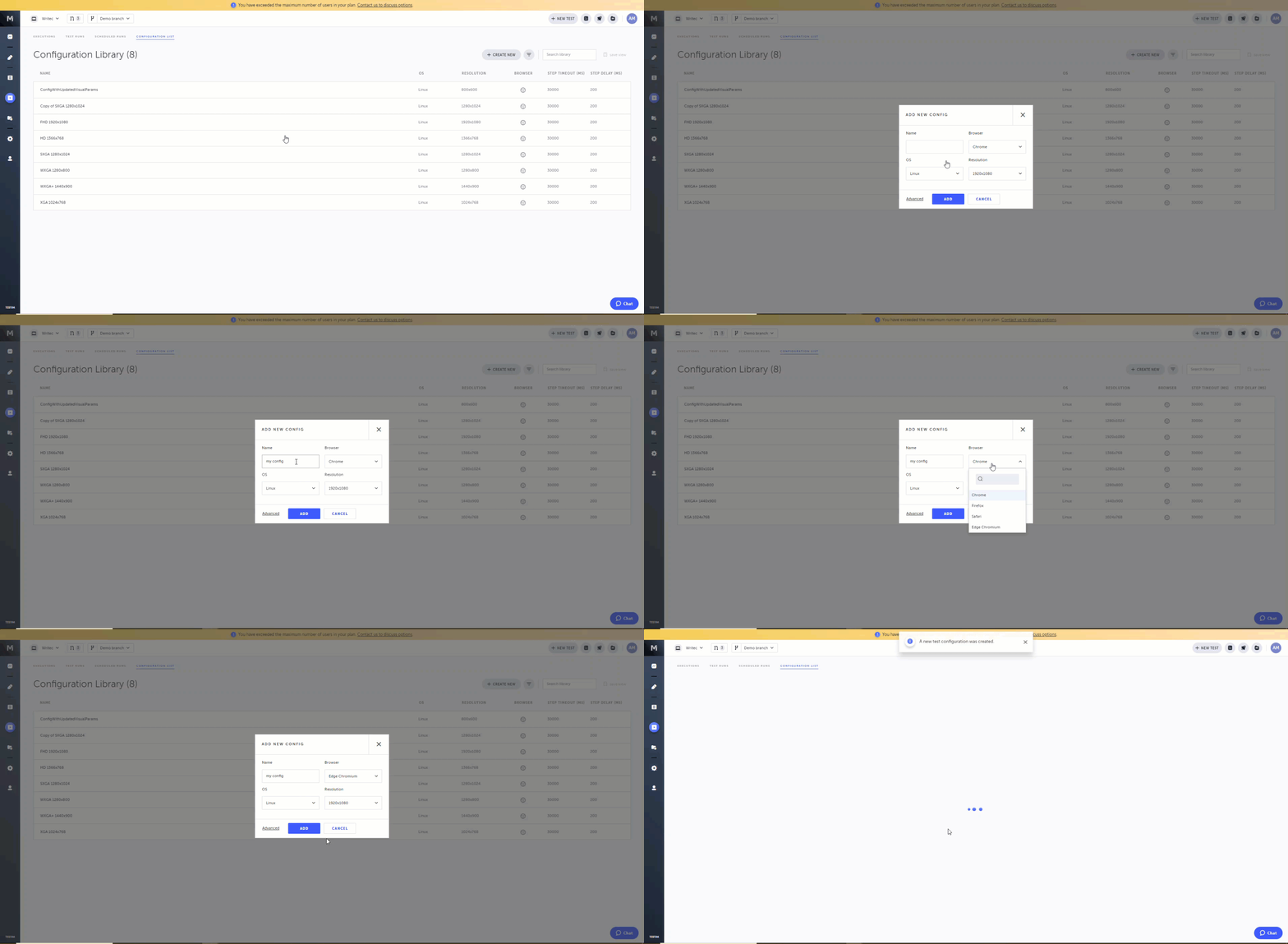
- 「実行」に移動してから、「構成リスト」タブに移動します。
このリストには使用可能なすべての構成が含まれています。このリストから 1 つを使用するか、新しい構成を作成できます。
新しい構成を作成する
- 「新規作成」をクリックします。
- 構成の名前を追加します
- ブラウザ、オペレーティングシステム、解像度を選択します。
- 「OK」をクリックします
CLI でテストを実行する
このセクションでは、複数のブラウザで実行するために CLI に追加する必要があるものだけに焦点を当てます。CLI の使用方法について詳しくは、こちらをお読みください。
- 基本的な CLI は Testim 設定ページで見つけることができます。
- --test-config
<name>を使用して、実行する構成を CLI に追加します。 - 実行するグリッドのグリッドパラメーターを更新してください。グリッドの設定方法については、こちら をお読みください。
Chrome、Edge Chromium、Safari、Firefox
--test-config "My configuration"スケジューラーでテストを実行する
- 実行 --> スケジュール実行 --> 編集/新規スケジューラーを追加する場合は、スケジューラーを選択します
- 何で実行する の下で、デフォルト構成をオーバーライド を選択します。
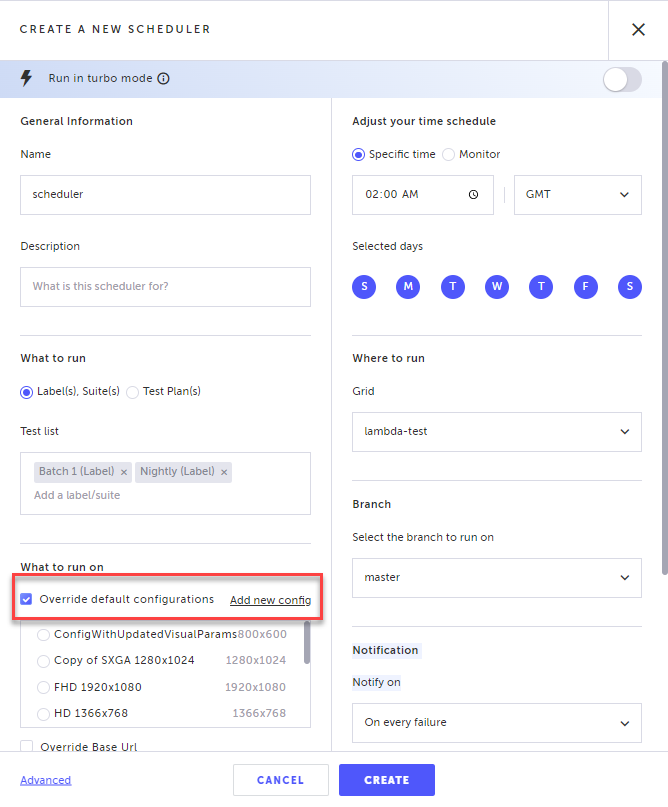
- スケジューラーに実行させたい構成を選択するか、新しい構成を作成します。
- 新しい構成の場合、スケジューラーに実行させたいブラウザを選択できます。
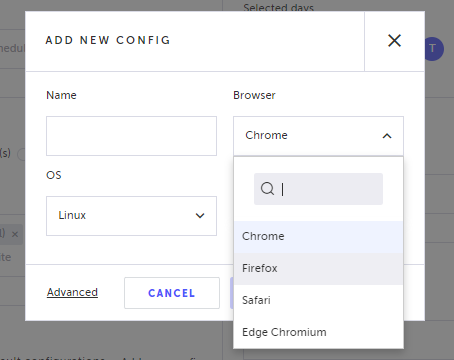
- 追加 をクリック
- スケジューラーを保存します。