
TTM for Jira とは?
Tricentis Test Management (TTM) for Jiraは、Jira 内でのエンドツーエンドのテスト管理で、QA と開発を連携させ、アイデアから本番環境まで、ソフトウェアに品質を組み込むことができます。
TTM for Jira はAtlassian Marketplaceにあり、Jira 内でテスト管理を直接行いたい組織向けに特別に設計されています。TTM for Jira を使用すると、QA、開発、ビジネスが緊密に連携して、品質の高いソフトウェアを一緒に提供できます。
TTM for Jira 統合が必要な理由
TTM for Jira 統合により、Testim のテストを TTM for Jira のテストケースにリンクできます。Testim でテストを実行すると、テスト結果が自動的に TTM for Jira の実行結果に表示され、Testim と TTM for Jira で実行されたテストを一元的に表示できます。Testim テストを TTM for Jira にマッピングする方法は 2 つあります:
TTM for Jira 統合の設定
TTM for Jira と Testim の統合を使用する前に、Testim を TTM for Jira プロジェクトに接続する必要があります。このプロセスは一度だけ必要です。→ Testim を TTM for Jira に接続するには:
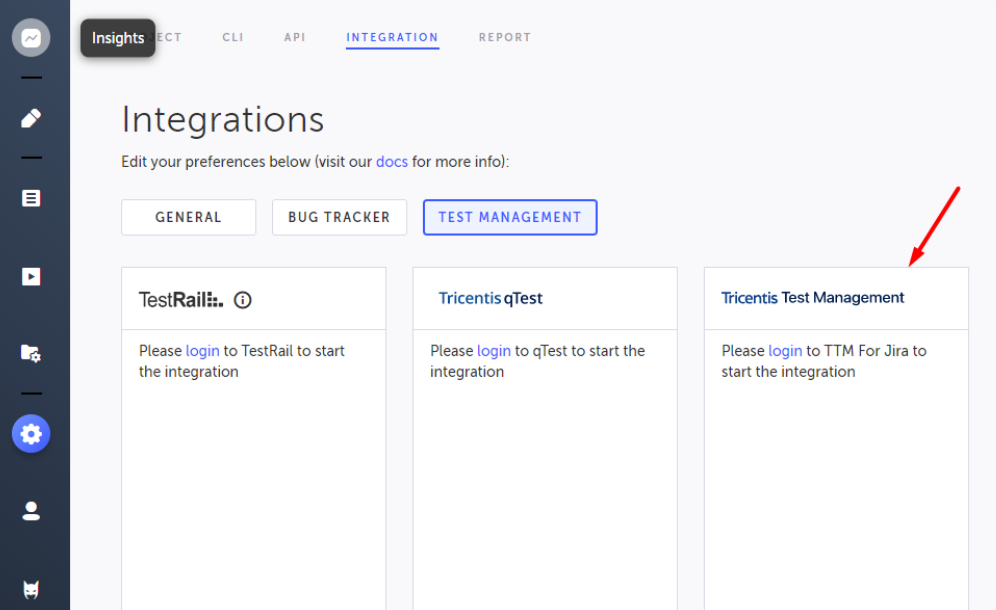
- Settings(設定) > Integrations(統合) タブに移動します。Test Management の下に様々な統合
モジュールがあります。
- TTM for Jira 統合モジュールで、login(ログイン) をクリックします。
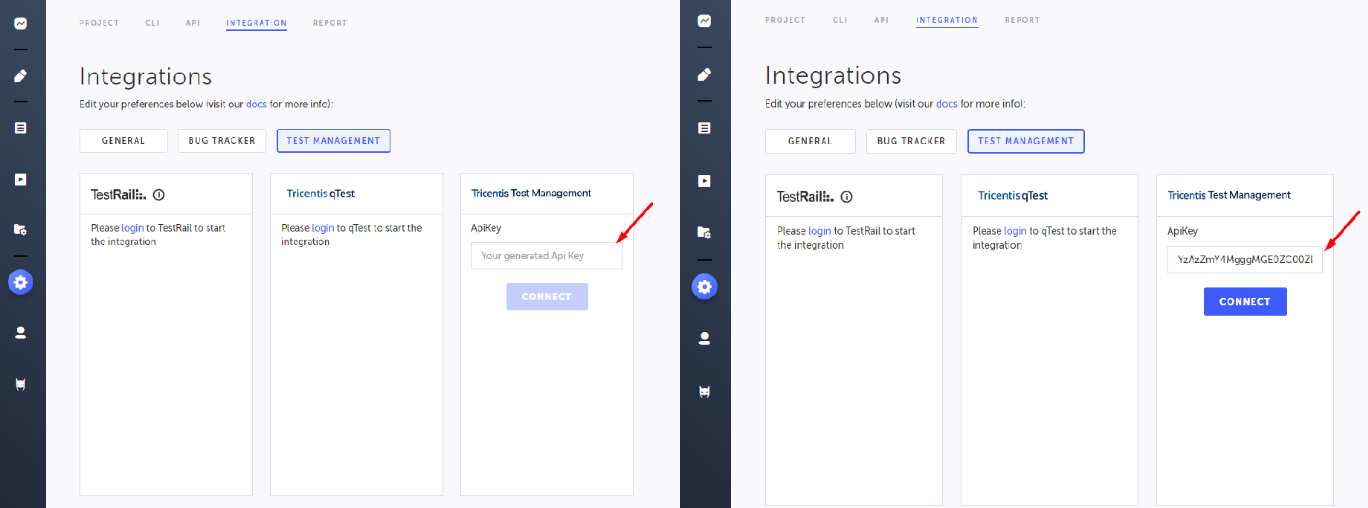
- TTM for Jira を開いて API キーを作成し、コピーします。詳細については、Configure Tricentis Test Management for Jiraを参照してください。
- Testim の API Key フィールドに貼り付けます。
- Testim で Connect(接続) をクリックします。
- Testim で、関連付けたい TTM for Jira プロジェクトをリストから選択します。
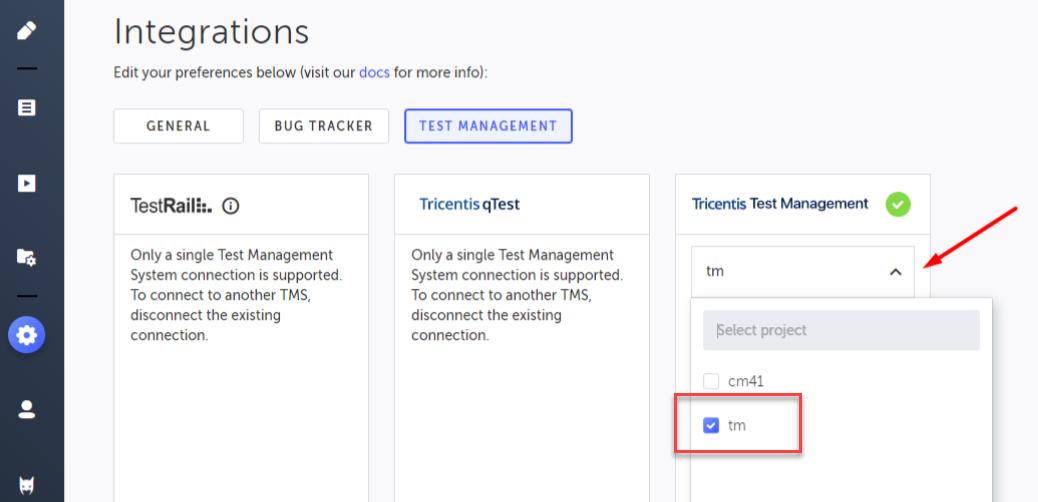
この時点で、Testim は TTM for Jira のプロジェクトに関連付けられましたが、特定のテストにはマッピングされていません。
Testim のテストを TTM for Jira に手動でマッピングする
Testim と TTM for Jira の統合を設定した後、Testim の特定のテストを TTM for Jira のテストにマッピングする準備が整います。Testim のテストを TTM for Jira のテストにマッピングするには:
- Testim で、マッピングしたいテストを開きます。
- Testim のテスト内で、Setup ステップ(最初のステップ)の Properties(プロパティ) アイコンをクリックします。
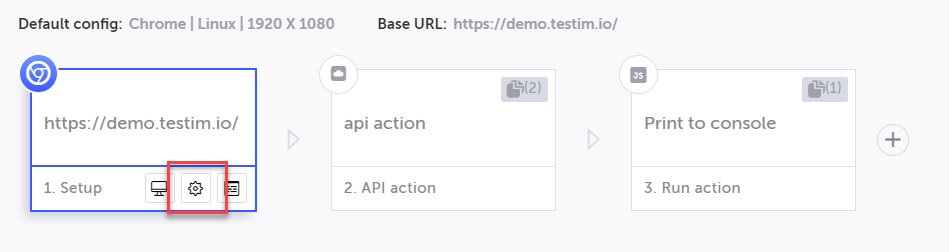
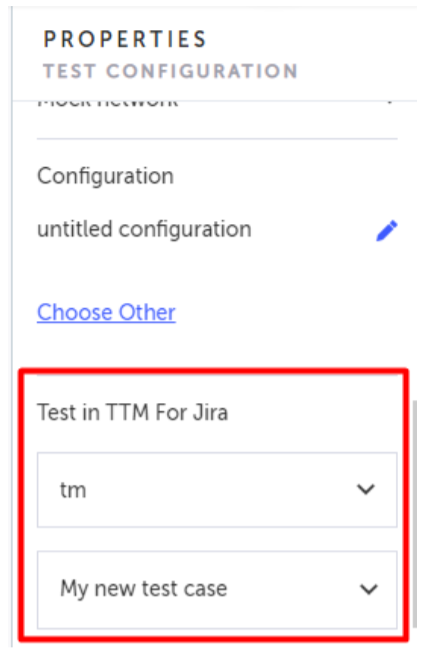
- Setup ステップの Properties(プロパティ) パネルで、Test in TTM for Jira の下で、最初のドロップダウンメニューから TTM for Jira プロジェクトを選択し、次に 2 番目のドロップダウンメニューから特定のテストを選択します。複数のテストケースをマッピングできます。
- Save(保存) をクリックします。
TTM for Jira へのテストケースの一括作成とマッピング
既存の Testim アプリに大量のテストがあり、TTM for Jira との連携を開始したいお客様向けに、一括作成およびマッピング機能が便利なソリューションを提供します。お客様は Testim テストライブラリからテストグループを選択でき、Testim が TTM for Jira でテストケースを自動的に作成し、Testim テストケースを新しく作成された Jira テストケースにマッピングします。
→ Testim テストケースを自動的に一括マッピングするには:
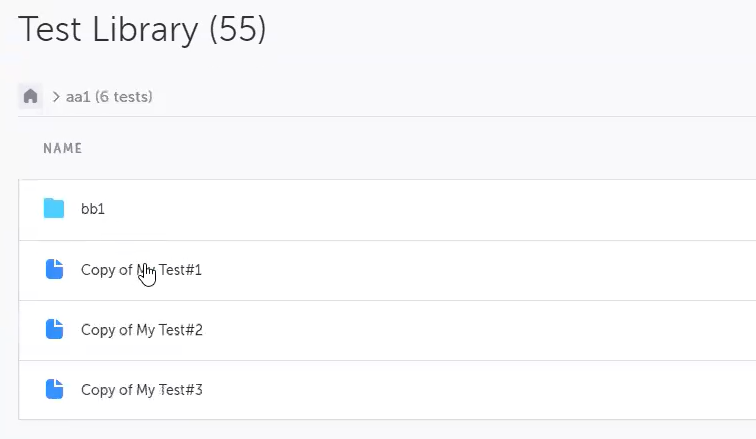
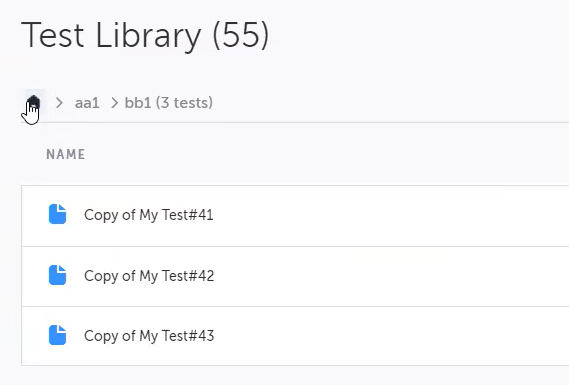
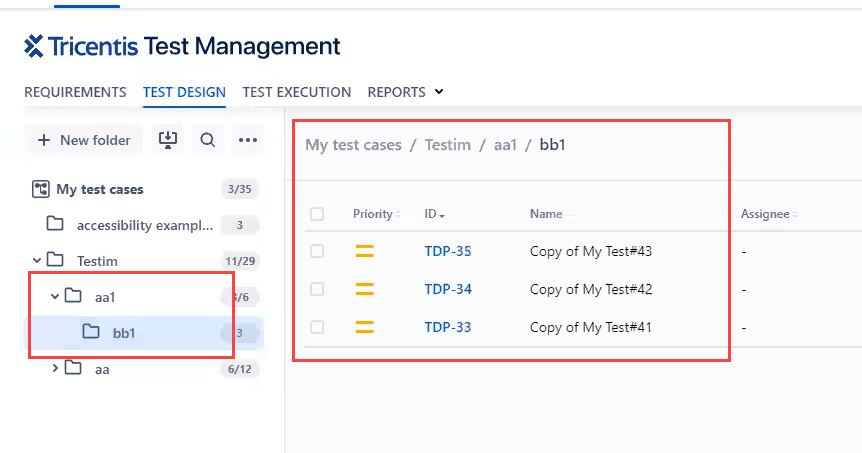
- Test Library(テストライブラリ) に移動し、1 つ以上のテストグループまたはテストフォルダーを選択します。以下の例では、お客様がフォルダー「aa1」を選択しており、これには 3 つのテストが含まれています。「aa1」内には、さらに 3 つのテストを含むサブフォルダー「bb1」があります。フォルダー「aa1」を選択すると、Testim は 6 つすべてのテストを TTM for Jira にマッピングします。
- クイックナビゲーションメニューの Create & map TTM for Jira tests ボタンをクリックします。

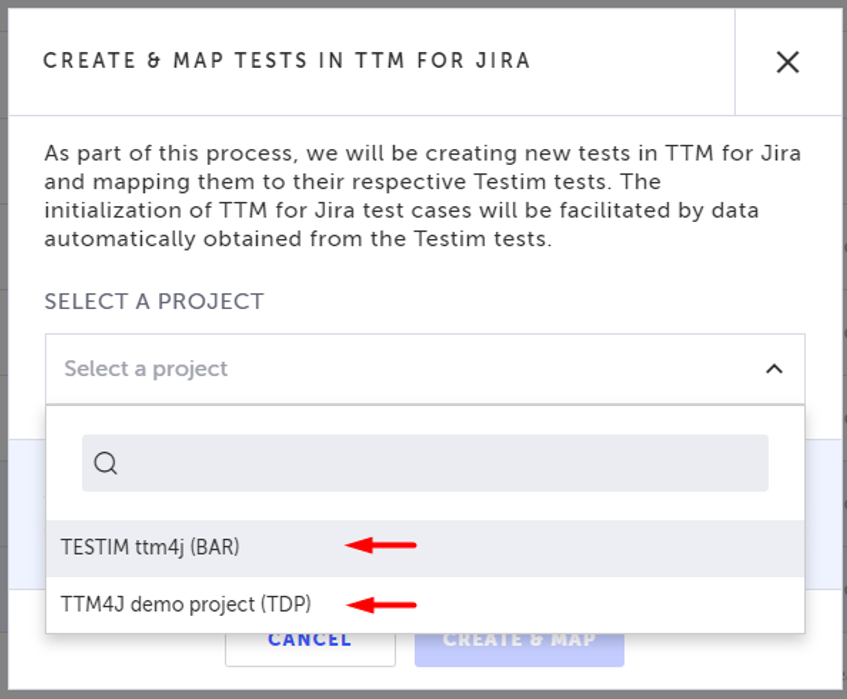
- テストケースが作成される TTM for Jira Project を選択します。
-
Folder Path in TTM for Jira セクションで、Testim が TTM for Jira で作成するフォルダーパスオプションを選択します。
-
Create the same Testim folder path(同じ Testim フォルダーパスを作成): Jira のテストケースは、Testim のテストケースと同じ名前と階層を使用します。
-
Create all test cases in My test cases folder(すべてのテストケースを My test cases フォルダーに作成): Jira のすべてのテストケースが単一の「My Test Cases」フォルダーに追加されます。
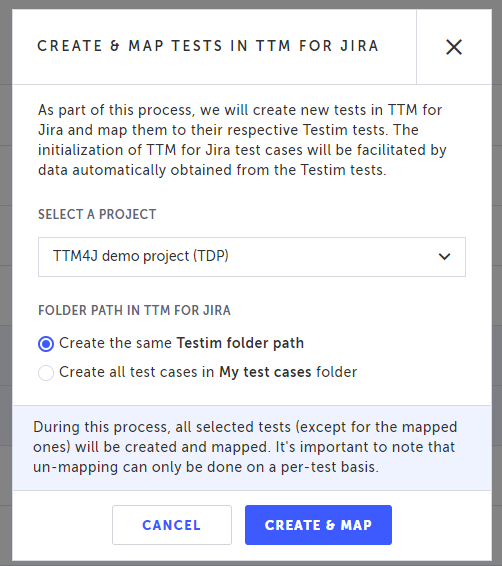
- Create & Map ボタンをクリックします。Testim はプログレスバーを表示します。
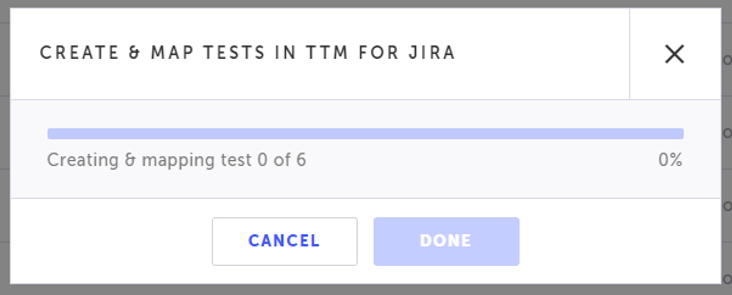
- Testim は選択された Testim テストを反復処理し、Testim テストケース名と選択したフォルダー構造を使用して TTM for Jira でテストケースを作成します。
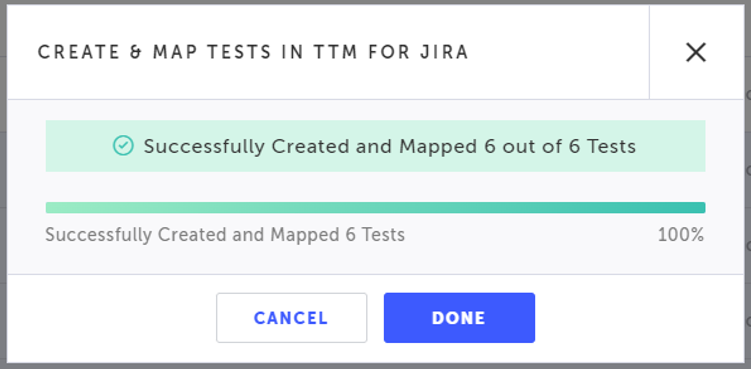
- 操作の終了時に、Testim はマッピング結果を表示します。すべてのテストが正常にマッピングされた場合、100% 完了メッセージが表示されます。
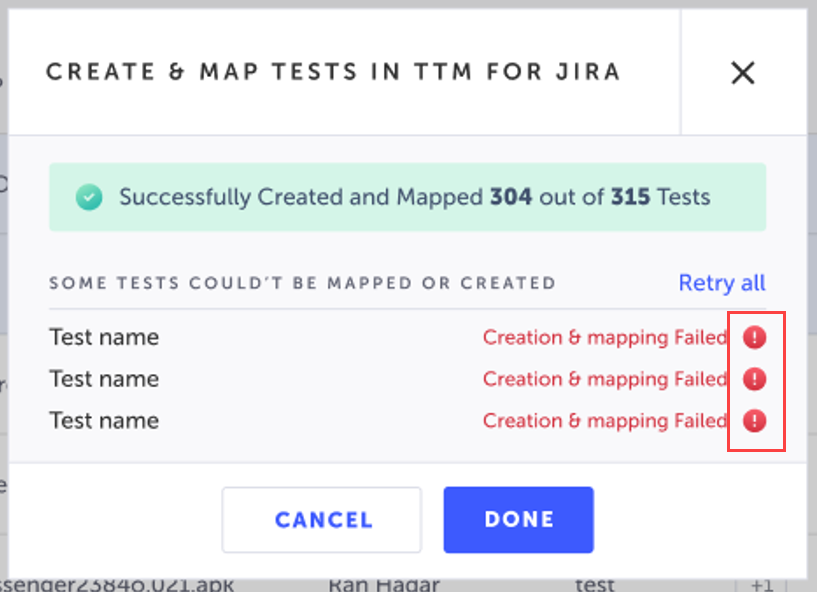
- マッピングに失敗したテストがある場合、正常にマッピングされたテストの総数と失敗したマッピングの名前を含むメッセージが表示されます。❗アイコンをクリックすると、失敗に関する追加の詳細を表示できます。
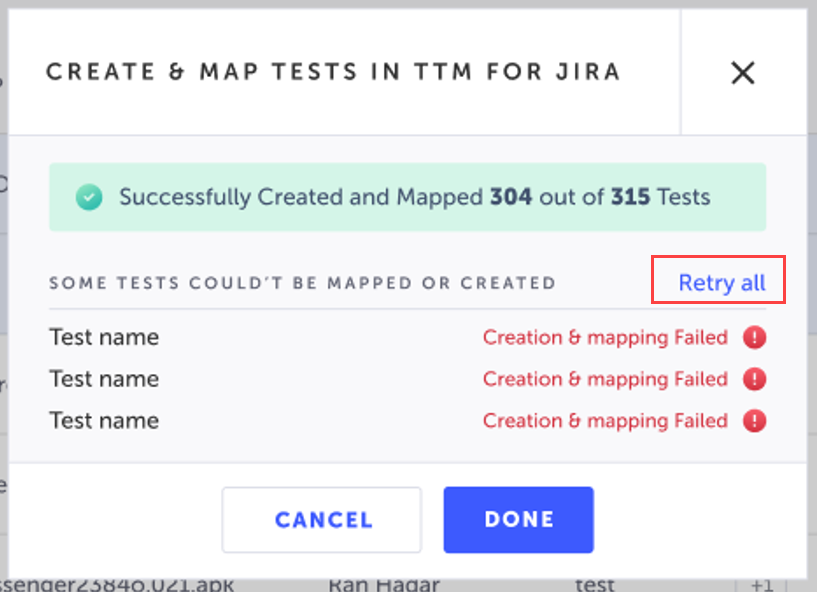
- テストまたは TTM for Jira 設定を調整した後、Retry all リンクをクリックすると、Testim は失敗したテストのみを再度 TTM for Jira にマッピングしようとします。
テストが TTM for Jira にマッピング済みかどうかを確認する方法
Testim テストプロパティで、テストが既に TTM for Jira にマッピングされているかどうかを識別できます。テストが TTM for Jira にマッピング済みかどうかを確認するには:
- テストに移動し、Test Properties(テストプロパティ) パネルを開きます。
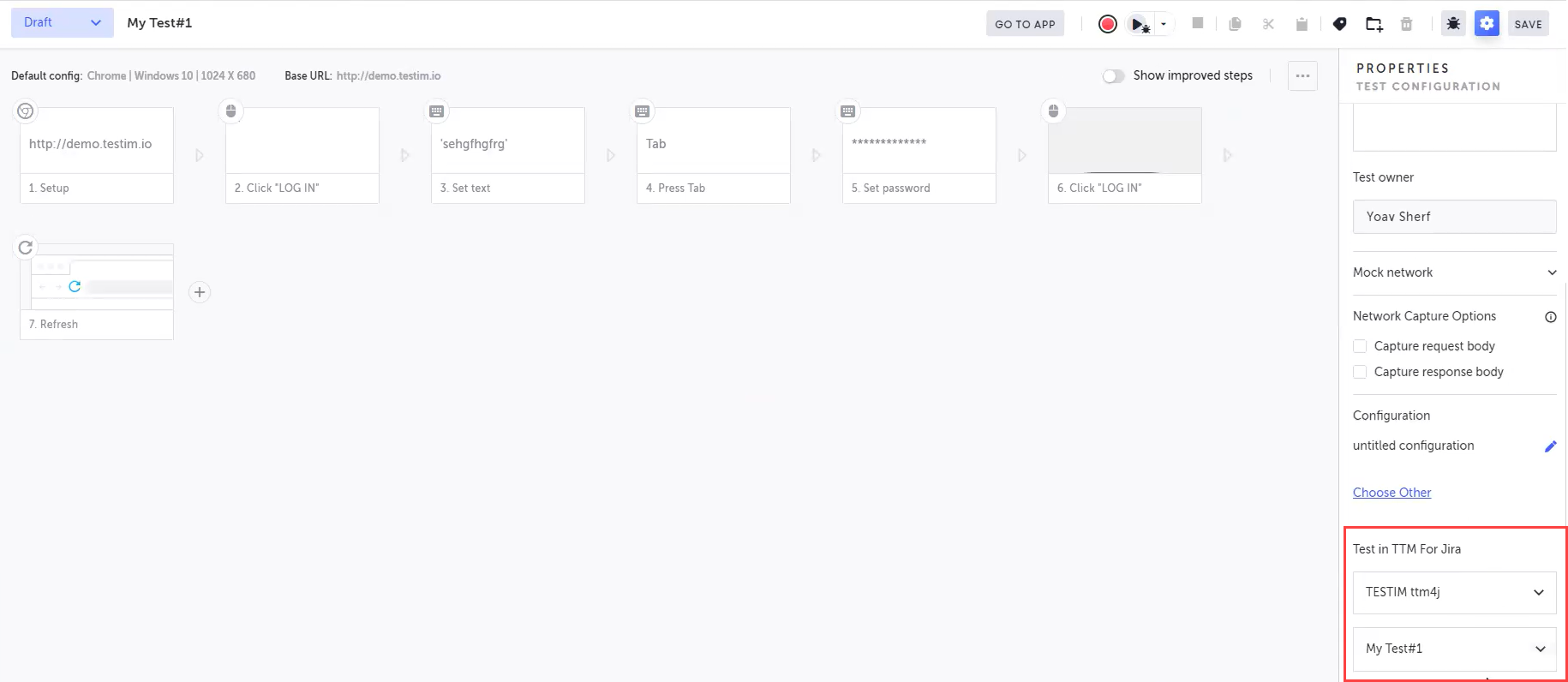
- Test in TTM for Jira セクションに移動します。このセクションに選択された Jira プロジェクトとテスト名がある場合、このテストは既に TTM for Jira にマッピングされています。
TTM for Jira にマッピング済みのテストのマッピング解除
Testim テストプロパティから、テストの TTM for Jira マッピングを手動で解除できます。
- テストに移動し、Test Properties(テストプロパティ) パネルを開きます。
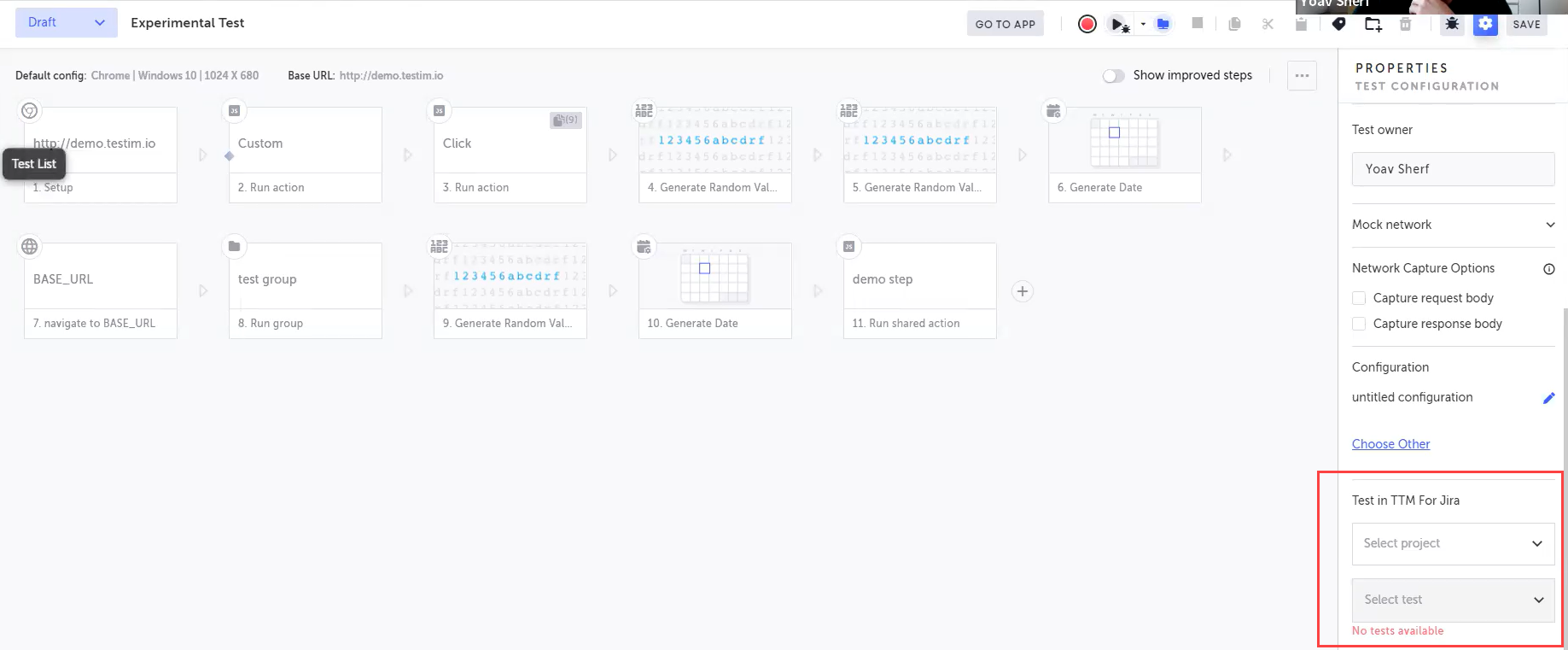
- Test in TTM for Jira セクションに移動します。Jira プロジェクトと Test Name フィールドから値をクリアします。
テストの実行と TTM for Jira での Testim テスト結果の表示
TTM for Jira でテスト実行の結果を表示するには、リモートグリッドのみを使用して Testim でマッピングされたテストを実行する必要があります。Testim でマッピングされたテストを実行すると、テスト結果が関連する TTM for Jira プロジェクトの「Test Execution」タブに表示されます(こちらを参照)。

Testim 発のテスト実行の名前は、以下の命名規則を使用します:
- “Testim.io
<branchName> : <executionName>" <YYYY-MM-DD>または - “Testim.io
<branchName>” <YYYY-MM-DD>(実行名がない場合)
→ TTM for Jira でテスト実行を表示するには:
- 関連する実行をクリックして実行の詳細を取得します(こちらを参照)。
Testim テスト実行の終了時
以下の詳細が Testim から TTM for Jira にプッシュされます:
- Name - Testim のテスト名
- Status - 実行のステータス。表示されるステータスは TTM for Jira ステータスで、Testim ステータスから以下のように変換されます(Testim > TTM for Jira):
| Testim | TTM for Jira |
|---|---|
| ABORTED | Unexecuted |
| SKIPPED(テストが「Quarantine」ステータスの場合) | Blocked |
| TIMEOUT | Failed |
| PASSED | Passed |
| FAILED | Failed |
注意: TTM for Jira でこれらのステータスを変更すると、統合が中断される可能性があります。