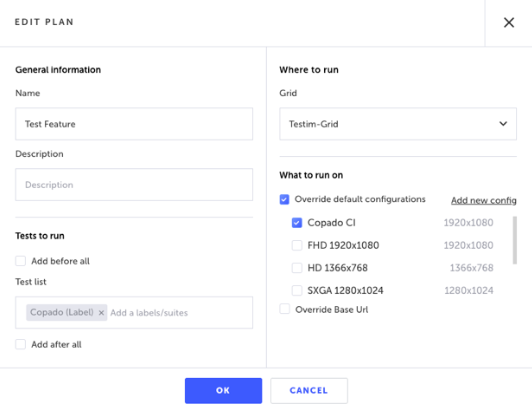
Copado からテストを自動化するには、Copado にURL Callout ステップを追加し、単一の Webhook 呼び出しで Testim/TTA for Salesforce REST API を使用します。Copado を統合するには:
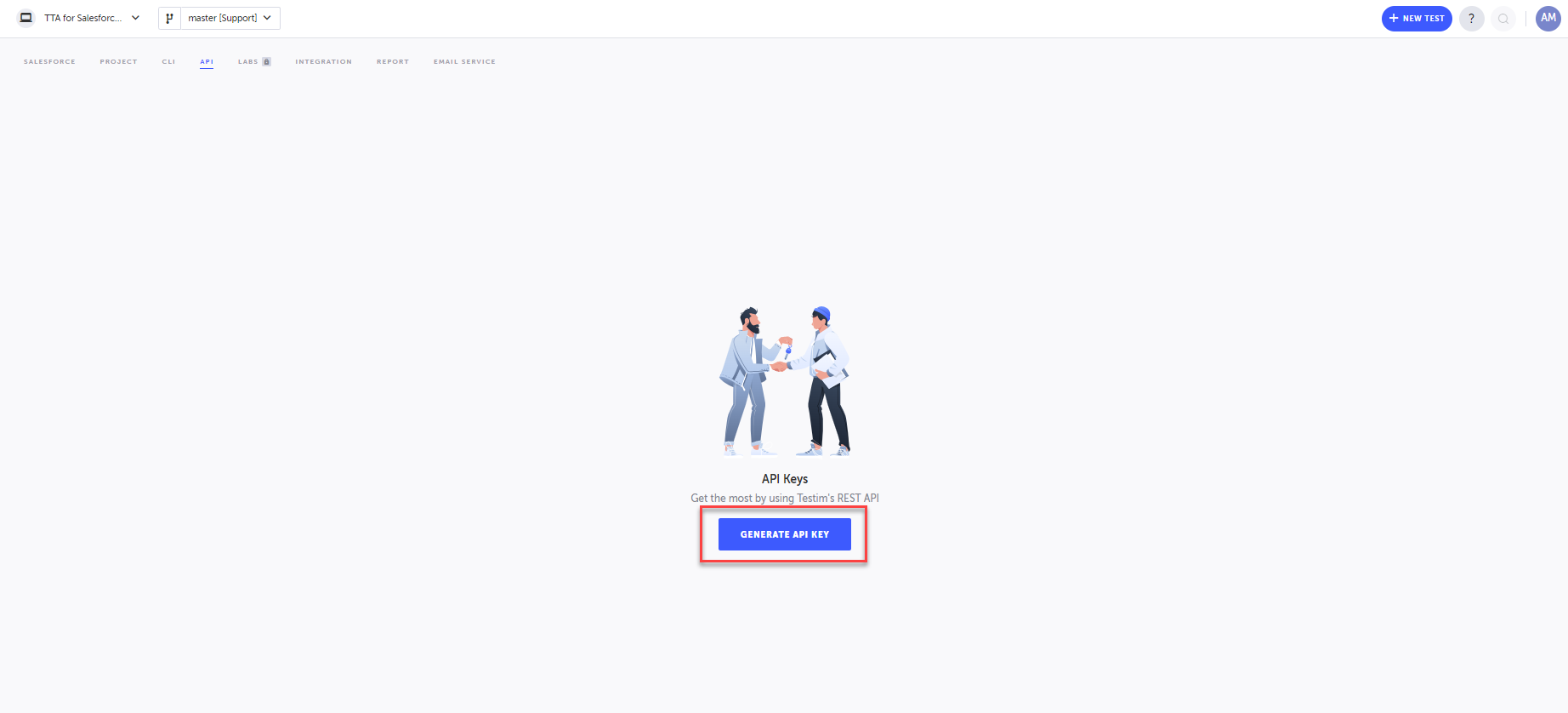
- Testim/TTA for Salesforce で、Settings > APIに移動します。
- Generate API Keyをクリックします。
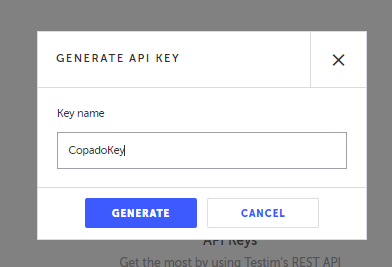
- キーの名前を入力し、Generateをクリックします。
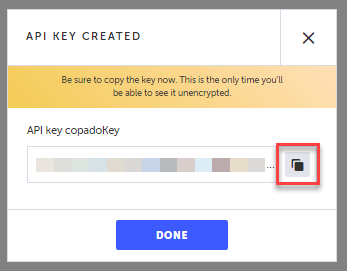
- 表示された API キーをコピーし、Doneをクリックします。このキーが表示されるのは生成時のみなので、できるだけ早くコピーしてください。
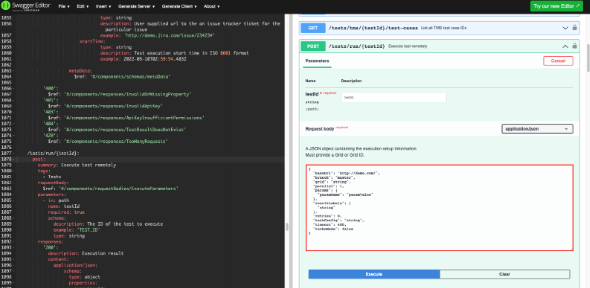
- Swagger で Testim REST API に移動し、テスト、テストプラン、テストスイート、またはテストラベルなどのリモート実行 API 呼び出しのタイプを選択して、JSON ペイロードをコピーします。
-
Copado Release Manager アプリで、Steps セクションに新しいステップを追加して Deployment を作成します。そのためには、以下の手順に従います:
-
Typeで、Perform callout and continue with deploymentを選択します。
-
Methodで、POSTを選択します。
-
Dynamic URL Parametersの選択を解除します。
-
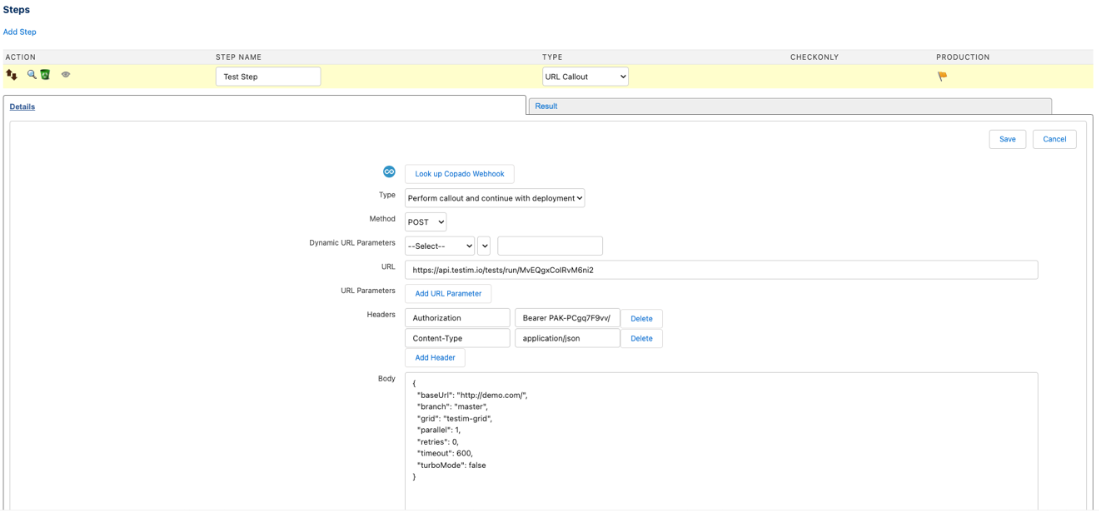
URL に、REST API 呼び出しを入力し、URL の末尾にテスト、テストプラン、またはスイート ID を追加します。例:
https://api.testim.io/tests/run/234。 -
以下のヘッダーを追加します:
-
Authorization に、ステップ 4 の API キーをBearer YOUR-API-KEY形式で入力します。
-
Content-Typeにapplication/jsonを入力します。
-
Bodyに、Swagger から(ステップ 5)の JSON ペイロードを貼り付けます。
- JSON ペイロードで、
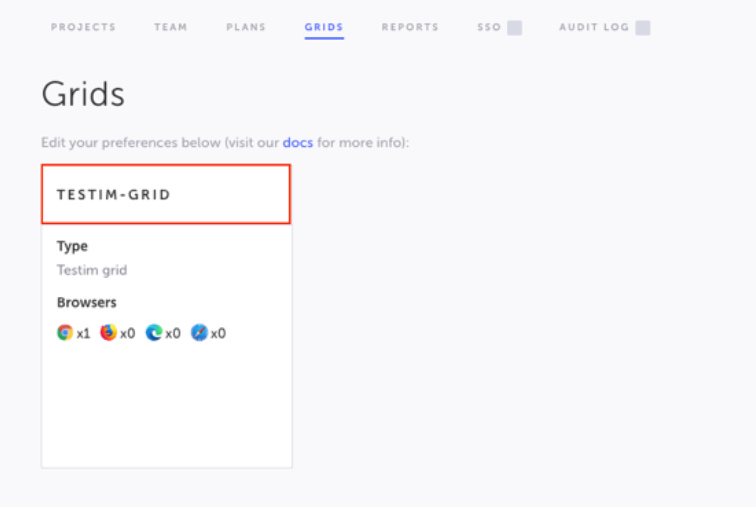
"grid" : "string"を、Testim/TTA for Salesforce の右上のプロフィールのGridsセクションからグリッド名に置き換えます。
- テストするには、ステップを保存してDeploy > Deploy Allをクリックします。
テストが完了したら、Steps セクションで View Results をクリックします。このデプロイは、Continuous Integration(CI)でも実行できます。
テストが完了するまで、またはテスト結果に基づいて Copado デプロイを一時停止する
テストまたはテストプランが完了、合格、または失敗するまで、Copado デプロイを一時停止できます。 Copado を一時停止するには:
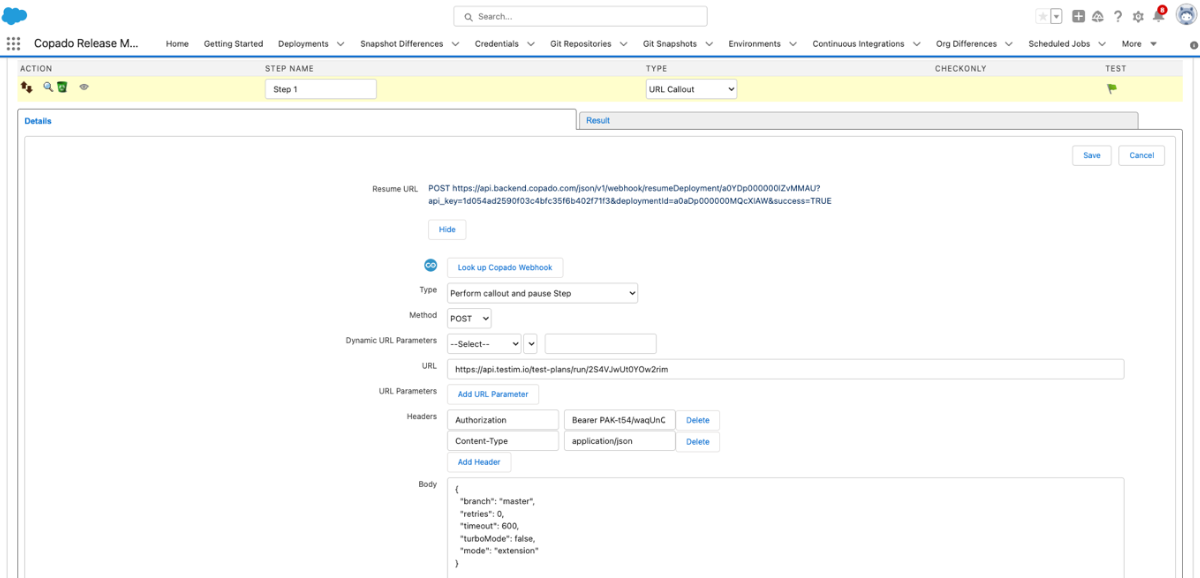
- Copado で、Details > Typeに移動し、Perform callout and pause stepを選択してResume URLをコピーします。
- Testim/TTA for Salesforce で、エディターでAdd API actionステップを作成し、共有ステップにします。
- Add API actionステップで、Resume URL(ステップ 1)を入力し、プロパティでSend via web pageを無効にします。
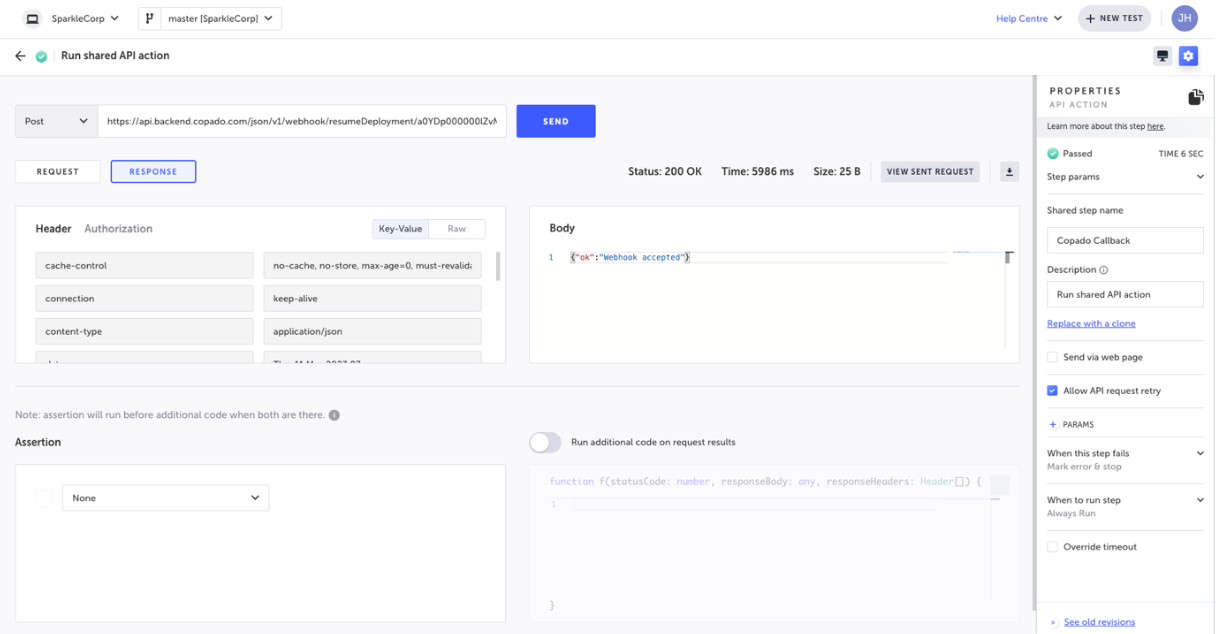
- Runs > Configurationリストに移動し、新しい構成を作成してAfter test handlerを選択し、共有ステップ(ステップ 2)を選択します。
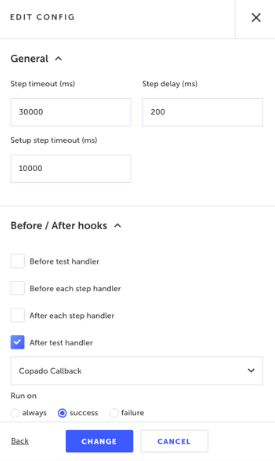
- テストまたはテストプランの設定で、新しく作成した構成(ステップ 4)を選択します。