
Salesforce 環境に接続できない
Salesforce 環境に接続するには、Salesforce 環境が以下の要件を満たしていることを確認してください:
- API アクセスをサポート - Enterprise / Performance / Unlimited / Developer のいずれかの Edition 組織(Salesforce の上位エディション群)が必要です。Professional Edition 組織は、アドオンとして API アクセスを追加できます。Salesforce Essentials Edition は API アクセスをサポートしていません。
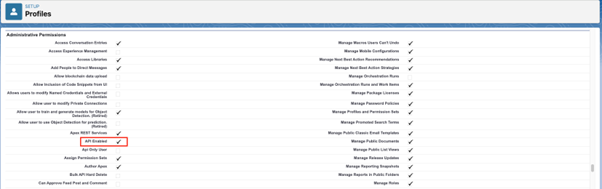
- 管理 > ユーザー > プロファイルで、Salesforce 環境に接続するために選択されたユーザーに対して REST API が有効になっています。
-
Salesforce 環境に接続する Salesforce アカウントには、Approve Uninstalled Connected Apps(インストールされていない接続アプリを承認)権限が必要です。
-
この権限が Sandbox で利用できない場合は、対象の Sandbox 環境で Match Production Licenses to Sandbox Without a Refresh ツールを実行してください。
-
設定 > セキュリティ > ネットワークアクセスで以下の IP アドレスをホワイトリストに登録します。
-
35.85.13.117
-
44.228.217.52
-
54.245.105.236
-
54.214.4.125
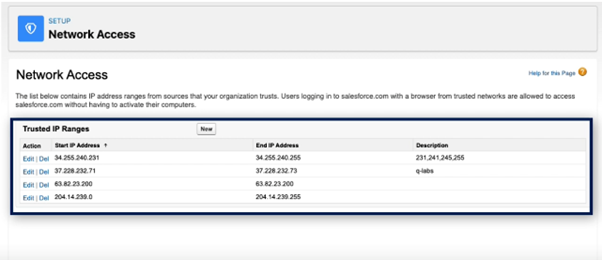
- ブロックされている追加の IP アドレスをホワイトリストに登録します。設定 > ID > ログイン履歴で、アプリケーション「Testim for Salesforce」に対してブロックされている「制限付き IP」アドレスをログイン履歴で確認してください。
Grid 上のスケジュール済みテスト実行が失敗する
テストがローカルでは正常に実行されているのに Grid では失敗する場合は、以下を確認してください:
- Azure Active Directory や Okta などの Identity and Access Management(IAM)サービスがテスト実行を妨げている可能性があります。可能な解決策 - テストアカウントに対して IAM サービスを無効にすることをお勧めします。Grid でのテスト実行をエミュレートするために、シークレットモードでローカルでテストを実行してください。
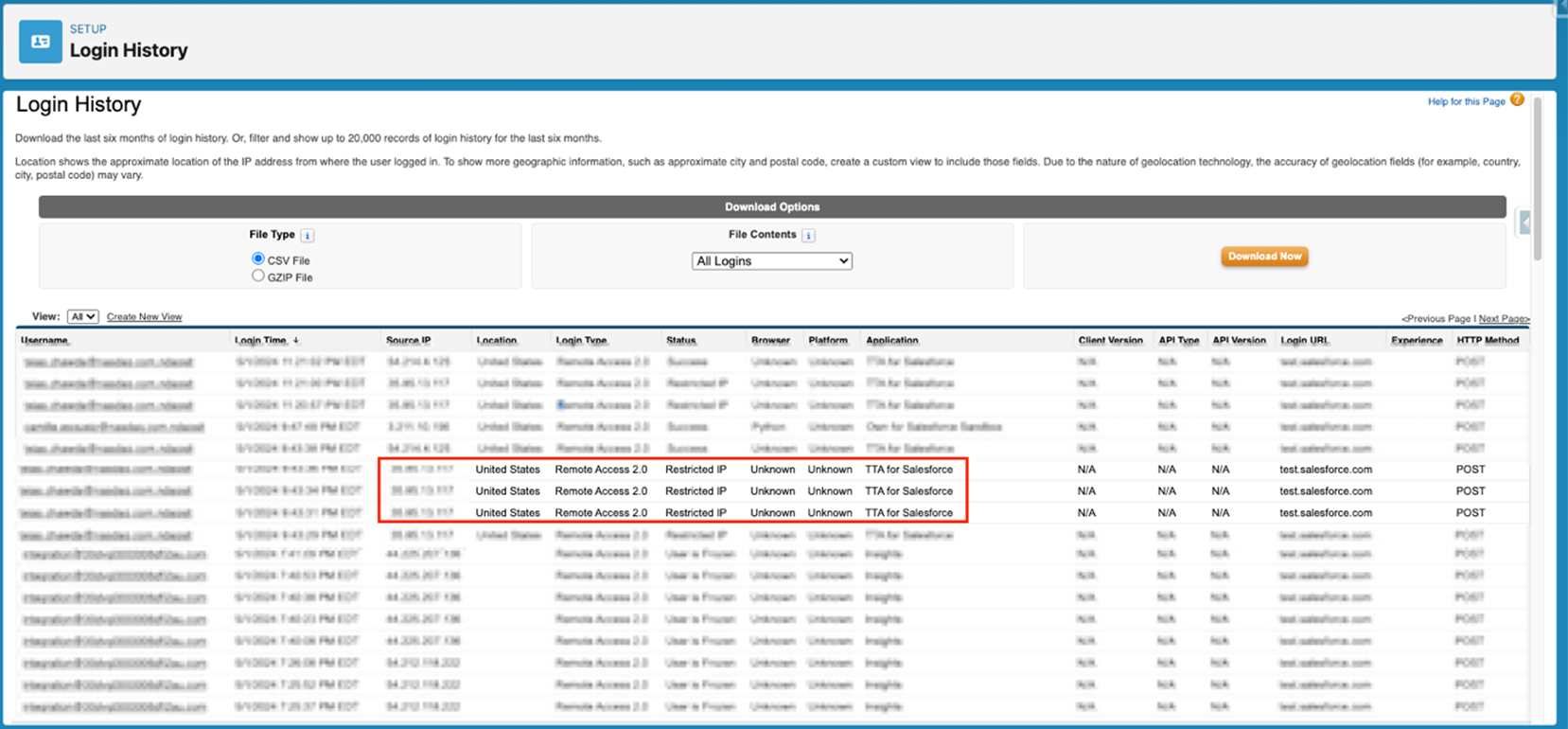
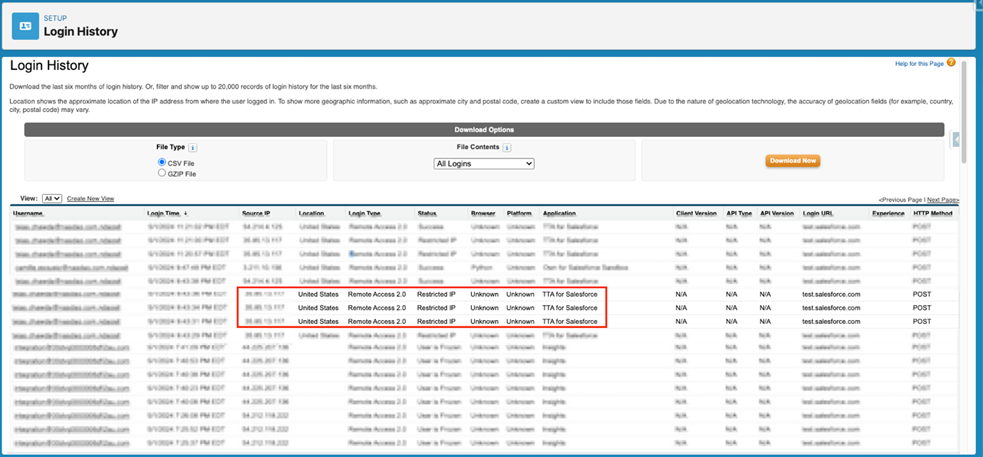
- IP アドレスがブロックされている可能性があります。可能な解決策 - 設定 > ID > ログイン履歴で、アプリケーション「TTA for Salesforce」からの「制限付き IP」アドレスをログイン履歴で確認してください。
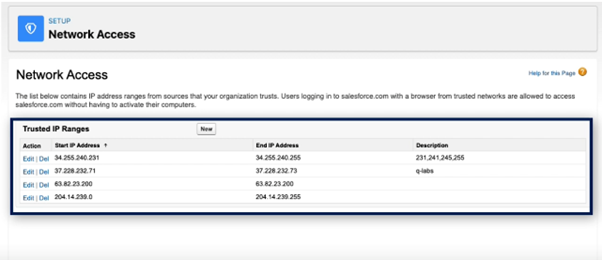
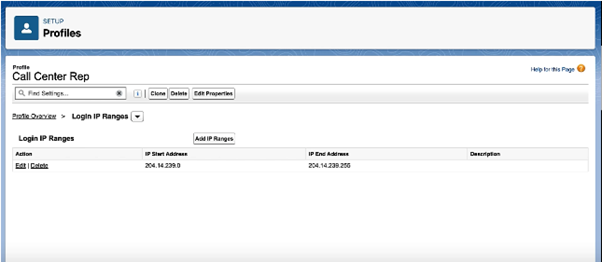
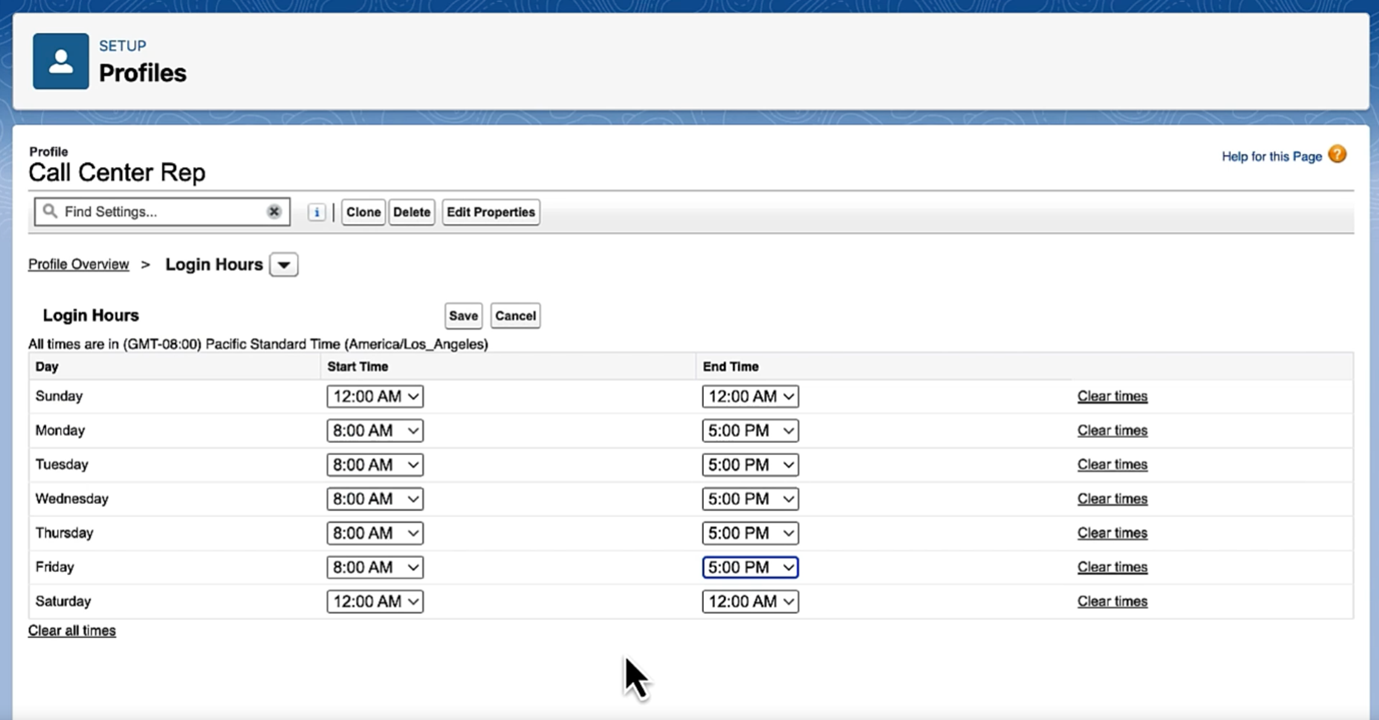
Grid からの外部アクセスを妨げている可能性のある以下の制限を削除してください:
-
IP アドレス範囲(会社レベル) - 設定 > セキュリティ > ネットワークアクセス
-
IP アドレス範囲(プロファイルレベル) - 設定 > ユーザー > プロファイル > ログイン IP アドレス範囲
-
ログイン時間(プロファイルレベル) - ユーザー > プロファイル > ログイン時間
Grid 上のスケジュール済みテスト実行が確認コードの入力を求められて失敗する
確認コードはデバイスアクティベーションの一部であり、多要素認証とは異なります。Salesforce にログインしてメールで送信されたコードの入力を求められる場合、デバイスアクティベーションが行われています。デバイスアクティベーションは、次のいずれかに当てはまる場合に発生します:
- ネットワークアクセス設定で IP アドレスがホワイトリストに登録されていない
- ホワイトリストに登録された IP 範囲が 1600 万アドレスを超えている
- 組織が無料の Salesforce エディション(Developer Edition など)を使用している
有料組織のデバイスアクティベーションを停止するには、以下の手順を実行してください:
- 設定 > セキュリティ > ネットワークアクセスに移動し、会社レベルの IP アドレス範囲をGridのすべての IP アドレスを含めるように更新します。
- 設定 > ユーザー > プロファイル > ログイン IP アドレス範囲に移動し、プロファイルレベルの IP 範囲が 1600 万アドレスを超えないようにします。
最初のテストステップでテスト実行が失敗する
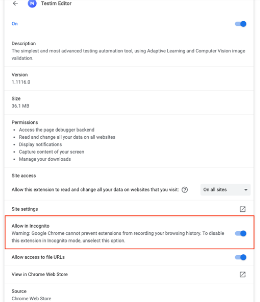
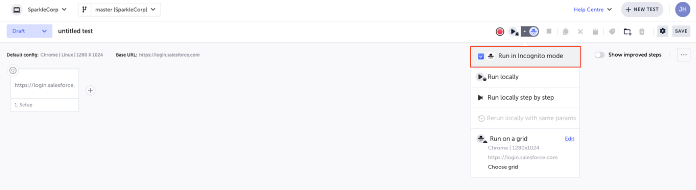
他の Chrome 拡張機能との競合がある場合、最初のテストステップでテスト実行が失敗することがあります。テスト実行を分離し、Tricentis Testim Extension のみを有効にすることをお勧めします。これを行うには、以下の手順に従ってください:
- Tricentis Testim Extension をシークレットモードで実行するように構成します。
- シークレットモードでテストを実行します。
Salesforce でレコードが見つからない
Create ステップを使用して Salesforce でレコードを作成する場合、レコードが実際に Salesforce で作成され、Find ステップを使用して見つけられるようになるまでに時間遅延が発生する可能性があります。解決策は、レコードが見つかるまで、または設定された回数だけ再試行するまで(ループで)繰り返し検索するカスタム条件を含むステップを追加し、その後次のステップに進むことです。カスタム条件を含む追加されるステップは、こちらのデモプロジェクトで共有ステップとして見つけることができます。この共有ステップをテストに追加するだけです。デモテストでは、Create ステップの後に共有 Find ステップが続きます。
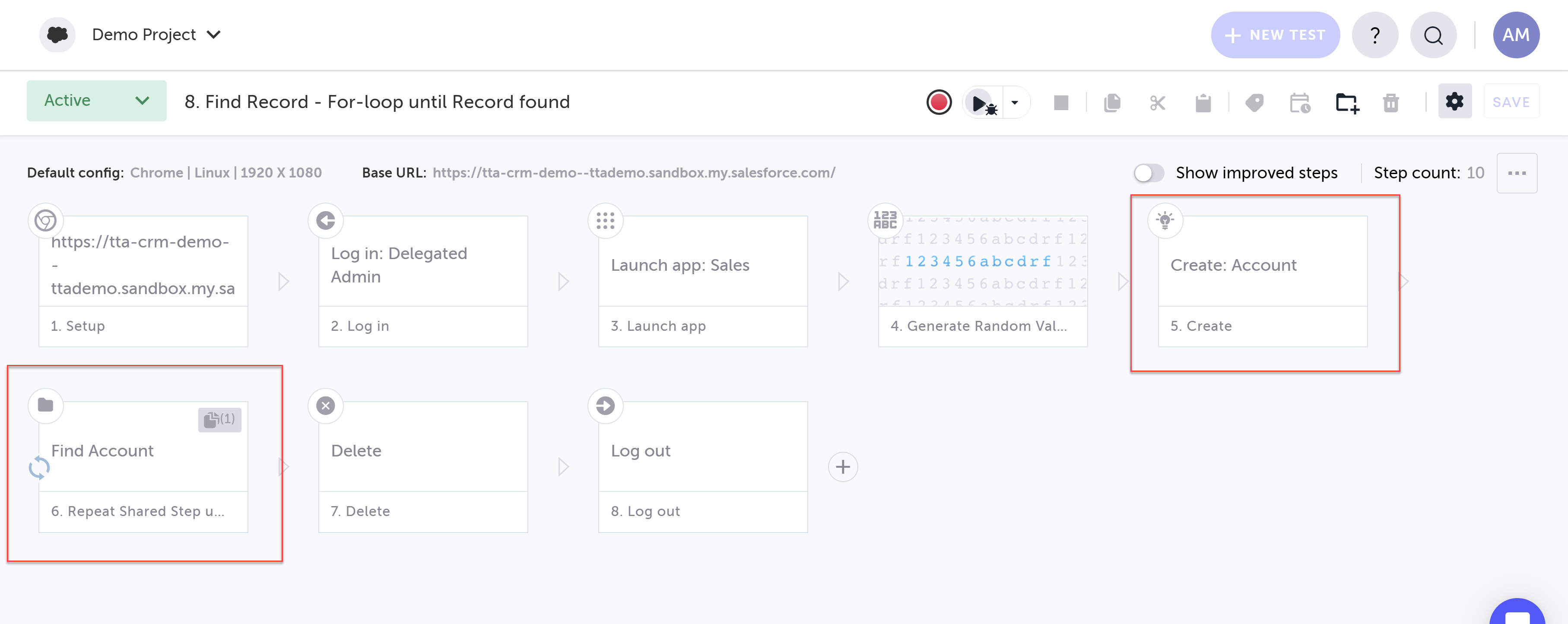
Findステップには、レコードが見つかるまで、または最大 4 回までステップを繰り返すカスタム条件が含まれています:
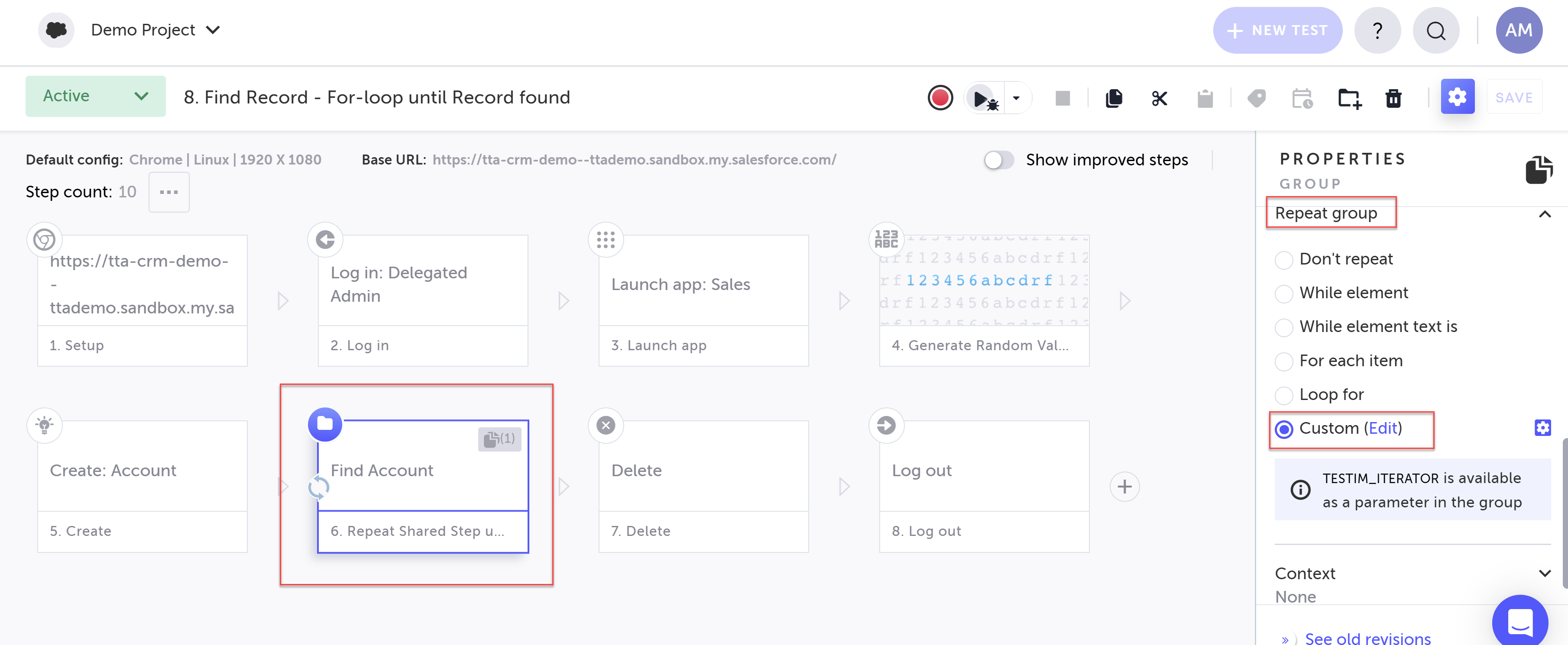
これがカスタム条件のコードです(カスタムの横にある編集リンクをクリックして表示):
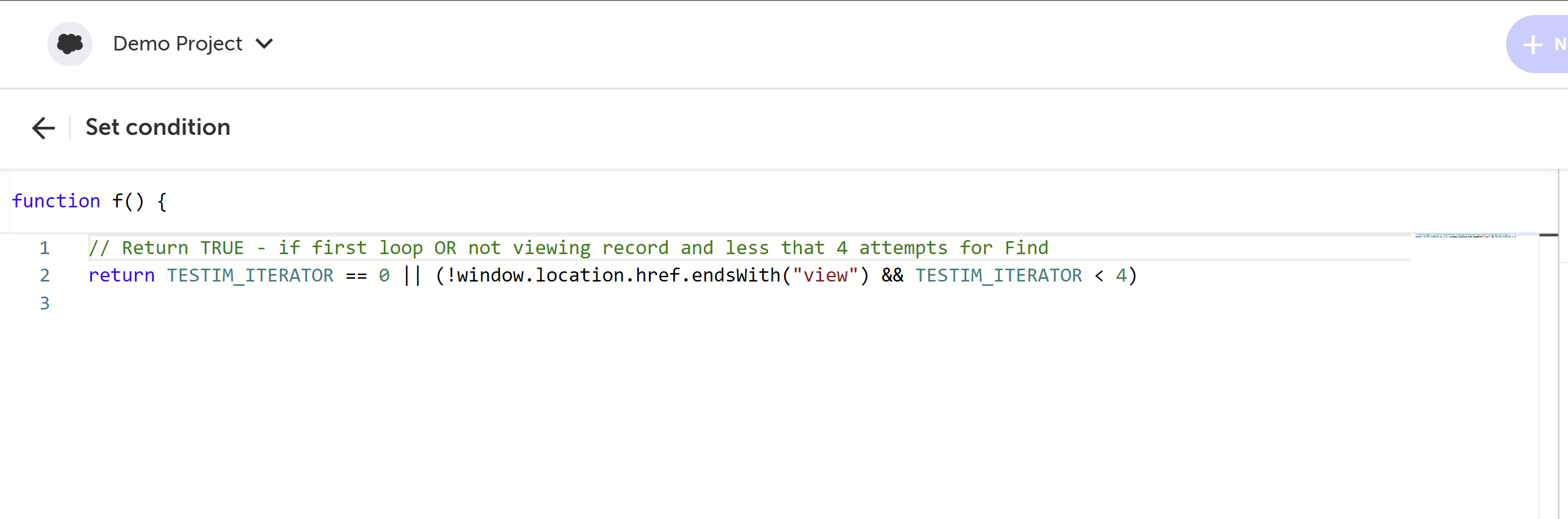
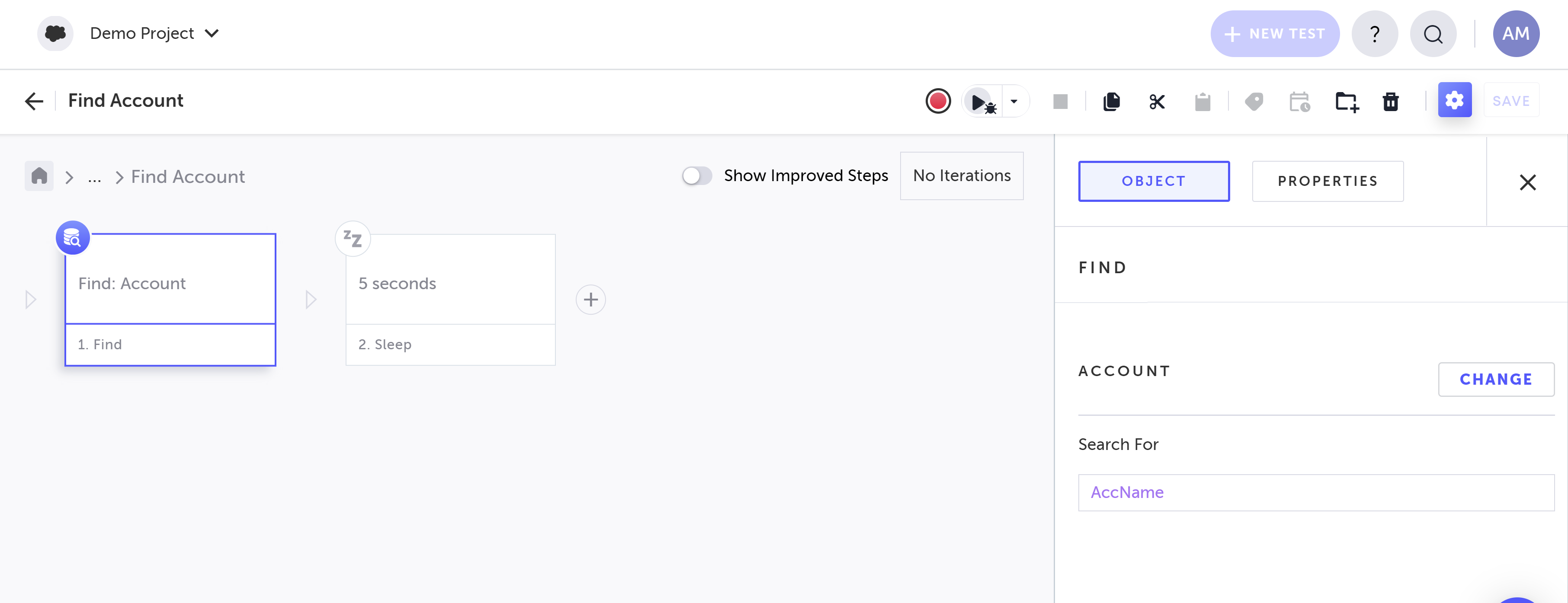
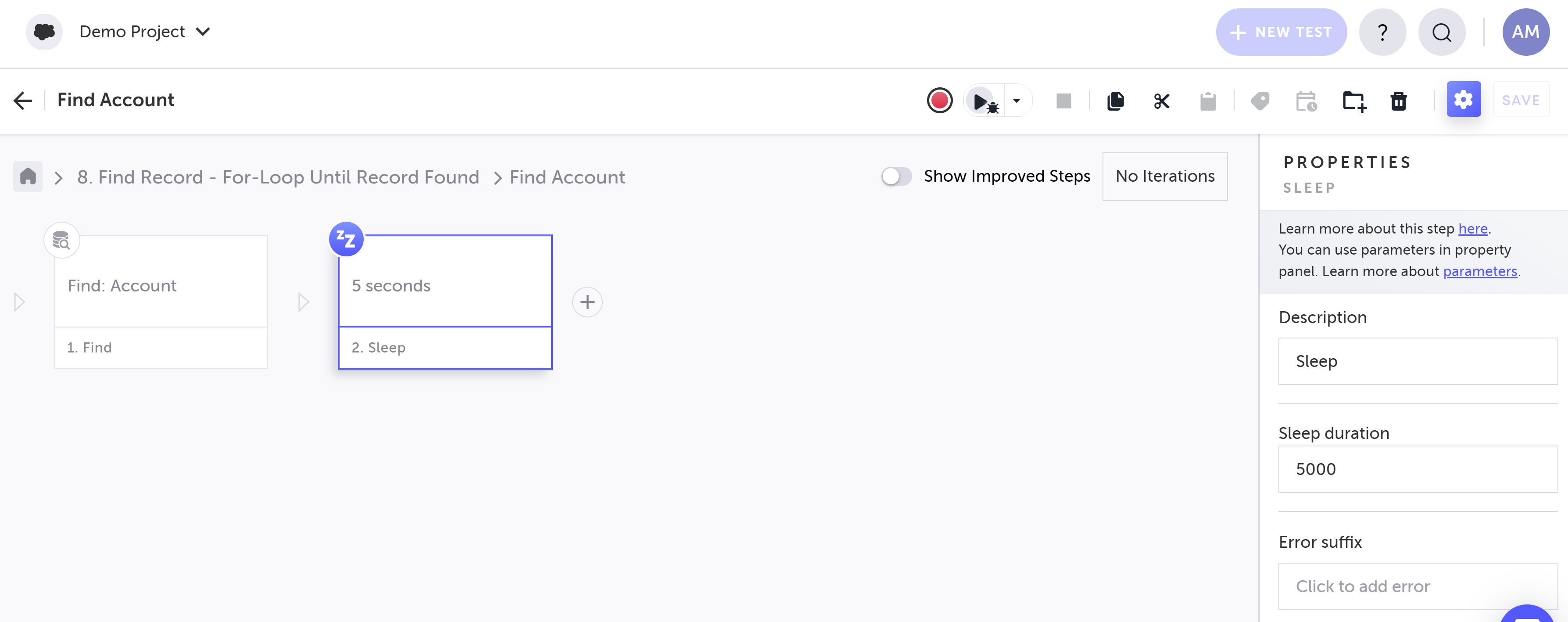
カスタムコードは、レコードが見つかるまで、またはレコードの検索を 4 回試行するまで、この共有グループを繰り返すように設定されています。Find Account 共有ステップには 2 つの内部ステップが含まれています(ステップをダブルクリックしてアクセス):
- Find ステップ - レコードを見つけるための検索ステップ:
- Sleep ステップ - 次の反復を待機するスリープステップ。
Salesforce レコーダーを使用した自動化が Salesforce 選択リストから値を選択しない
Salesforce 選択リストの自動化は困難です。選択を記録する際は、空白スペースを避けて選択リスト内のテキストを選択する必要があります。
テストがフィールドを見つけられないが、Salesforce ステップには存在する
これは以下の理由による可能性があります:
- テストを実行している Salesforce アカウントに、このフィールドを表示するための読み取り権限がない可能性があります。
可能な解決策 - このアカウントのフィールド権限を表示するには、権限検証テストステップを追加して権限を確認してください。
- テストを実行している Salesforce アカウントのページレイアウトが、このフィールドなしで構成されている可能性があります。
可能な解決策 - ページレイアウトを検証するには、Salesforce で設定を確認してください。
Salesforce テストが Grid で「要素が見つかりません」で失敗するが、ローカルではテストが成功する
これには 2 つの可能な理由があります:
- Salesforce ページの読み込み時間が Grid とローカル実行で異なる場合があります。予期しない追加のページ読み込み時間により、このタイムアウトエラーが発生する可能性があります。
可能な解決策 - 失敗するテストステップの前に、Salesforce ステップページ読み込みを待機を追加してください。このステップは、Salesforce ページの読み込みが完了するまでテスト実行を一時停止します。
- ローカル記録またはローカル実行中にユーザーがブラウザウィンドウのサイズを変更した場合。
可能な解決策 - ブラウザウィンドウのサイズを変更せず、Grid でテストが実行されるときと同じサイズのままにすることをお勧めします。
同時 Salesforce テスト実行が、ユーザーがログアウトされるため失敗する
Salesforce は、Sign-in with Salesforce(OAuth)ではなく、ユーザー名/パスワードで認証されたアカウントからの同時ログインのみを許可します。
可能な解決策 - 同時テスト実行には、ユーザー名/パスワードで認証されたペルソナを使用してください。詳細については、ペルソナの作成を参照してください。
テストを記録する際にステップが欠落している
レコーダーには 2 つの操作モードがあります:
- Salesforce モード - このモードでは、レコーダーにクラウドアイコンで示され、レコーダーは Salesforce ステップを実行します。これにより、単一のステップ内で複数のアクションを実行できます。このモードを使用して作成されたステップには、クラウドアイコンが付いています。
- Web モード - これはレコーダーの通常モードで、レコーダーに打ち消し線付きクラウドアイコンで示されます。このモードでは、すべてのインタラクション(クリック、スクロール、テキスト追加など)が個別のステップで表されます。
可能な解決策 - 記録されたステップがエディターに表示されない場合は、クラウドアイコンをクリックして Salesforce モードをオフにする必要があります。詳細については、ステップの記録を参照してください。
Salesforce ステップにフィールドが存在しない
これには 2 つの可能な理由があります:
- Salesforce ステップには、(Classic と Lightning の両方の)sObject のページレイアウトにあるフィールドのみが含まれます。Lightning アプリビルダーを使用してのみ追加されたフィールドは含まれません。Salesforce 管理者がページレイアウトからフィールドを除外したが、Lightning アプリビルダーを使用して動的フォームを作成するときに追加した可能性があります。Salesforce ステップを使用するには、Salesforce セットアップでページレイアウトにフィールドを追加するか、テストを作成する際に Salesforce レコーダーを使用してください。
- Salesforce ステップには、Salesforce 環境の接続に使用される Salesforce アカウントが
read権限を持つフィールドのみが含まれます。ログイン中のアカウント内で目的のフィールドに必要な権限があるかどうかを確認するには、権限検証テストステップを追加して権限を確認してください。欠落しているフィールドを表示するには、関連するread権限を持つ別の Salesforce アカウントで Salesforce 環境を再接続する必要がある場合があります。