
アプリケーションでログインが必要な場合、以下を考慮する必要があります:
- テストはローカルとリモートの両方で動作する必要があります。
- 異なるユーザー/環境に対して異なる認証情報を有効にします。
- すでにログインしている状況に対処します。
優れたログインプロセスを作成する手順
新しいテストを作成する
- 新しいテストを開始します。
- ログインプロセスのステップを記録します。
- テストを実行して動作するか確認します。
- 保存します。
通常、ログインプロセスのステップには以下が含まれます:
- サインインボタンをクリック
- ユーザー名を入力
- パスワードを入力
- ログインをクリック
これが最初のテストの場合は、このガイドを参照してください。
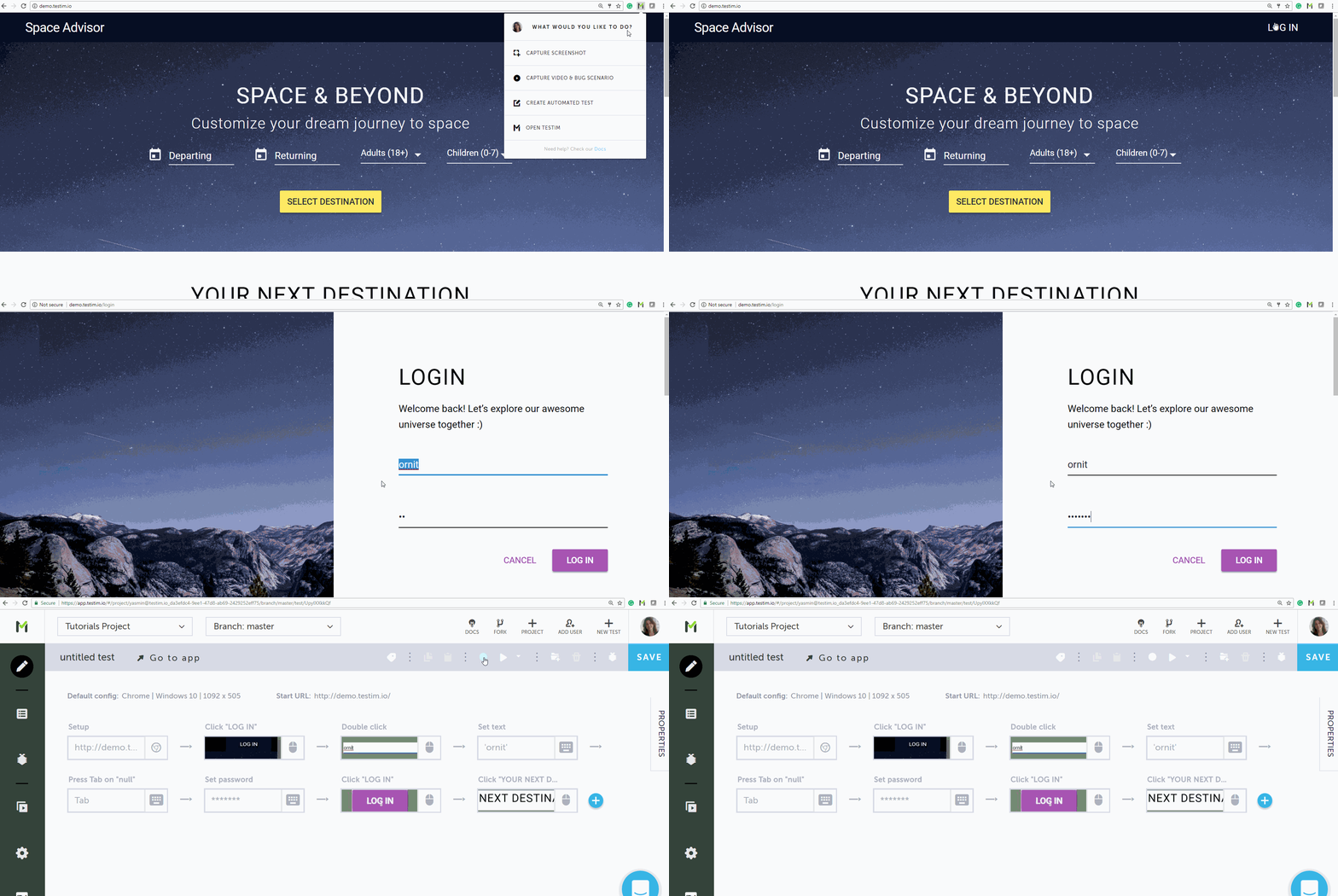
シークレットモードで実行する
シークレットモードでの実行は、ログインプロセスを作成する際に非常に便利です。
シークレットモードで実行すると、毎回クリーンなブラウザで開始します。つまり、Cookie、ローカルストレージなしで、ブラウザがあなたを記憶していない状態です。
シークレットモードでの実行方法についてはこちらで学習してください。
ステップをグループ化する
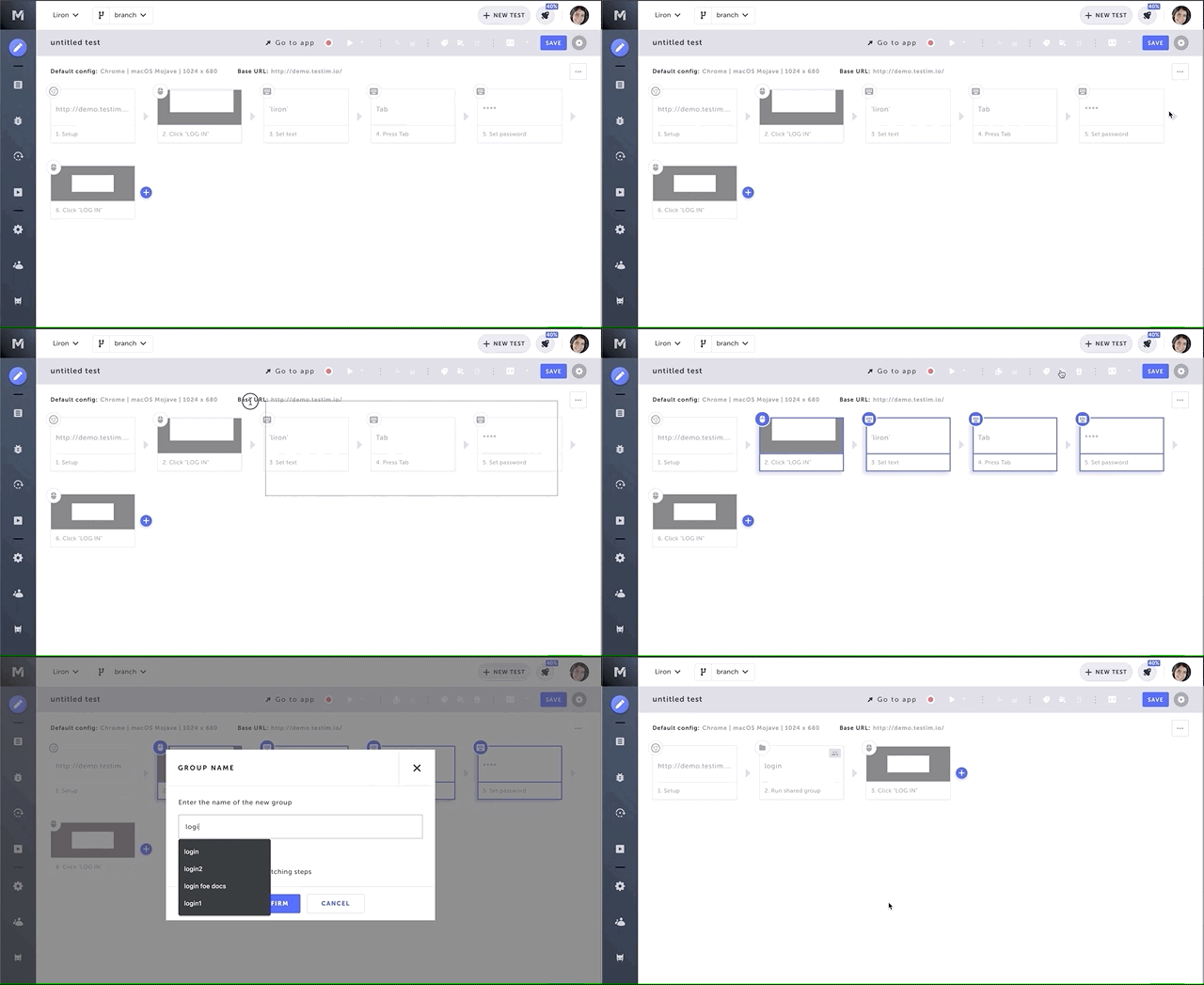
ログインステップをグループ化すると、これらのステップを他のテストで再利用できます。
ログインステップをグループ化する方法についてはこちらで学習してください。
注意: グループに意味のある名前を付けるようにしてください。
すでにログインしている状況に対処する
このために、実行時にステップを実行するかどうかを決定する条件を追加します。
例えば、テストはすでにログインしている場合とログインが必要な場合の両方で動作する必要があります。
ログインシナリオの一般的な条件のいくつかのオプションを次に示します:
- ログインボタンが表示されているか確認する - 要素条件を使用します。
- 現在の URL がログインページと一致するか確認する - カスタム条件を使用します。
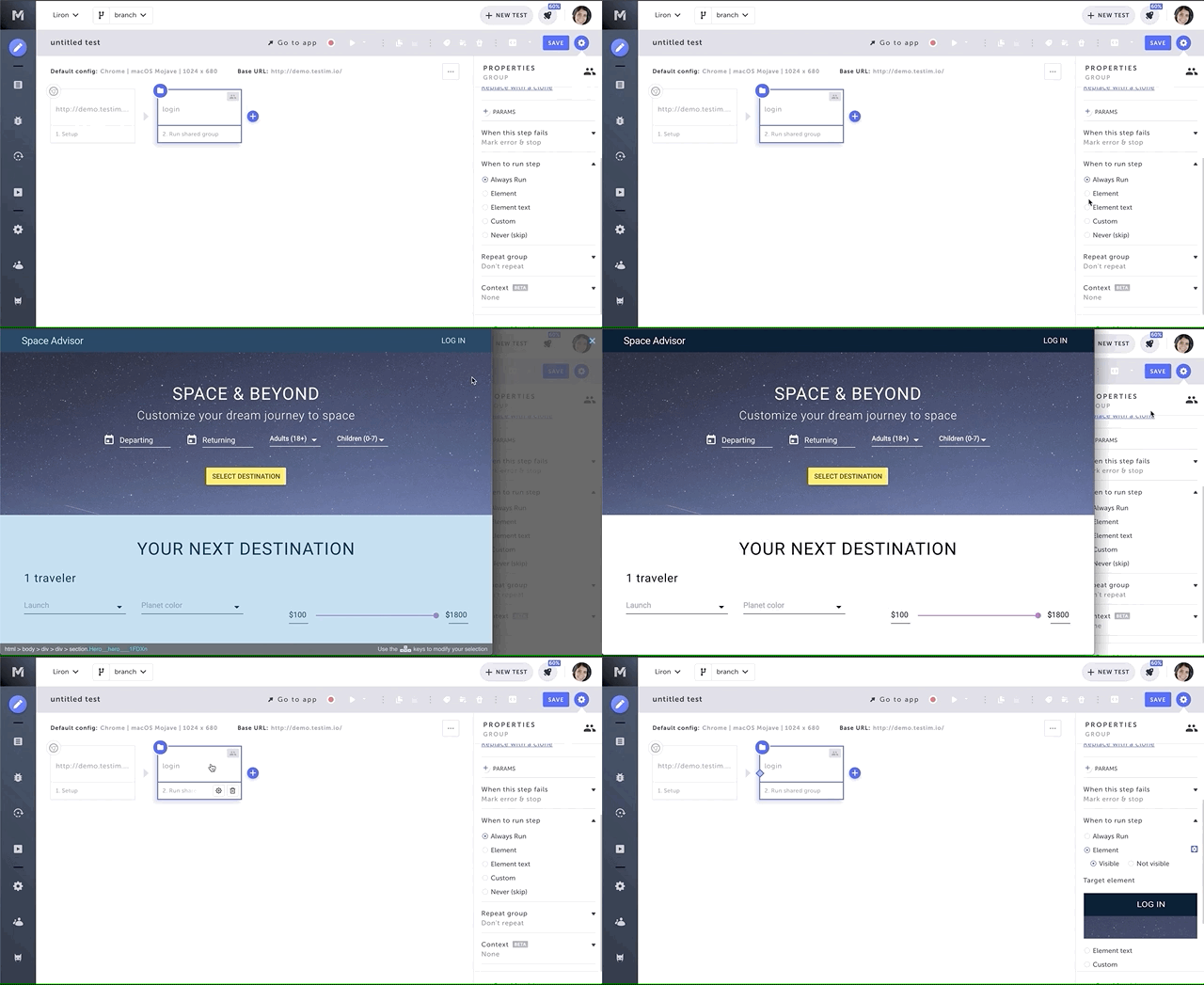
条件の追加方法について学びます。
パラメーターを追加する
このグループをより汎用的にし、グループの各再利用で異なる認証情報を使用できるようにする場合は、ユーザー名とパスワードのパラメーターを追加します。
- グループプロパティパネルに移動します(グループを選択してプロパティパネルを開きます)。
- 2 つの JavaScript パラメーター(username、password)を追加します
- これらのパラメーターの値を設定します
- グループステップに入ります。
- ユーザー名設定ステップとパスワード設定ステップを変更し、定数値の代わりにこれらのパラメーターを配置します。
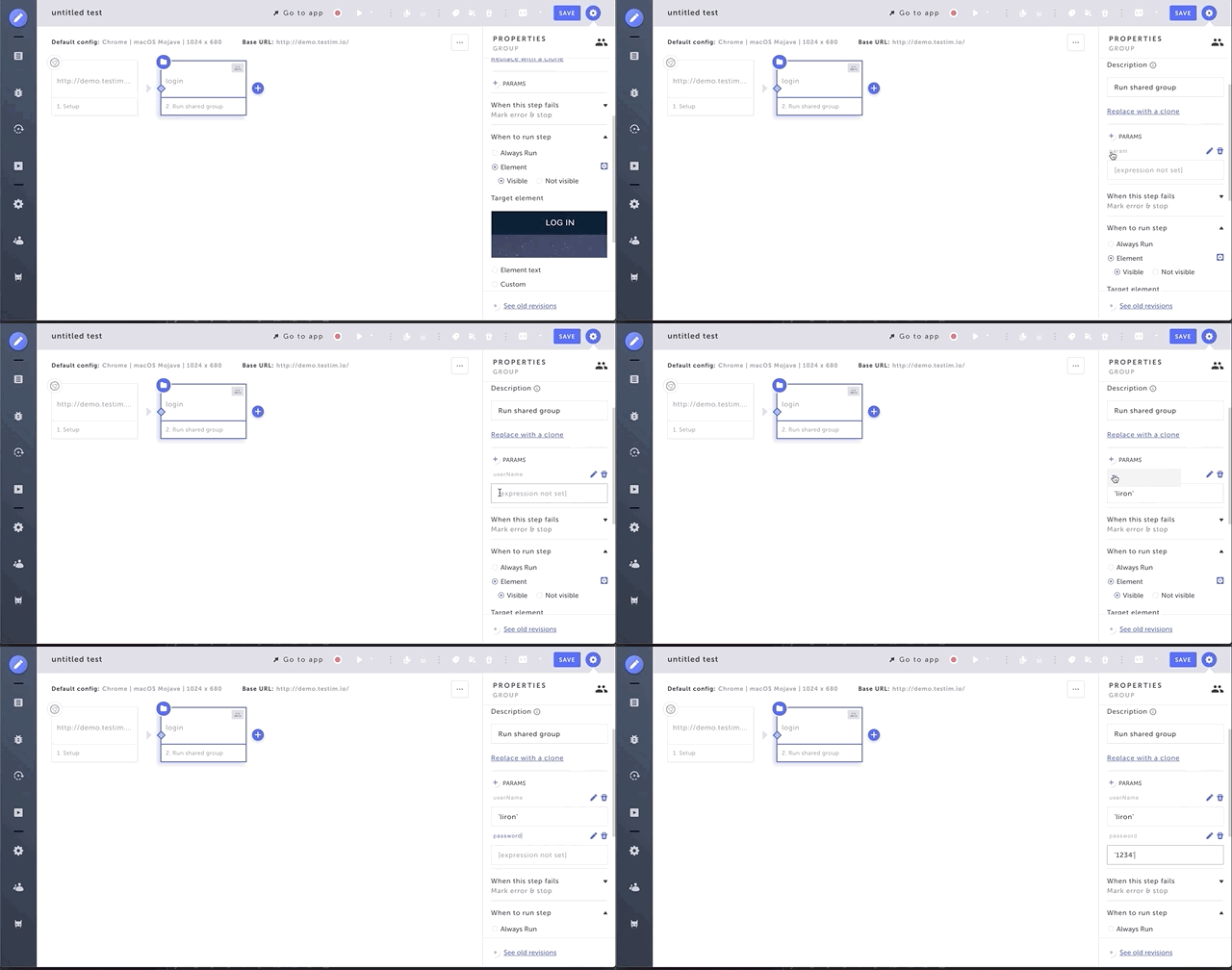
グループへのパラメーターの追加について詳しく学びます。 これで、このグループを使用するたびに、異なる認証情報を設定できます。
テストをクリーンアップする
テストを作成するとき、手動ユーザーとして記録したステップの一部は、自動テストには関係ない場合があります。例えば、テキストフィールド間で「Tab」を押したり、データを入力するためにテキストフィールドをクリックしたりすることです。これらのステップは削除できます。
- 不要なステップをクリアします。ステップの削除方法について詳細を確認してください。
- 必要なものを削除していないことを確認するために、再度実行します。
- 再度保存します。
注意してください。一部のアプリケーションでは、これらのステップはフィールドにフォーカスするだけでなく、それ以上のことを行うため必要です。