次のような状況を想像してください。アプリケーションにテキストがあり、それが別のページに表示されることを検証したい場合、または後のステップで何らかの計算に使用したい値がある場合。
これらの質問のいずれかに「はい」と答えた場合、正しい場所に来ました。
テキストを簡単に抽出して使用する方法を見てみましょう...
テストに値の抽出ステップを追加する
テストに値の抽出ステップを追加するには:
- 新しいステップを追加したい矢印メニューにカーソルを合わせて、Testim 定義済みステップを選択します。
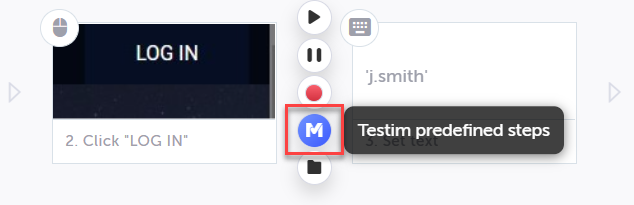
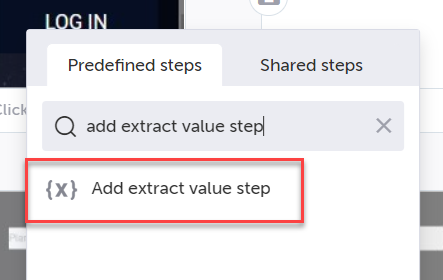
- 値の抽出ステップを追加を検索し、リストからステップを選択します。
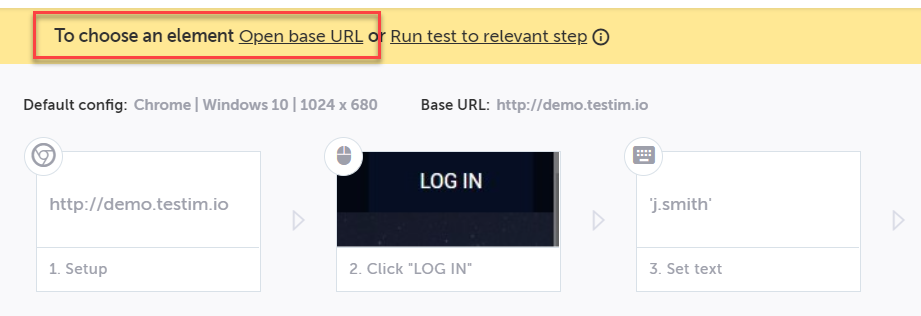
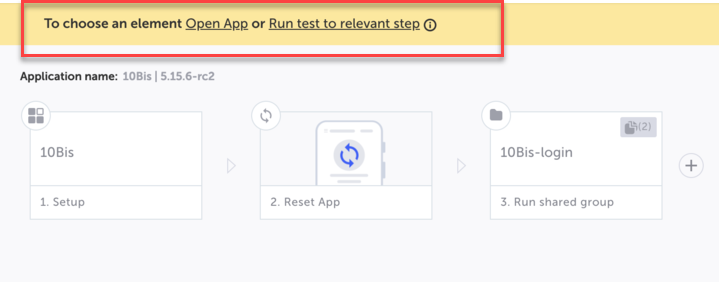
- アプリから値を抽出したい要素を選択します。Testim は値の抽出ステップを作成し、選択した要素を割り当てます。

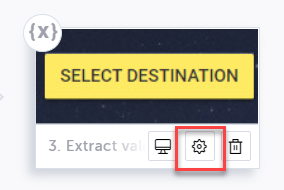
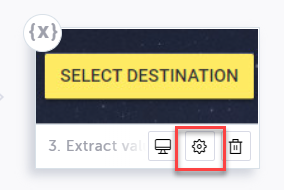
- 値の抽出ステップのプロパティパネルを開きます。
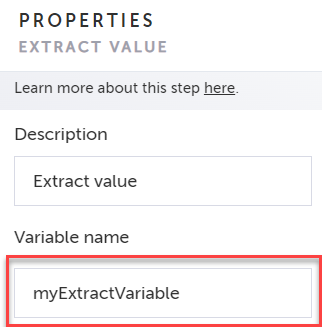
- 変数の名前を更新します。デフォルトの名前は「value」です。
抽出モードの設定
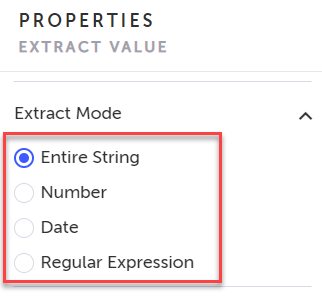
値の抽出ステップの抽出モードは、抽出変数の内容の値と形式を決定します。以下の抽出モードが利用可能です:
-
文字列全体(デフォルト)
-
数値
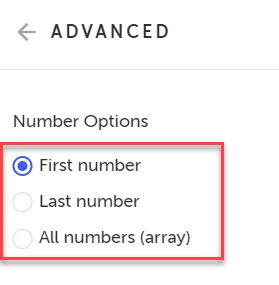
最初の数値: 文字列に複数の数値が含まれる場合、リストの最初の数値を返します
最後の数値: 文字列に複数の数値が含まれる場合、リストの最後の数値を返します
すべての数値(配列): 文字列に複数の数値が含まれる場合、すべての数値を配列として返します
- 日付
最初の日付: 文字列に複数の日付が含まれる場合、リストの最初の日付を返します
最後の日付: 文字列に複数の日付が含まれる場合、リストの最後の日付を返します
すべての日付(配列): 文字列に複数の日付が含まれる場合、すべての日付を配列として返します
- 正規表現
最初の一致: 式に複数の一致が含まれる場合、リストの最初の一致を返します
最後の一致: 式に複数の一致が含まれる場合、リストの最後の一致を返します
すべての一致(配列): 式に複数の一致が含まれる場合、すべての一致を配列として返します
ステップの抽出モードを更新するには:
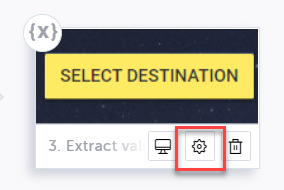
- 値の抽出ステップのプロパティパネルを開きます。
- 使用したい抽出モードを選択します。
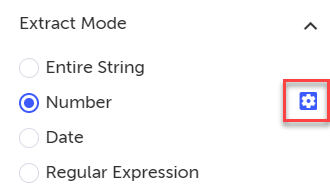
- 抽出モードの詳細アイコンをクリックして、特定のタイプの抽出値を選択します。
- オプションのリストから抽出モードタイプを選択します。
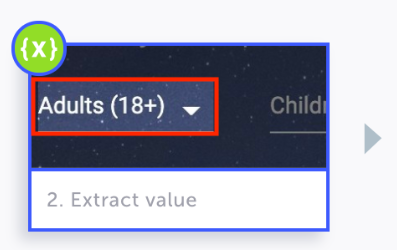
以下の例では、「Adults(18+)」という文字列が値の抽出ステップによってキャプチャされました。抽出モードを数値に設定すると、値「18」のみが抽出変数に返されます。
抽出変数のスコープを設定する
値の抽出ステップが実行されて抽出変数が保存されると、変数の値を使用できるようになります。
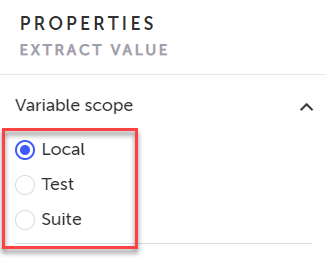
- ローカル: 変数は、Test Editorでローカルに実行する場合、現在のユーザーのみが使用できます
- テスト: 変数は、現在のテストのスコープ内で任意のユーザーが使用できます
- スイート: 変数は、テストが属するテストスイート内のすべてのテストで使用できます
抽出変数のスコープを変更するには:
- 値の抽出ステップのプロパティパネルを開きます。
- 抽出変数に適用したい変数スコープを選択します。
抽出した値を使用する
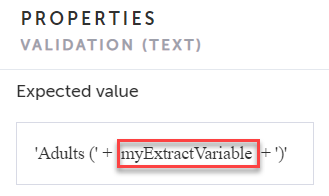
新しいパラメーターは、検証、テキストの設定、カスタムステップなどで使用できます。以下の例では、別のページでテキストを検証するために使用します。 抽出変数を使用するには:
- テキスト検証ステップを記録します。(テキスト検証の詳細はこちらをご覧ください)
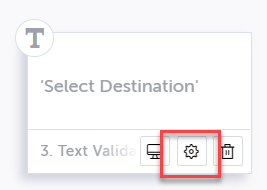
- テキスト検証ステップのプロパティパネルを開きます。
- 期待値フィールドに入力された定数値を、作成したパラメーターに置き換えます。