Testim の一部のステップ(以下のサポートされるステップのリストを参照)では、関数エディターに入力されるステップ内で JS コードを使用する機能が提供されています。テストが実行されると、このコードは Web ブラウザ上で実行される AUT(テスト対象アプリケーション)で実行されます。Testim では、標準の Chrome DevTools を使用して JS コードをデバッグできます。このプロセスの一環として、Chrome DevTools が AUT ブラウザウィンドウで開かれ、特にステップのコードを指し示します。そのため、ユーザーは Chrome DevTools が提供するデバッグ機能を活用できます。デバッグが完了すると、セッションはシームレスに Testim エディターにフォーカスを戻します。
サポートされるステップ
- Add custom action(カスタムアクションの追加)
- Add custom validation(カスタム検証の追加)
- Add custom wait for(カスタム待機の追加)
- Validate email(メール検証)
- Add network validation(ネットワーク検証の追加)
- API validate(API 検証)
- API action(API アクション)
サポートされるステップ内の JS コードのデバッグ
以下の手順は、既存のテストで以前に作成された Custom Action ステップ内の JS コードをデバッグする方法を示していますが、サポートされるすべてのステップに同じことが当てはまります。JS コードをデバッグするには:
-
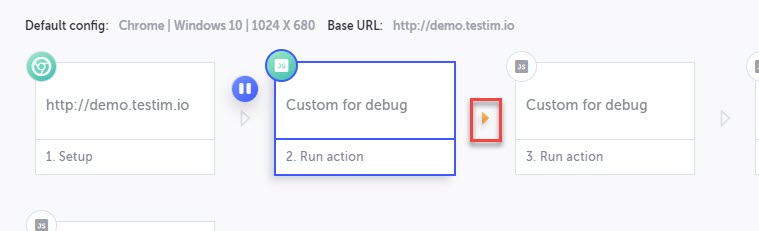
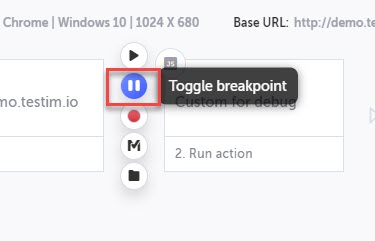
Custom Actionステップの直前にブレークポイントを挿入します。これは仮想ブレークポイントでもかまいません。例えば、「step over」後の仮想ブレークポイントです。
-
デバッグモードでローカルでテストを実行します。
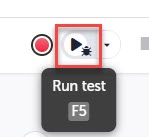
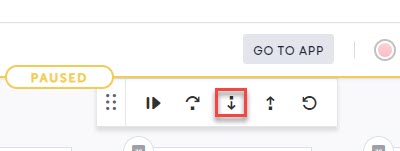
テストが実行され、デバッグコントロールが表示されます。
- テストがブレークポイントに達したら、デバッグコントロールメニューのStep Intoボタンをクリックします。
次の通知が表示されます。
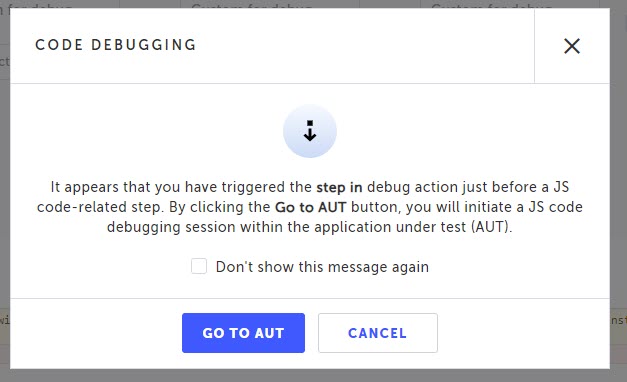
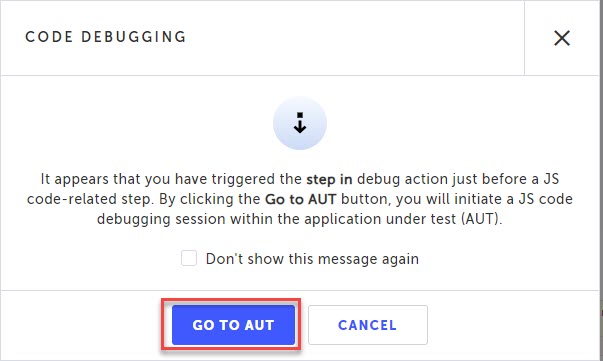
- Go To AUTをクリックします。
AUT がCode Debuggingメッセージとともに表示されます。
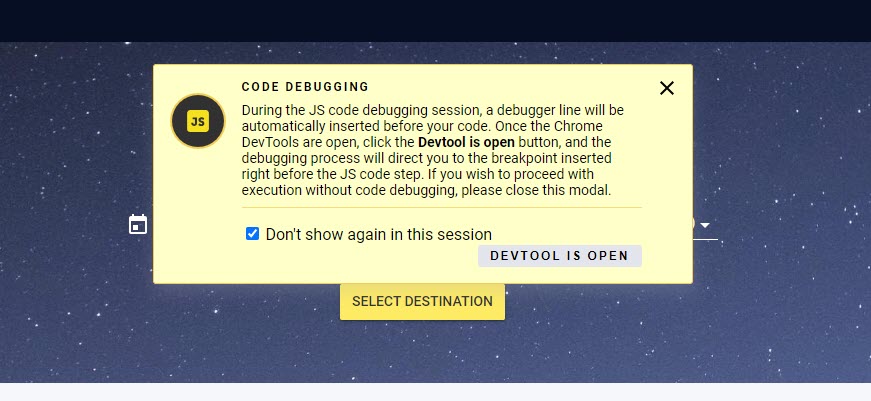
- AUT の Web ブラウザで、Chrome DevTools(Windows:
Ctrl+Shift+IまたはF12、ブラウザの右クリックから「検証」/ macOS:Ctrl+Option+I、ブラウザの右クリックから「検証」)を開きます。 - メッセージ自体で、DEVTOOL IS OPENボタンをクリックします。Don't show again in this sessionチェックボックスを選択したままにしておくと、このセッション中(つまり、同じテスト内の他のステップ)にこのステップを実行する必要がなくなります。
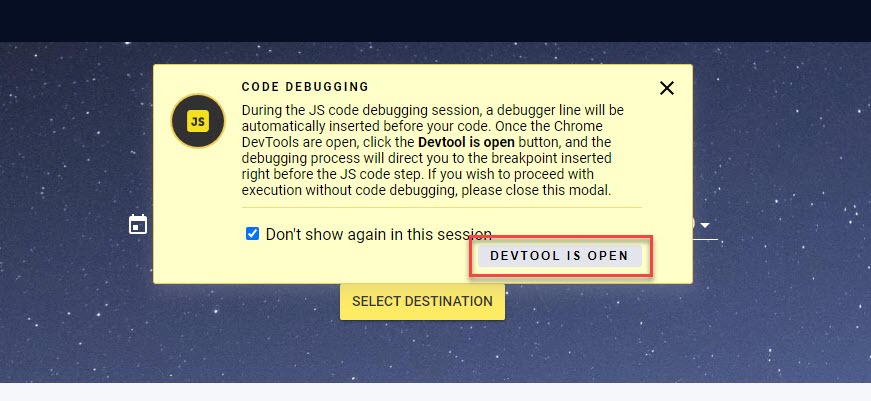
開発者ツールには、追加された JS コードの直前のコードレベルのブレークポイントが表示され、ステップからの JS コードの直前に「debugger」行が表示されます。
- この時点で、Chrome Devtools のデバッグ機能を使用して JS コードをデバッグできます。
- JS コードのデバッグが完了したら、AUT でResult Script Executionボタンをクリックします。

次のメッセージが表示されます。
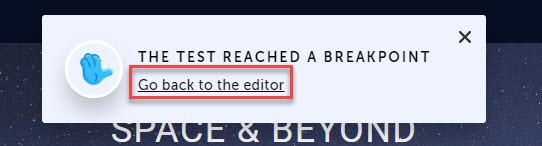
- Go back to the editorリンクをクリックします。
フォーカスが Testim エディターに戻り、デバッグされたステップの後に仮想ブレークポイントが表示されます。この時点で、デバッグプロセスを続行するか、変更を加えたテストを保存できます。