
検証ステップは、Salesforce の既存のレコードが指定されたフィールドの期待値と一致することを検証します。すべてのフィールドが完全に一致する場合にのみ、テストステップは合格します。検証ステップは定義済みステップです。
検証ステップを追加するには:
- テストで、検証ステップの前に、目的のレコードにナビゲートするステップを追加します。詳細については、テスト実行中に特定の Salesforce レコードを検索して表示するを参照してください。
- + ボタンをクリックしてステップを追加します。
- Salesforce ステップタブの下で、レコード操作をクリックし、検証ステップを選択します。
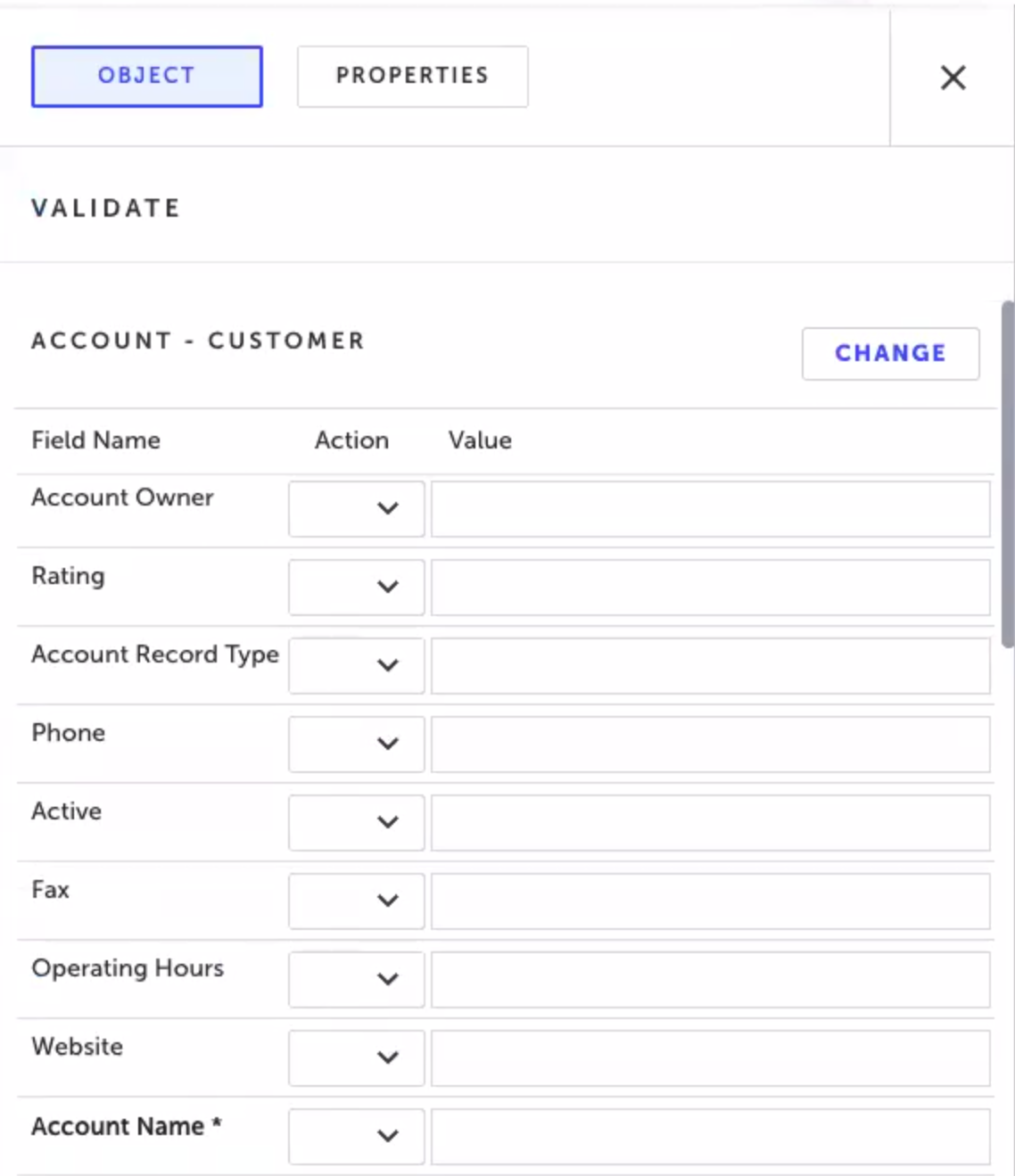
検証ステップが追加され、次のオブジェクトプロパティが表示されます。
-
オブジェクトを選択ドロップダウンメニューをクリックし、目的のオブジェクトタイプを選択します。オブジェクトタイプは、検証されるレコードのタイプを決定します。
-
場合によっては、レコードタイプも選択する必要があります。これはレコードのサブタイプのようなものです。
-
検証したい各フィールドについて、Action の下で次のオプションのいずれかを選択します:
-
Verify - このアクションは、フィールドの値がレコードの値と一致することを確認します。このアクションには、以下で説明するように値を入力する必要があります。
-
Verify not visible - このアクションは、フィールドが接続されたユーザーに表示されていないことを確認します。このアクションには値を入力する必要はありません。
-
Store - このアクションは、レコードフィールドの既存の値を指定された Javascript 変数に格納します。このアクションには、値フィールドに変数の名前を入力する必要があります。
-
Ignore - このアクションは、フィールドに対してアクションを実行しません。このアクションには値を入力する必要はありません。
-
Reset - フィールドの値を「未入力」状態にリセットします。フィールドが空の場合、フィールドに空の文字列を入力しようとしますが、Reset オプションを選択した場合は、空の文字列を入力しようとしません。
-
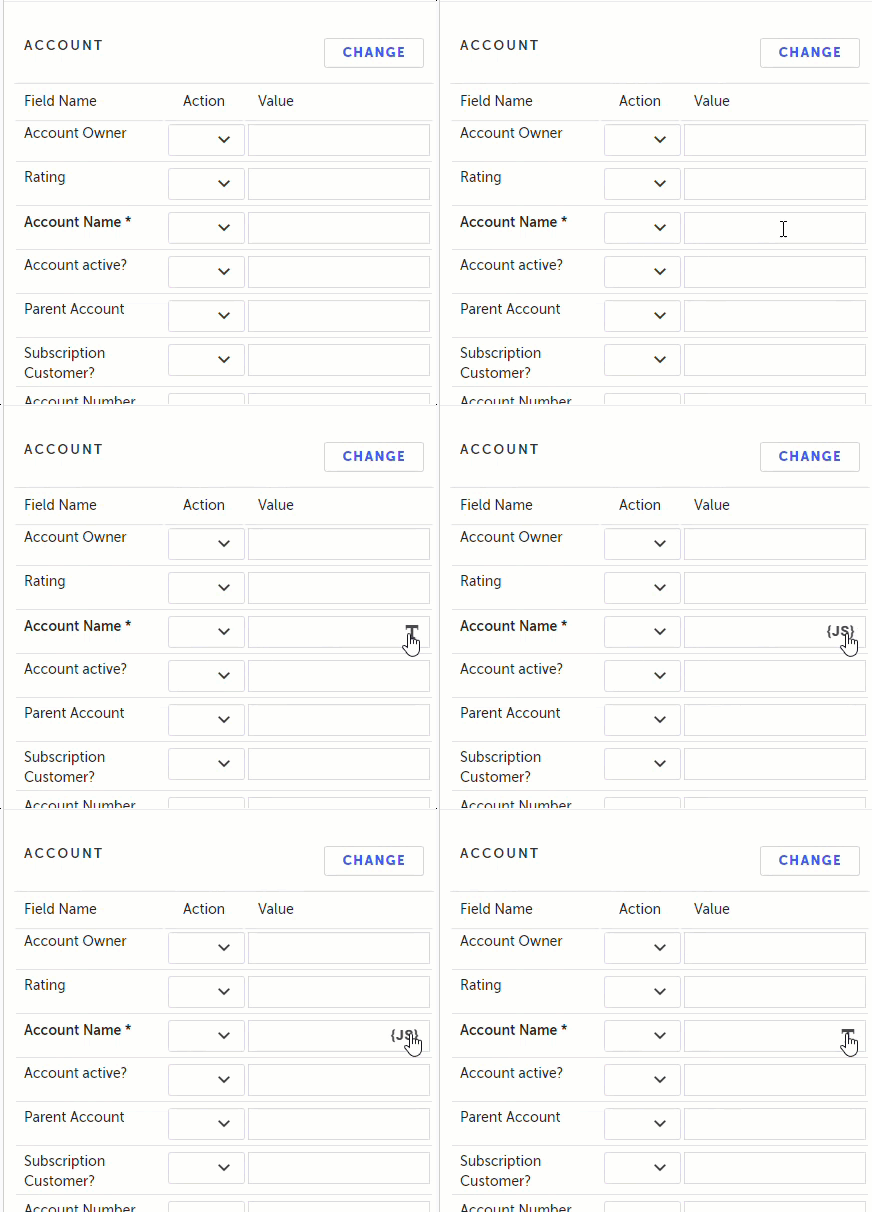
Value の下に、フィールドの値を入力します。フィールドが「選択リスト」(ドロップダウンメニュー)の場合は、関連するオプションを選択します。値フィールドには 2 つのモードがあります。モードを切り替えるには、フィールドをクリックし、サインをクリックして T と {JS} を切り替えます:
-
T. テキストモード。値はリテラル文字列として扱われます。
-
{JS}. JavaScript モード。値は JavaScript 式として評価されます。フィールドは JavaScript 変数と関数を評価します。
- 保存をクリックします。