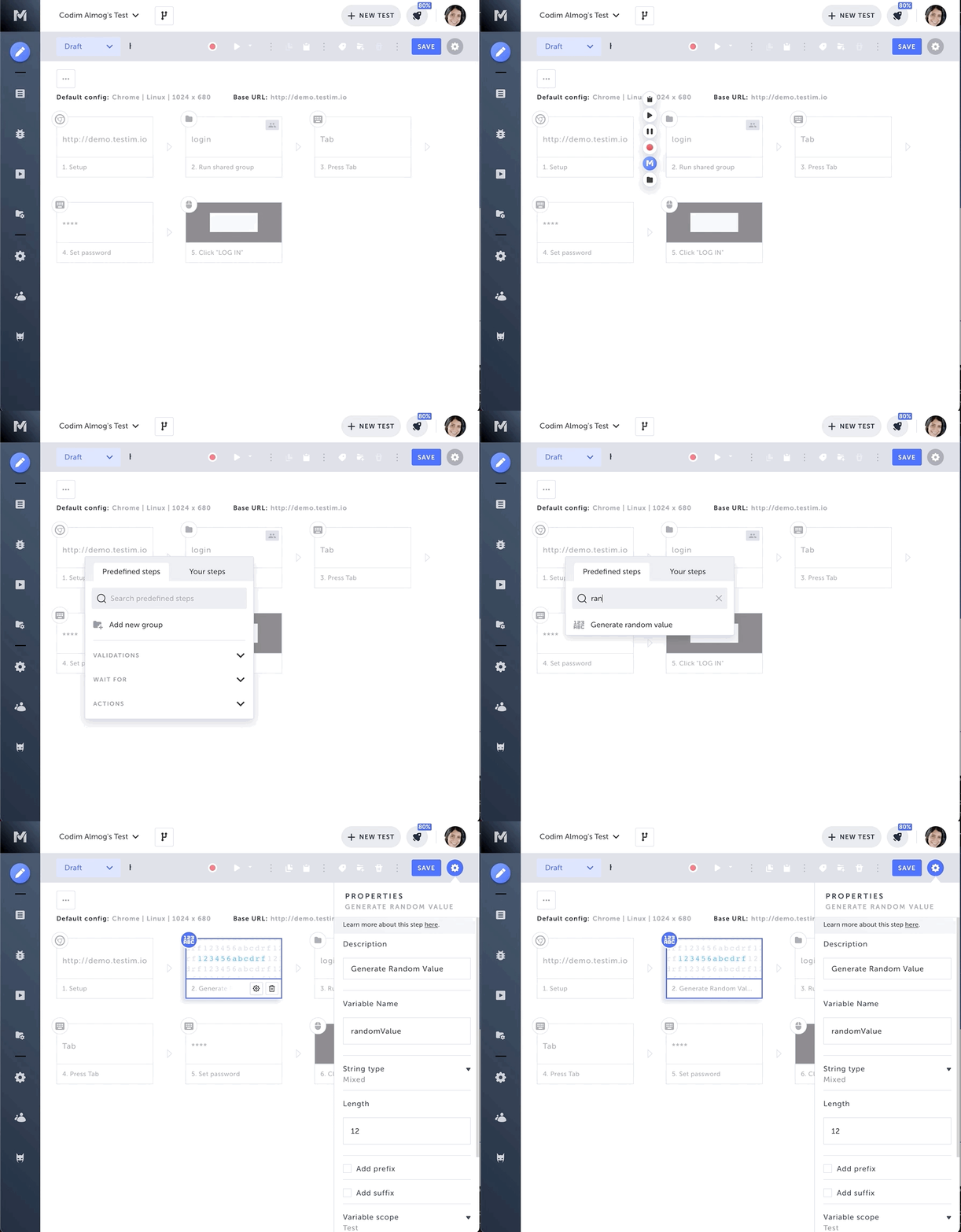
テキスト入力用の Set text ステップを含むテストを記録した後、そのステップの入力に毎回異なるランダム文字列を使用するよう、テスト構成を編集できます。ランダム文字列は Generate random value ステップで生成され、変数に格納されます(このステップは Set text ステップの直前に挿入します)。その後、Set text ステップで、Generate random value ステップで作成した変数を参照するように編集します。ランダムなデータを生成してテストできるようにすることで、追加のテストを作成せずにカバレッジを拡張し、仕様内での失敗ケースの発見、データセットの分散、同じデータを繰り返し使ってしまうことの回避が可能になります。 → 「Generate random value」ステップで乱数を生成するには:
- ステップを追加したい位置の >(矢印) にカーソルを合わせます。
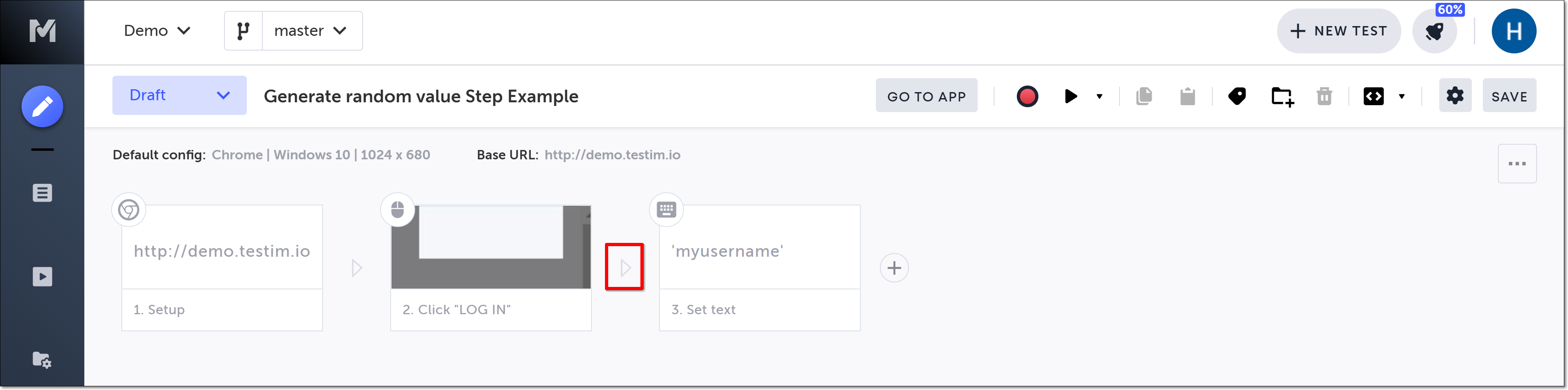
アクションのオプションが表示されます。
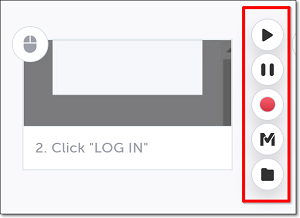
- "M"(Testim の事前定義ステップ)をクリックします。
Predefined steps メニューが開きます。
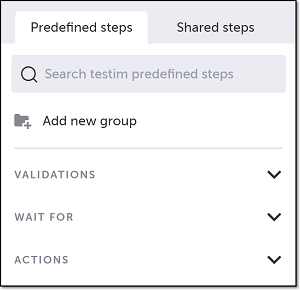
- Actions をクリックします。
Actions メニューが展開されます。
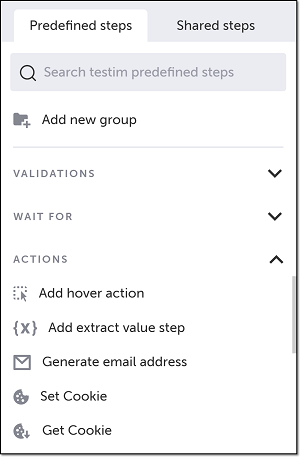
- メニューをスクロールし Generate random value を選択します。
「Generate random value」ステップが Editor に追加されます。
- 作成したステップにカーソルを合わせ、Show Propertiesアイコンをクリックします。
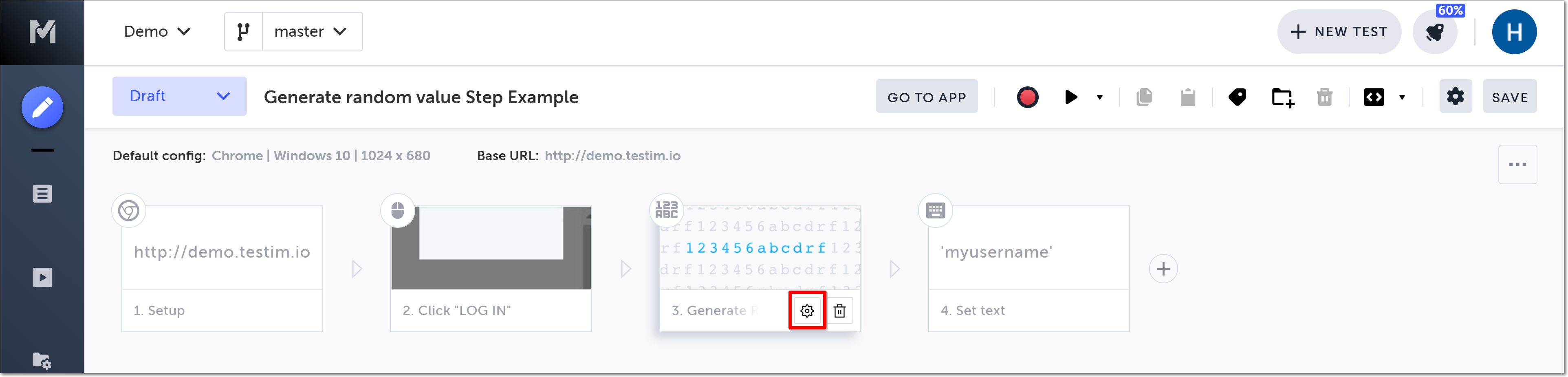
右側に Properties パネルが表示されます。
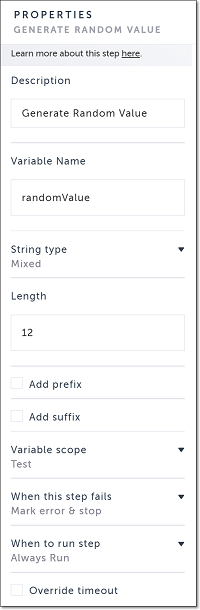
- 以下の説明に従ってプロパティを設定します。
Description – ステップの説明。(既定値 = Generate Random Value)
Variable name – ランダムデータを格納する変数名。(既定値 = randomValue)
- String type – 乱数を構成する文字の種類:
- Letters Only: 大文字・小文字の英字のみを使用します。
- Numbers Only: 数字のみを使用します。
Mixed: 数字と大文字・小文字の英字を混在させます。既定値
Length – 生成する文字数。(最大 = 256、既定値 = 12)
- Add prefix – 生成した文字列の先頭に接頭辞を追加します。接頭辞には、文字列(シングルまたはダブルクォートで囲む)、既存の変数、またはそれらの組み合わせ(プラス記号で連結)を使用できます。
- Add suffix – 生成した文字列の末尾に接尾辞を追加します。構成は Add prefix と同様です。
- Variable scope – 変数を受け渡しできるスコープ:
- Local: 同一スコープ内のステップ間でパラメーターを受け渡しできます。
Test: 同一テスト内のステップやグループ間で受け渡しできます。既定値
- Suite: 同一テストスイート内のテスト間で受け渡しできます。
- When this step fails – ステップが失敗した場合の動作を指定します。
- When to run step – ステップの実行条件を指定します。詳細は Conditions を参照してください。
- Override timeout – Testim がテストステップの失敗と見なすまでの規定待機時間を上書きし、別の時間(ミリ秒)を指定できます。
テストを実行すると、生成されたランダム値(任意のプレフィックス/サフィックスを含む)が指定した変数に格納されます。 → 「Set text」ステップでランダム文字列を入力するよう変更するには:
- 変更したい Set text ステップにカーソルを合わせ、Show Propertiesアイコンをクリックします。
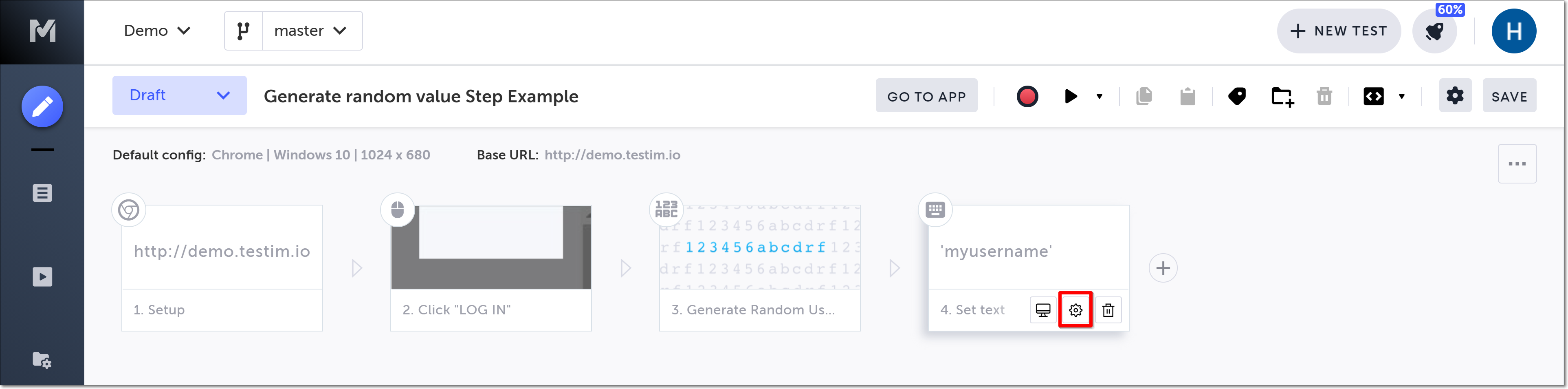
右側に Properties パネルが表示されます。
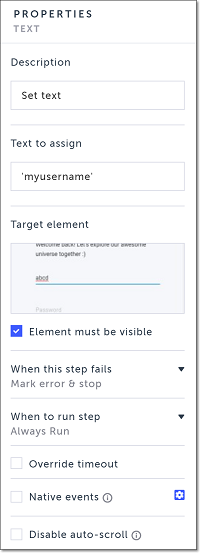
- Text to assign フィールドに、Generate random value ステップで使用した Variable Name を入力します。
テスト実行時、画面に入力されるテキストには Generate random value ステップで作成した変数に格納されたランダム値が含まれます。
自分で試してみましょう
こちら をクリックすると、複数の Generate random value ステップを含むサンプルテストが開きます。テストを実行し、設定の調整を試してみてください。