
一部の Web ページでは、ページの更新を表示するために更新が必要です。これは、Web ページがサーバー上で更新されているが、ブラウザにまだ変更が表示されていない場合に発生します。「更新」ステップは、ブラウザでページとその最新バージョンを表示するための新しいリクエストを送信します。このステップは、次のステップに進む前に、ブラウザが HTML、CSS、スクリプトのコンテンツのダウンロードを完了するまで待機します。
現在のブラウザタブに更新ステップを追加する
デフォルトでは、「更新」ステップは、テストが実行されている現在のタブを更新します。新しいタブ/ブラウザウィンドウ(例
)で「更新」を有効にする場合は、次のセクションで説明されているように、代わりに「カスタム」ステップを使用する必要があります。現在のブラウザタブに更新ステップを追加するには:- テストリスト > テストに移動してテストを開きます。
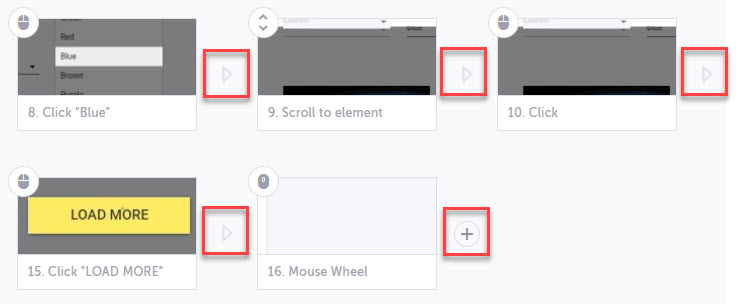
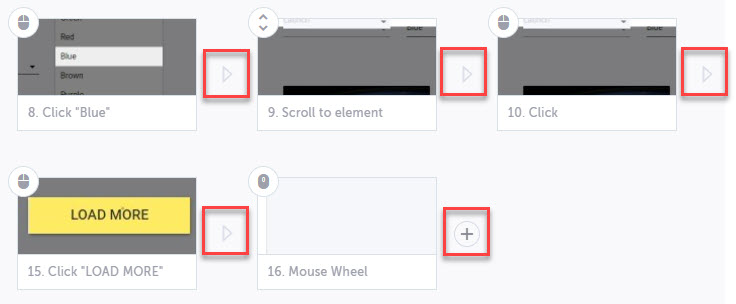
- 既存のステップ間の矢印または最後のステップの後の +ボタン にカーソルを合わせます。
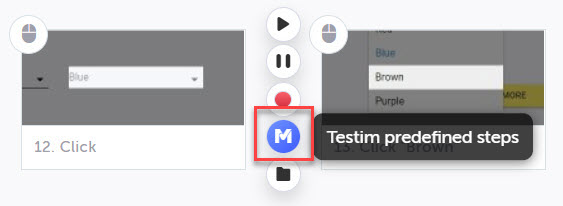
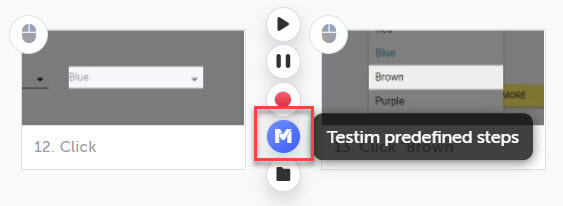
- Testim 定義済みステップボタンを選択します。
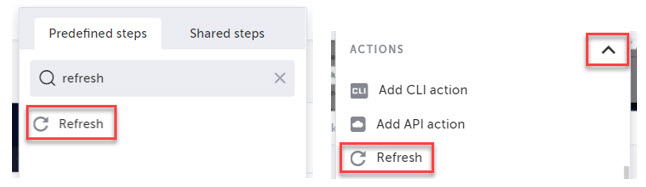
- クイック検索で更新を検索するか、アクションセクションを展開して更新アクションを選択します。
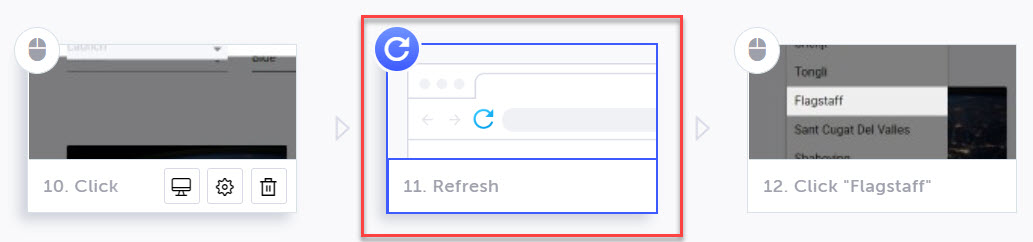
新しい更新ステップが、選択した場所のテストに追加されます。
新しいブラウザタブに更新ステップを追加する(マルチタブテスト)
新しいブラウザタブで現在の URL を開くステップを追加できます。これは、基本的に新しいタブで現在のページを更新することになります。新しいブラウザタブに更新ステップを追加するには:
- テストリスト > テストに移動してテストを開きます。
- 既存のステップ間の矢印または最後のステップの後の +ボタン にカーソルを合わせます。
- Testim 定義済みステップボタンを選択します。
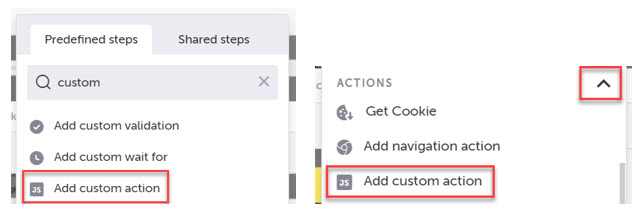
- クイック検索でカスタムを検索するか、アクションセクションを展開してカスタムアクションを追加を選択します。
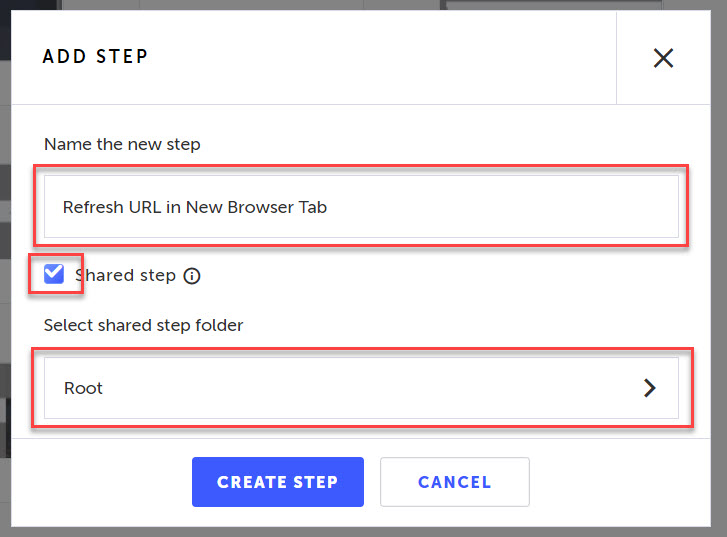
- 新しいステップの名前を入力します。
- ステップを共有ステップにするかどうかを指定します。これにより、現在のテストおよび他のテストで再利用できるステップになります。
- 共有ステップを保存する場所を識別するために共有ステップフォルダーを選択します。
- ステップを作成ボタンをクリックします。
-
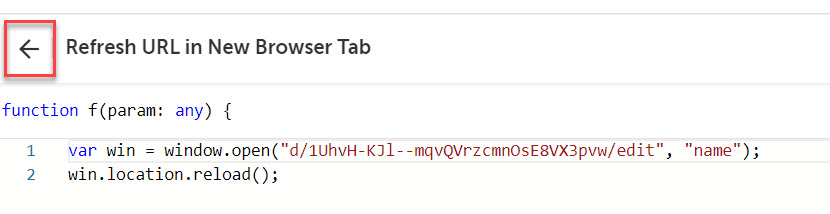
JavaScript エディターが開きます。エディターで、新しいタブでページを更新する JavaScript コードを入力します。
-
Window インターフェースのメソッドは、指定されたリソースを指定された名前の新しいブラウジングコンテキスト(ウィンドウまたはタブ)に読み込みます。
var window = window.open(url, windowName, [windowFeatures]);例:
var win = window.open('d/1UhvH-KJl--mqvQVrzcmnOsE8VX3pvw/edit', 'name');win.location.reload();- 戻る矢印をクリックしてテストに戻ります。
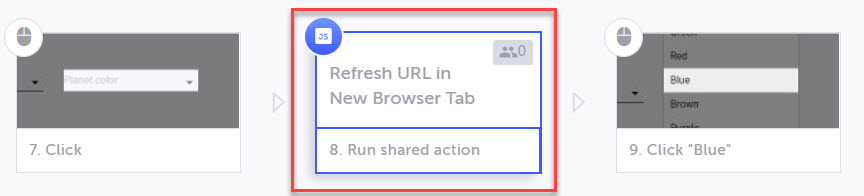
新しいカスタムアクションステップが、選択した場所のテストに追加されます。
更新ステップを編集する
ステップが作成された後、ステッププロパティを編集することで、更新ステップの動作をさらにカスタマイズできます。既存の更新ステップを編集するには:
- テスト内の更新ステップにカーソルを合わせて、プロパティアイコンをクリックします。
- 希望する動作に基づいてプロパティを更新します。
- 説明 - ステップの名前を変更します。
- このステップが失敗した場合 - ステップが失敗した場合に何をすべきかを指定します。
- ステップを実行するタイミング - このステップをテストに含めるタイミングを指定します。条件には、要素/要素テキストの存在、またはカスタム JS 関数が含まれる場合があります。
- タイムアウトを上書き - タイムアウト後でも更新が発生するまで待機し続けます。