
ブラウザの実行環境で動作する カスタム検証/アクション に加えて、CLI 環境(Node.js)で実行されるカスタムスクリプトも作成できます。これらのスクリプトは通常のカスタムアクションと同様にテスト内から開始しますが、CLI アクション/検証では、データベースの検証・操作、画像や PDF の検証など、より高度な処理が可能です。CLI ステップの強力な点は、npm から任意のパッケージを追加して、そのステップの実行中だけスコープして使えることです。依存パッケージの定義は一般的な方法(パッケージパラメーター)に対応しています。専用の CLI ステップとして Validate download もあります。各種ファイルのダウンロード内容が期待どおりかを検証できます。詳細は Validate download を参照してください。
前提条件
- CLI 検証/アクションを含むテストをローカルで実行するには、次のコマンドを実行します: npm i -g @testim/testim-cli && testim connect(下記参照)。
CLI 検証/アクションを含むテストをローカルで実行するには:
- OS の Command Prompt(端末)を開きます。
- コマンドプロンプトで次のコマンドを入力します: npm i -g @testim/testim-cli && testim connect

- プロセスの完了を待ちます。
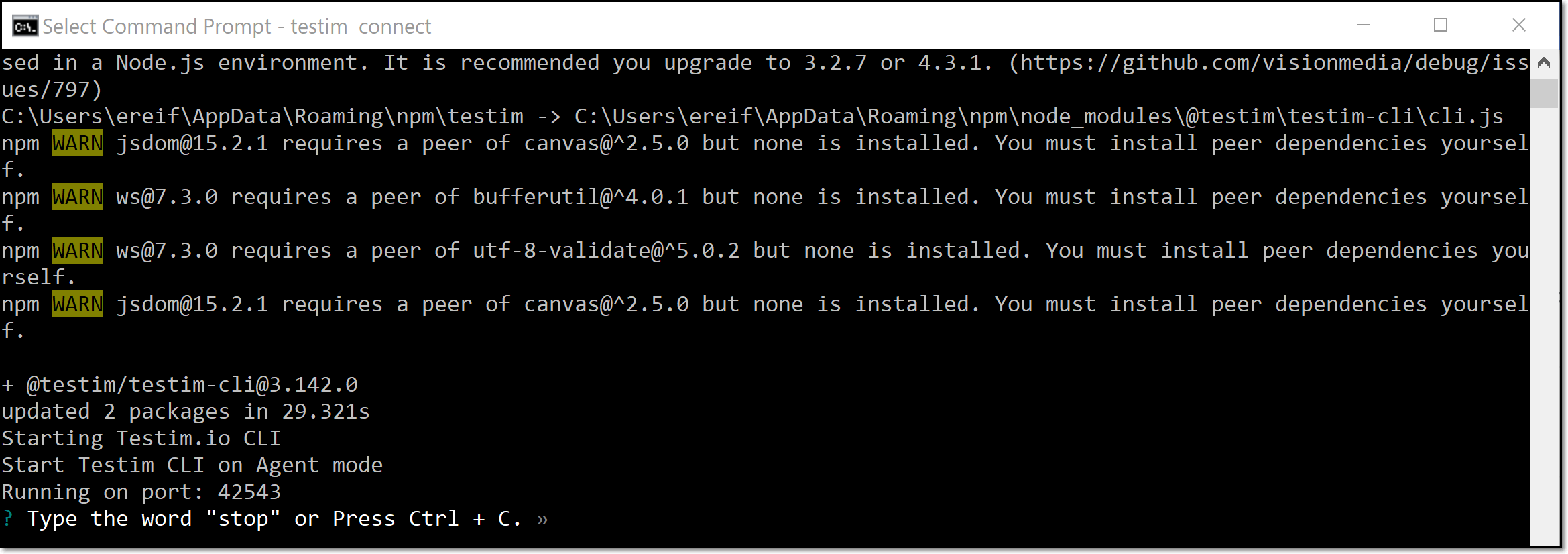
CLI ステップの追加
Add CLI action / Add CLI validation のどちらも手順は同じです。 CLI ステップを追加するには:
- 追加したい位置の (矢印)(または最後のステップの +)にカーソルを合わせます。
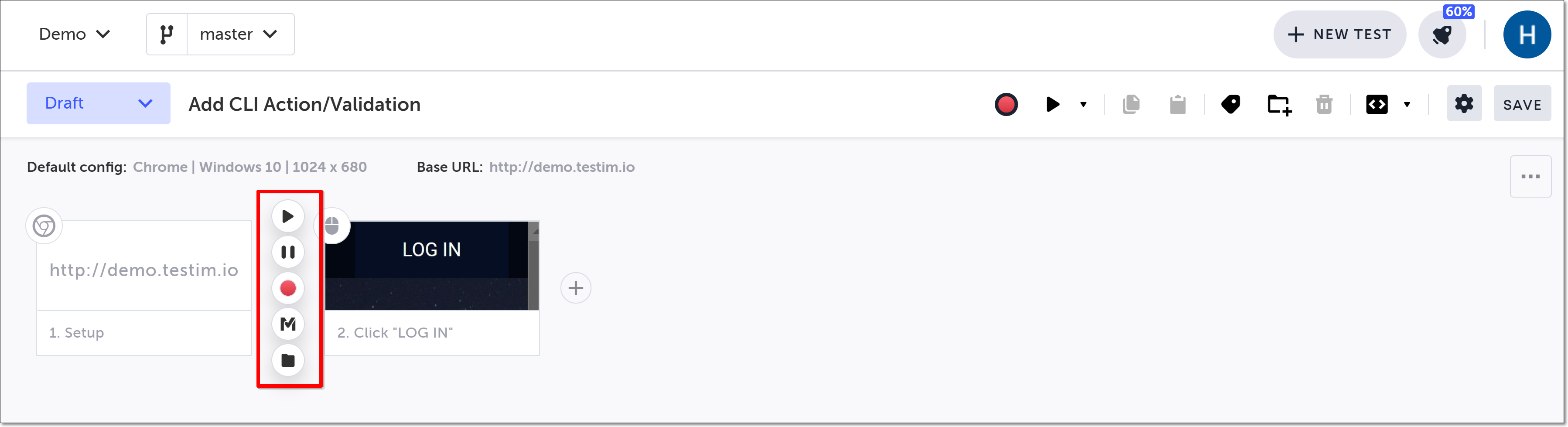
- "M"(Testim の事前定義ステップ)をクリックします。
Predefined steps メニューが開きます。
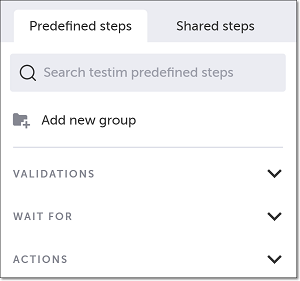
- Validations(または Actions)をクリックします。
Validations(または Actions)メニューが展開されます。
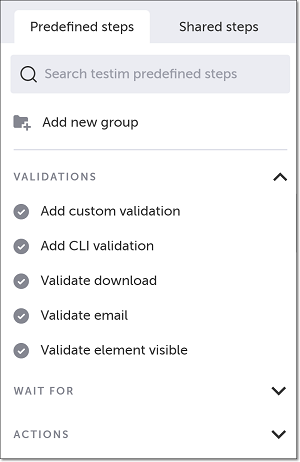
- Add CLI validation(または Add CLI action)を選択します。
Add Step ウィンドウが表示されます。
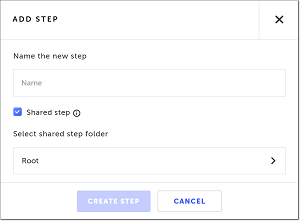
- Name the new step にステップ名を入力します。
- このステップを共有ステップとして再利用可能にする場合は Shared step をオンにし、Select shared step で保存先フォルダーを選びます(デフォルトはオン)。共有しない場合はオフにします。
共有ステップの詳細は Groups を参照してください。 - Create Step をクリックします。
function エディターと右側の Properties パネルが開きます。
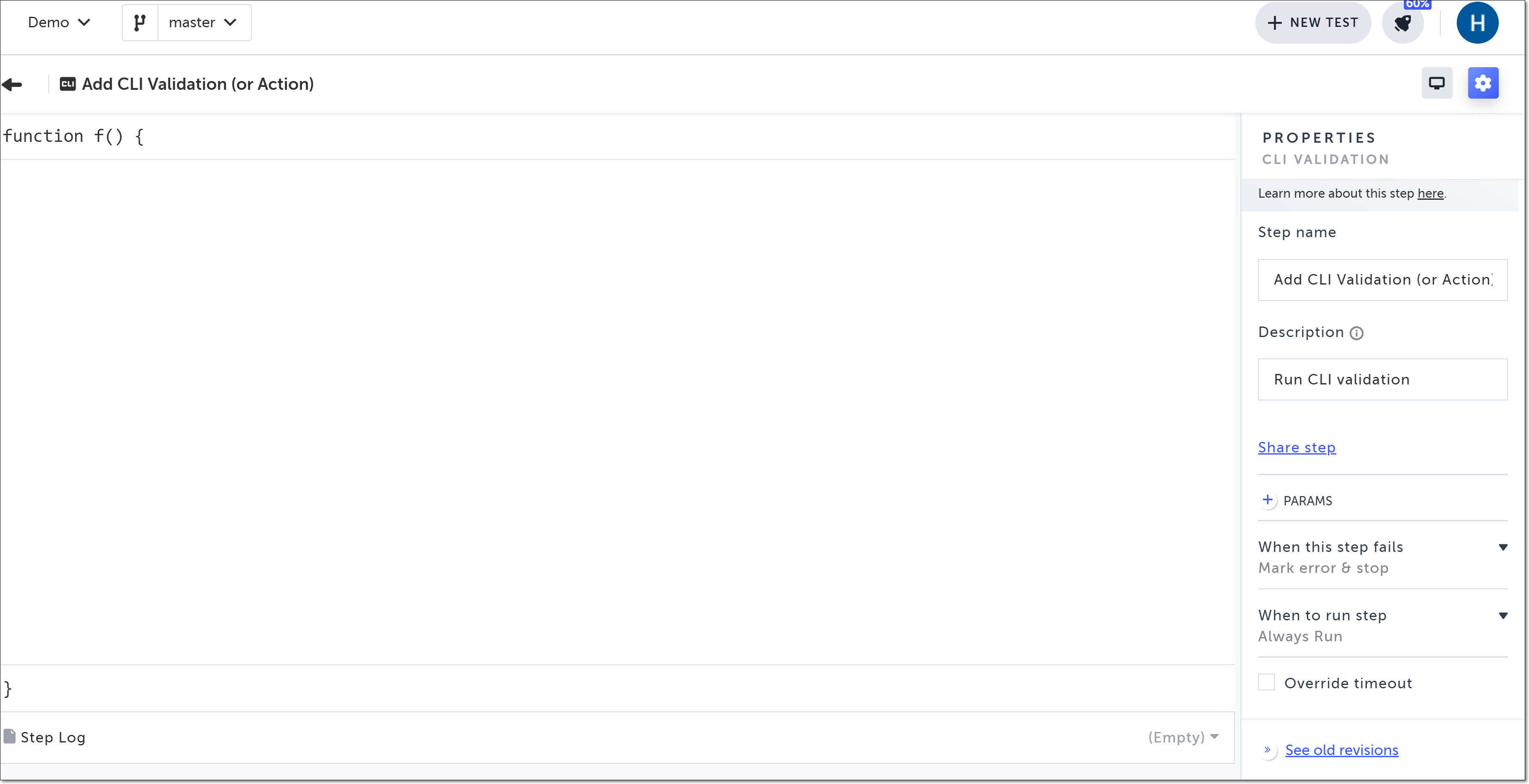
- Properties パネルの Description に必要なら説明を入力します(既定値: “Run CLI validation” / “Run CLI action”)。
- パラメーターを定義します。 まず + PARAMS をクリックします。次に JS parameter の場合はドロップダウンを JS にして JavaScript パラメーターを入力します。Package parameter の場合はドロップダウンを Package にして NPM パッケージ変数を入力します。
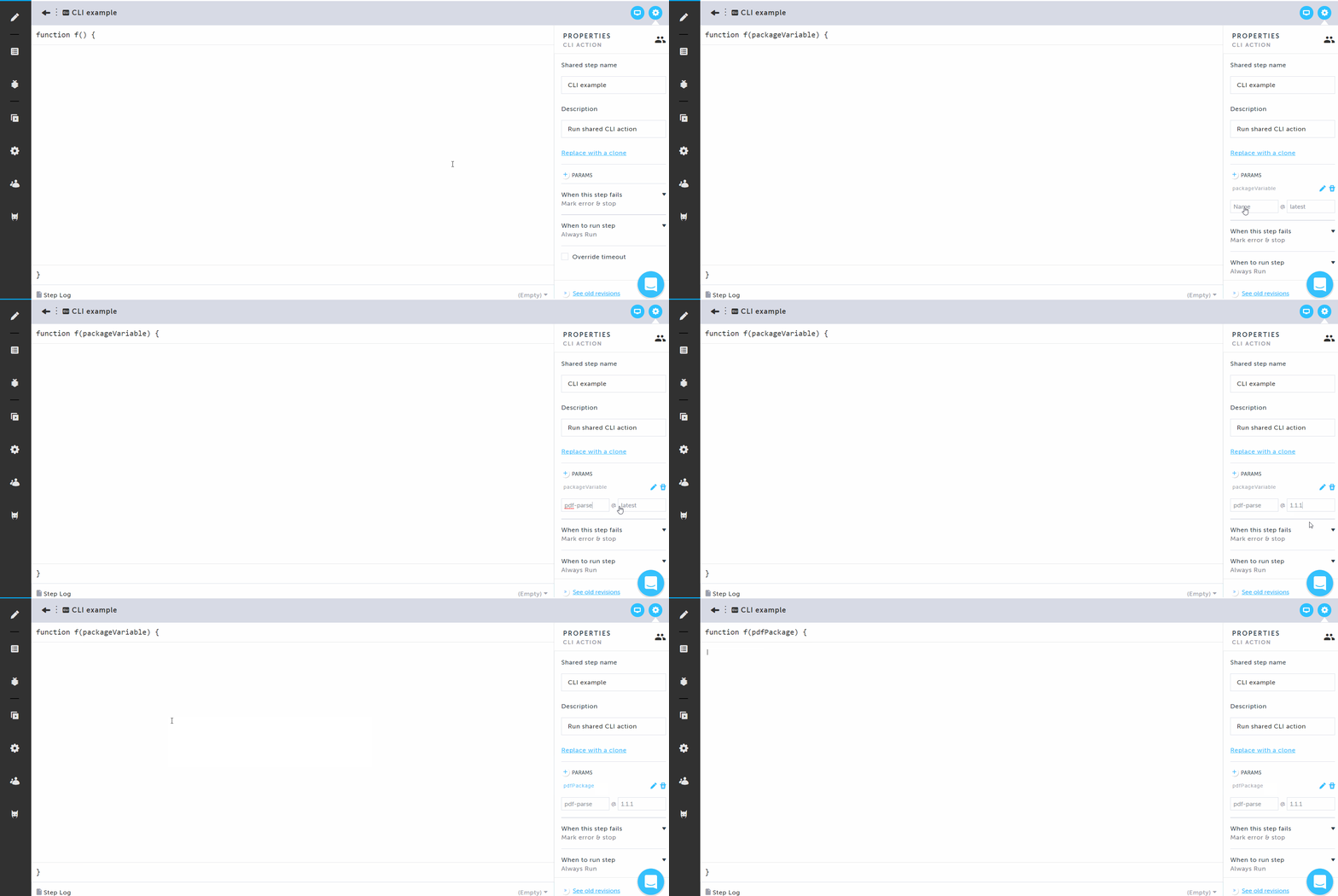
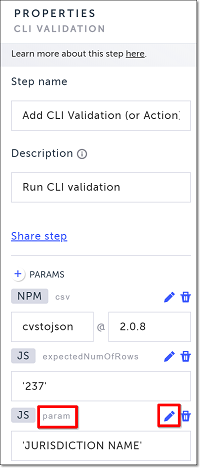
d. 追加した変数は “param” / “packageVariable” といった既定名になります。編集アイコンから分かりやすい名前に変更してください。
- function エディターにコードを記述します。定義したパラメーターはコードから参照できます。
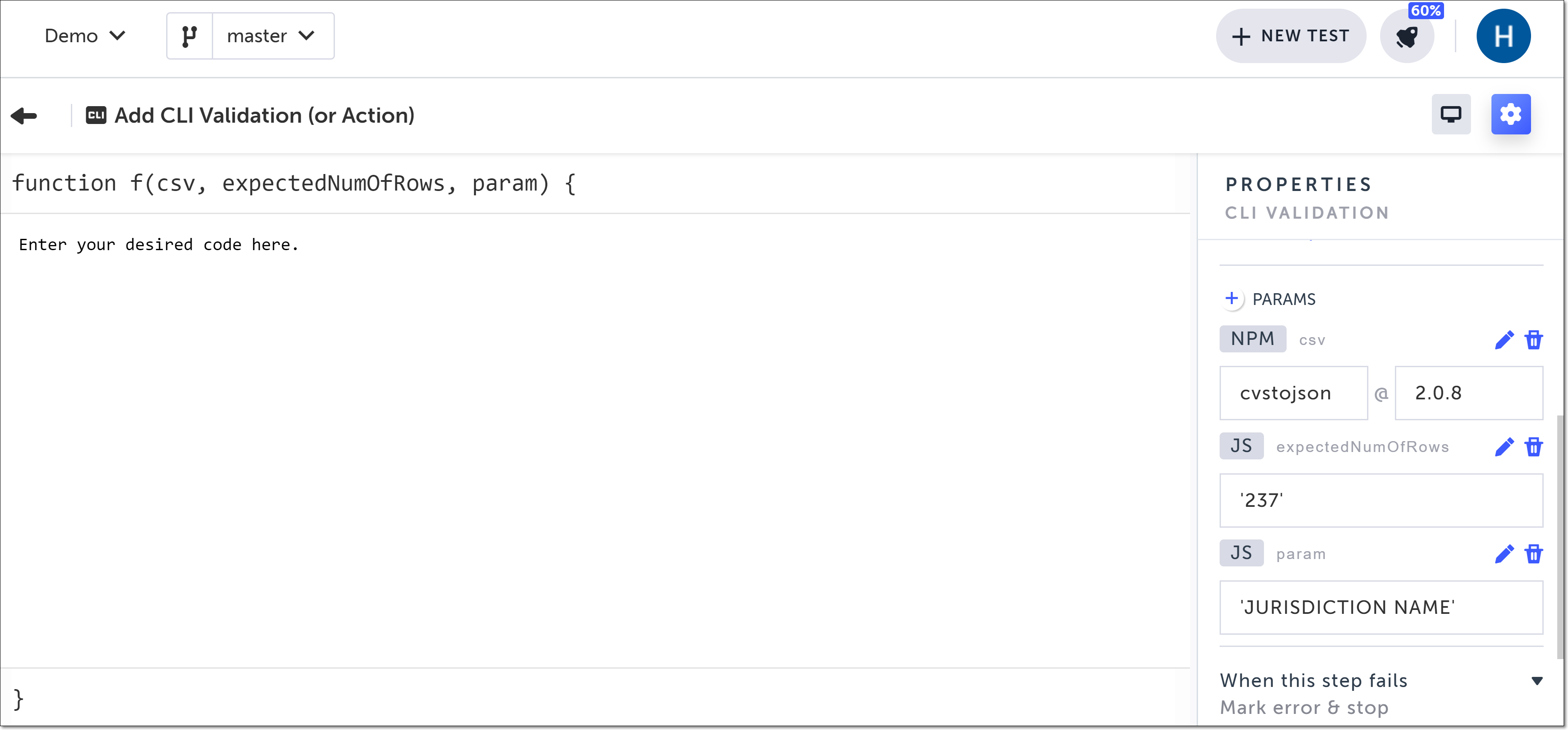
- ステップ失敗時の動作を指定するには、When this step fails を開き、Mark error & stop / Mark error & continue / Mark warning & continue を選択します。
- ステップの実行条件を制御するには、When to run step を開いて設定します(Conditions 参照)。
- 既定のタイムアウト(30000ms)を上書きする場合は、Override timeout をクリックして任意の値を入力します。
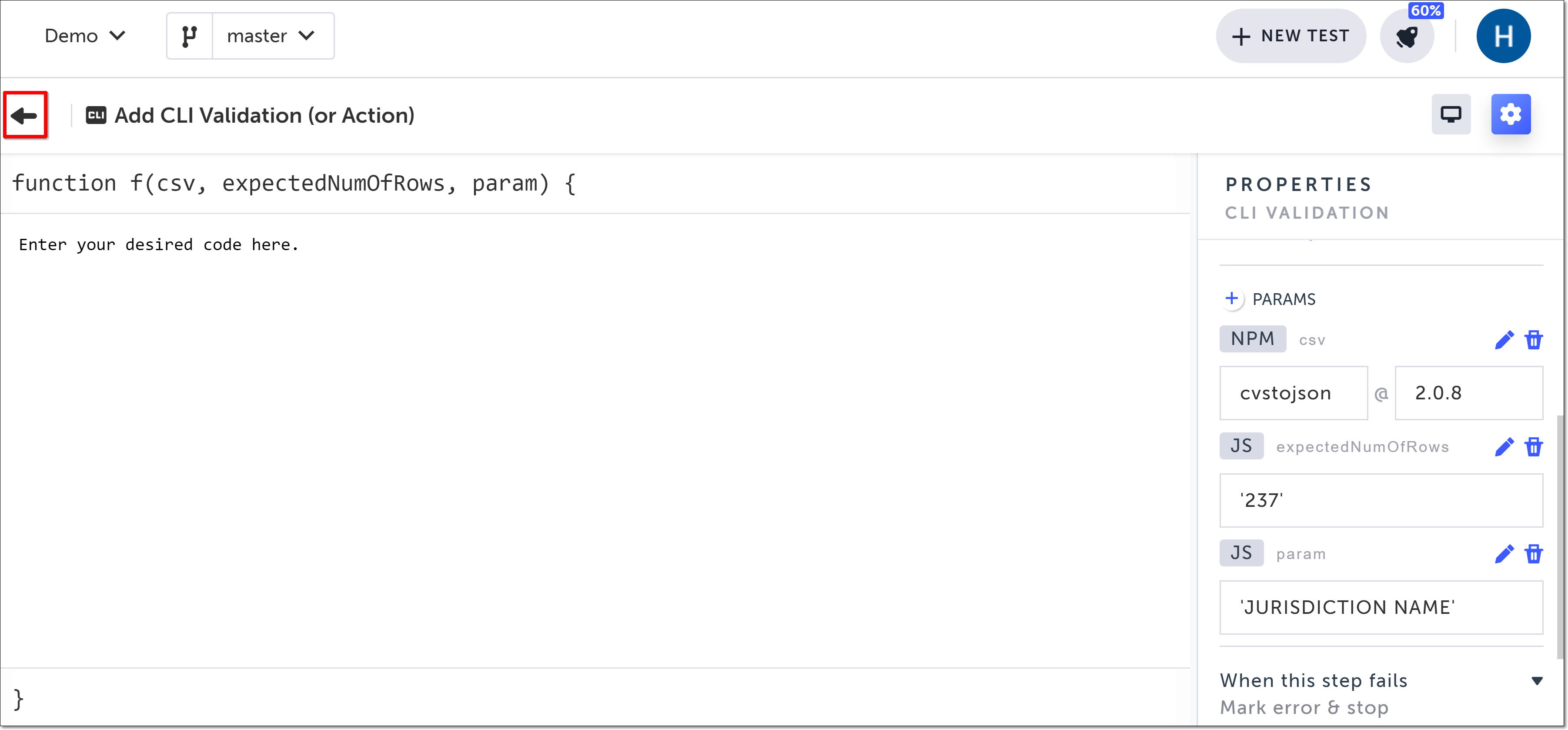
- 左上の back 矢印でエディターに戻ります。
ステップが作成されます。
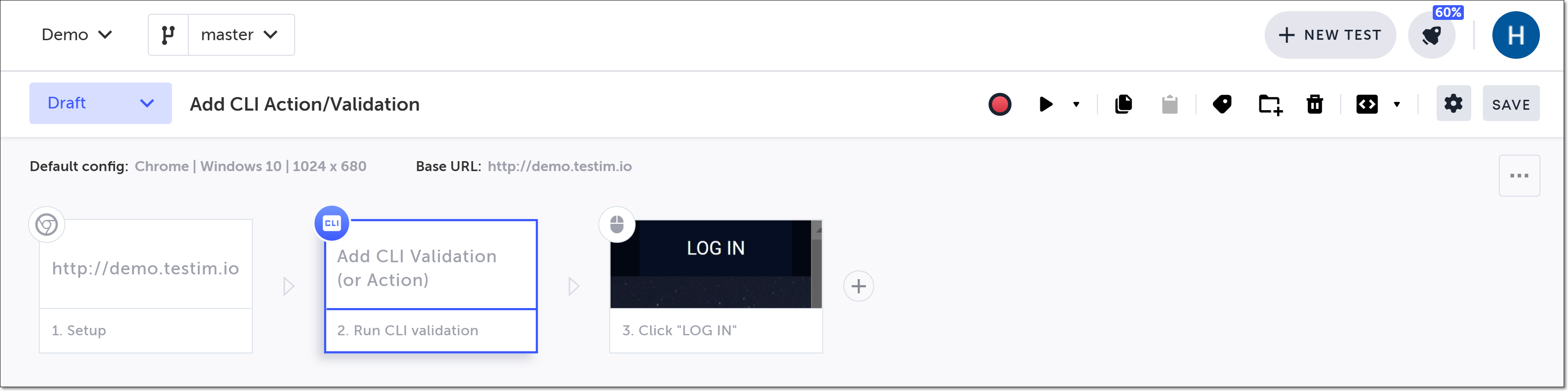
CLI ステップの例
以下は CLI ステップを使用した例です。