Testim モバイルテストチュートリアルへようこそ
このチュートリアルでは、Virtual Mobile Gridを使ってモバイルアプリのテストを行う方法を学びます。新しいテストの作成、Virtual Mobile Grid からのデバイス選択、テスト対象アプリの指定、テストの記録、そして実行までの手順を順番に確認します。テストはEnhanced mode で記録します。Appium ベースのテストと比べて安定性・速度・柔軟性が向上します。このチュートリアルはすべてのオプションを網羅するものではなく、最初から最後までの一連の流れを具体的なシナリオで紹介します。
始める前に
以下を準備しておきましょう。
- モバイルテスト用プロジェクト — モバイルテストは Web テスト用プロジェクトとは別のプロジェクトが必要です。まだモバイルプロジェクトがない場合は Tricentis サポートに連絡してください。
- Virtual Mobile Grid(VMG) — VMG の利用に特別な統合作業は不要です。有償ライセンスには VMG が含まれます。Community ライセンスの場合は、会社オーナーまたはプロジェクトオーナーが無料トライアルに申し込めます。トライアル期間中は複数の仮想デバイス(Android / iOS)が利用可能です。詳細はVirtual Mobile Gridを参照してください。
- アプリケーション要件 — この入門ガイドではEnhanced Mode (Mobile)のみを使用するため、次の要件を満たす必要があります。
- ネイティブアプリ: Android は Java または Kotlin、iOS は Objective-C または Swift
- WebView を含むネイティブアプリ
- React Native アプリ
- Flutter アプリ
モバイルテストの記録
モバイルデバイスでテストを記録しておけば、後で手動または自動で再実行できます。記録時に対象とできるアプリは 1 つのデバイス上の単一アプリに限られますが、再生時には記録したデバイス以外のデバイスでも同じテストを実行できます。
モバイルテストを記録するには:
- ダッシュボード画面で New Test をクリックします。
- アクションメニューの Record をクリックして記録を開始します。
- テストで使用するデバイスを選択します。このチュートリアルでは Virtual Mobile Grid の仮想デバイスを使用します。Virtual Mobile Grid を選択し、Device でデバイス、OS Version で OS バージョンを選び、Next をクリックします。
- テスト対象の Application を選択します。このチュートリアルでは Demo App カテゴリから Wikipedia アプリを使用します。Demo App をクリックし、目的のアプリを選択して Done をクリックします。
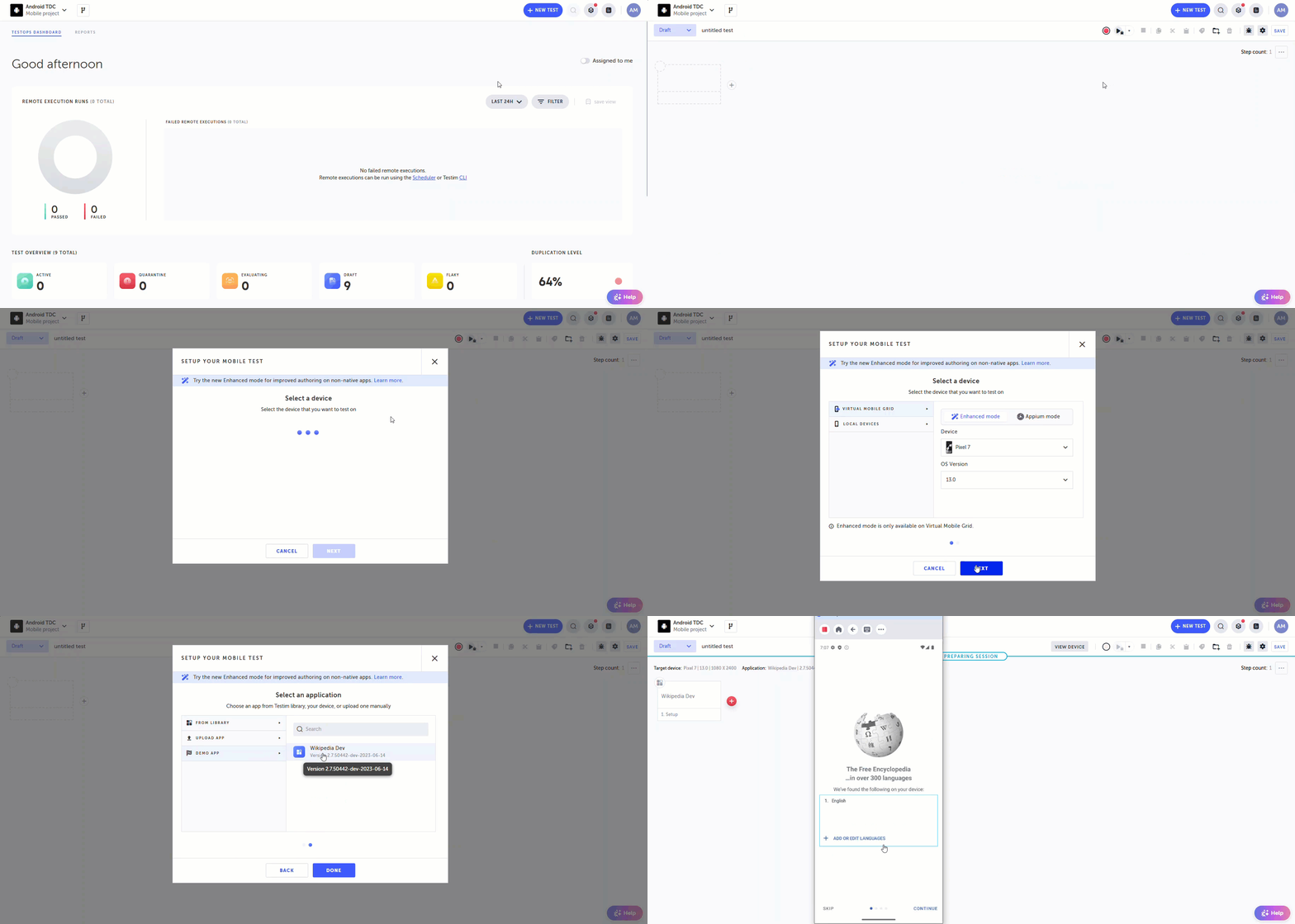
- AUT (Application Under Test) Mirroring Viewer が表示され、テスト対象のアプリが開きます。Viewer でデバイス画面を確認しながら操作すると、その内容が Testim に記録されます。
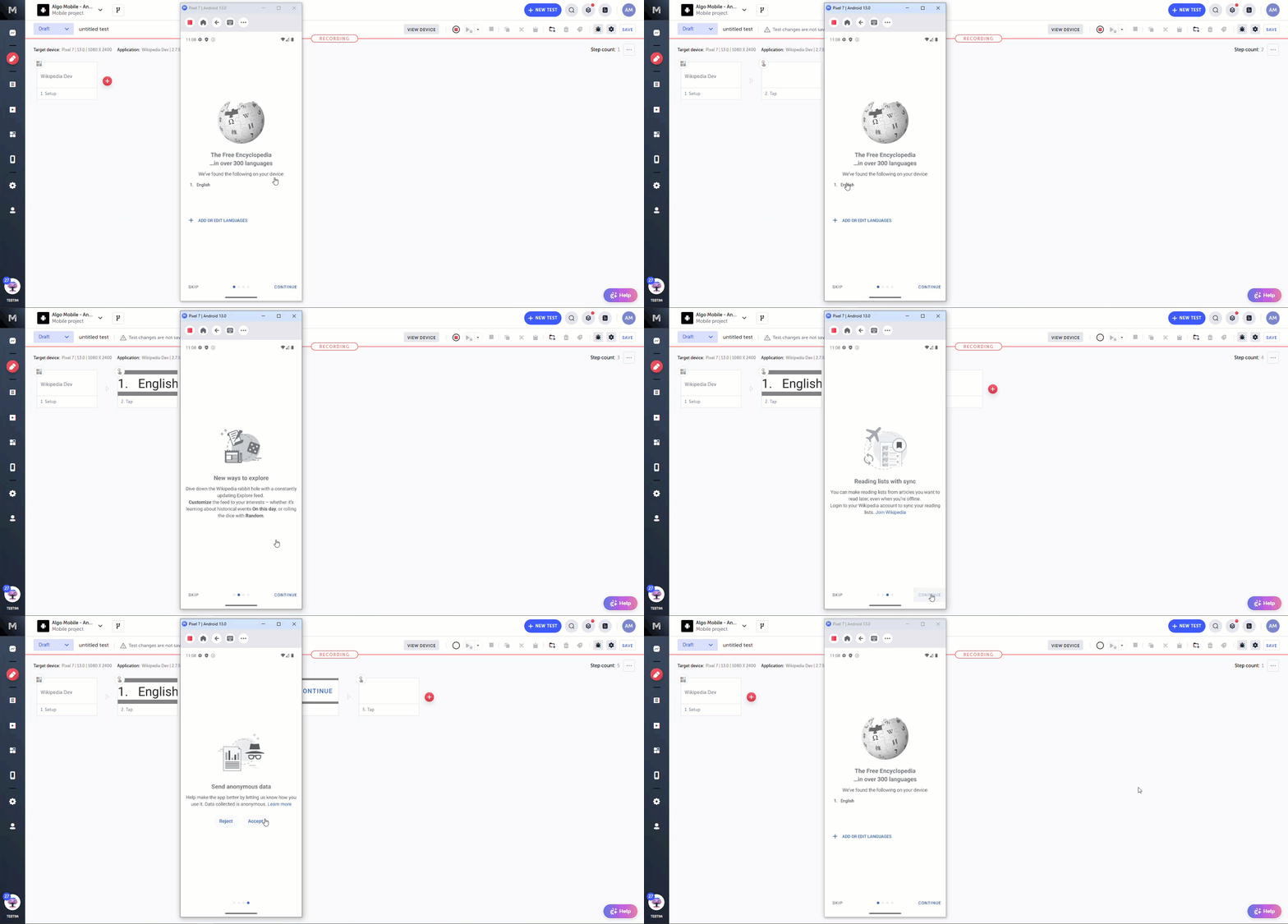
- 記録を停止するには Stop Recording ボタンをクリックするか、Viewer ウィンドウを閉じます。

- Setup ステップをクリックし、Test Name と Test Description を入力します。
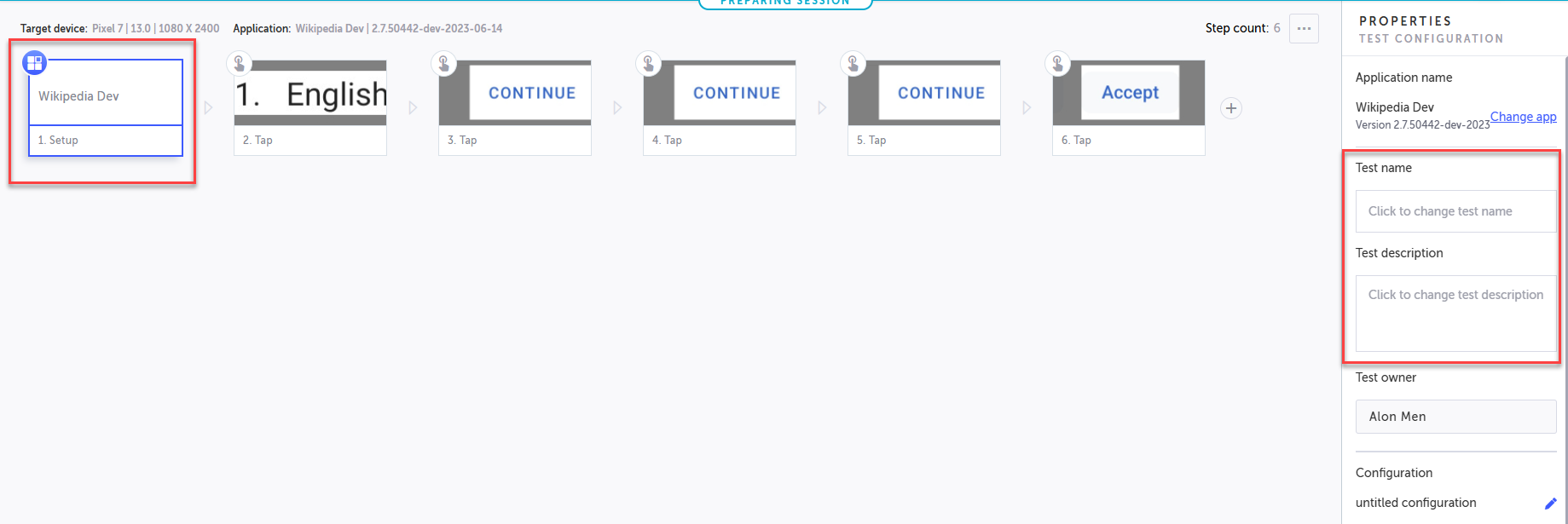
- Save をクリックしてテストを保存します。
サポートされているモバイルアクション
テストを記録している間に AUT Viewer で使用できるアクションは次のとおりです。
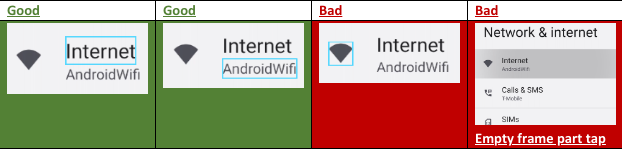
- Tap — モバイル端末の画面上で要素をタップする操作を再現します。記録中に AUT Viewer の画面でクリックするとこのステップが作成されます。
- Swipe Vertical — 画面を縦方向にドラッグする操作を再現します。マウスをクリックし、縦方向にドラッグしてから離します。
- Swipe Horizontal — 画面を横方向にドラッグする操作を再現します。マウスをクリックし、横方向にドラッグしてから離します。
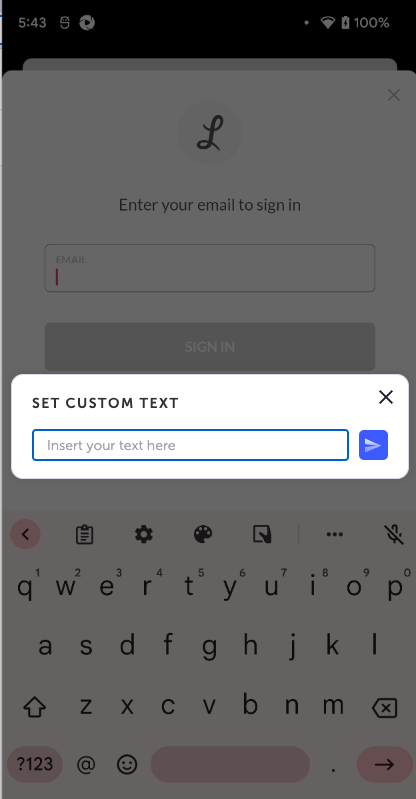
- Set Custom Text — アプリ内のテキストフィールドへ文字を入力する操作を再現します。テキスト要素にカーソルを合わせると赤枠でハイライトされます。クリックすると Set Custom Text ウィンドウが開くので、入力したいテキストを入力し Send をクリックします。
モバイルテストの実行
テストを作成したら、Testim が記録済みのステップを自動で再現してくれます。
Test Editorでモバイルテストを実行する手順
Test Editorでモバイルテストを実行するには:
- Test List に移動し、実行したいテストを選択します。

- アクションメニューの Run ボタンをクリックします。

- テストを実行するデバイスを選択します。Enhanced mode で記録したテストは VMG 上のデバイスでのみ実行できます。
- Done をクリックします。
デバイスビューアが開き、テストのアクションが実行されます。完了するとポップアップにテストの成功可否が表示されます。
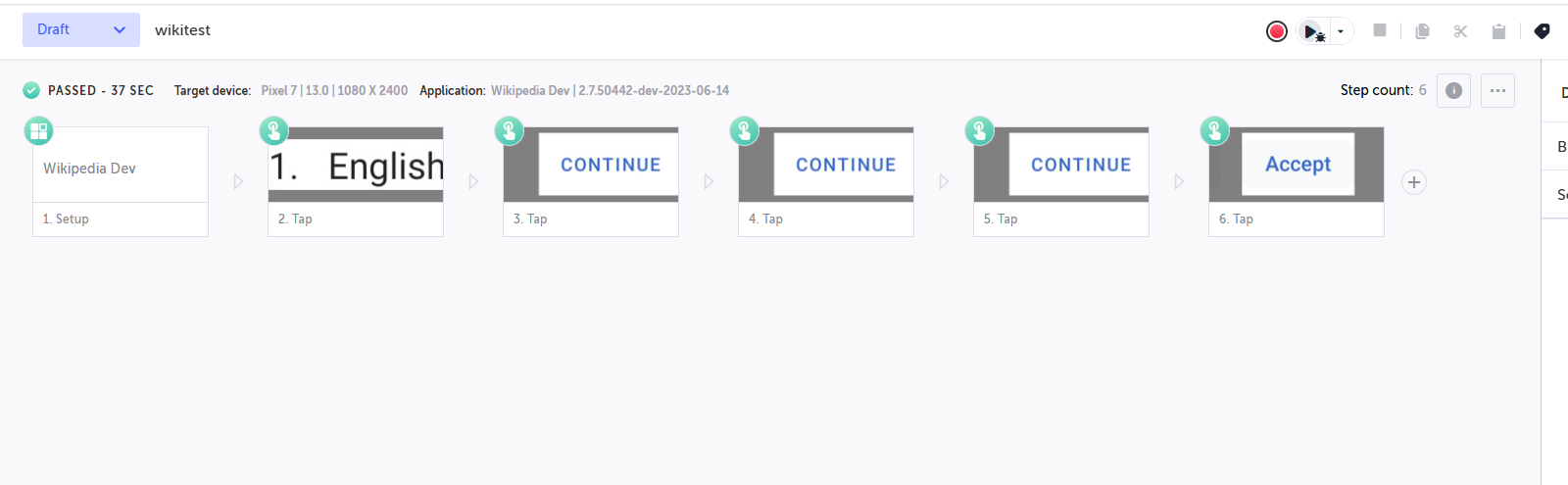
テスト結果の確認
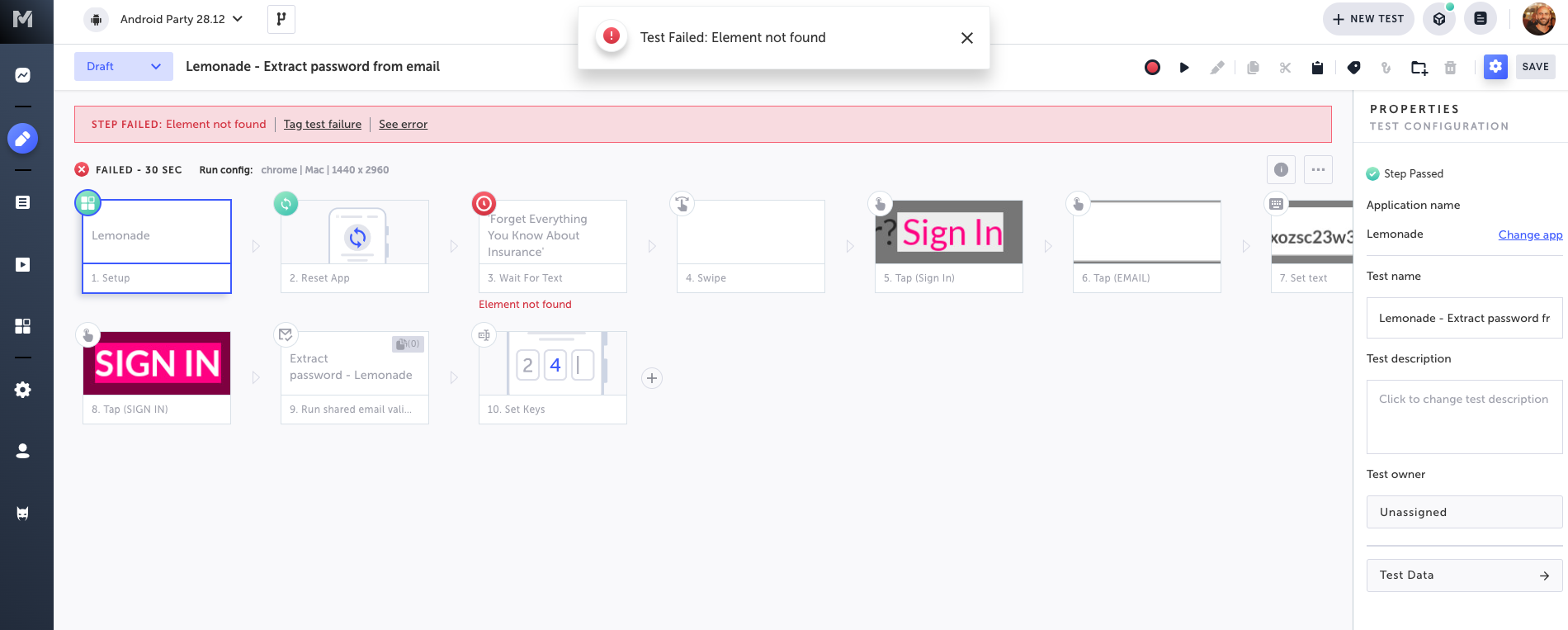
Testim エディター画面ではテスト結果を確認できます。テストの上部に合否(Passed / Failed)が表示され、各ステップ上部のカラーアイコンで結果がわかります。
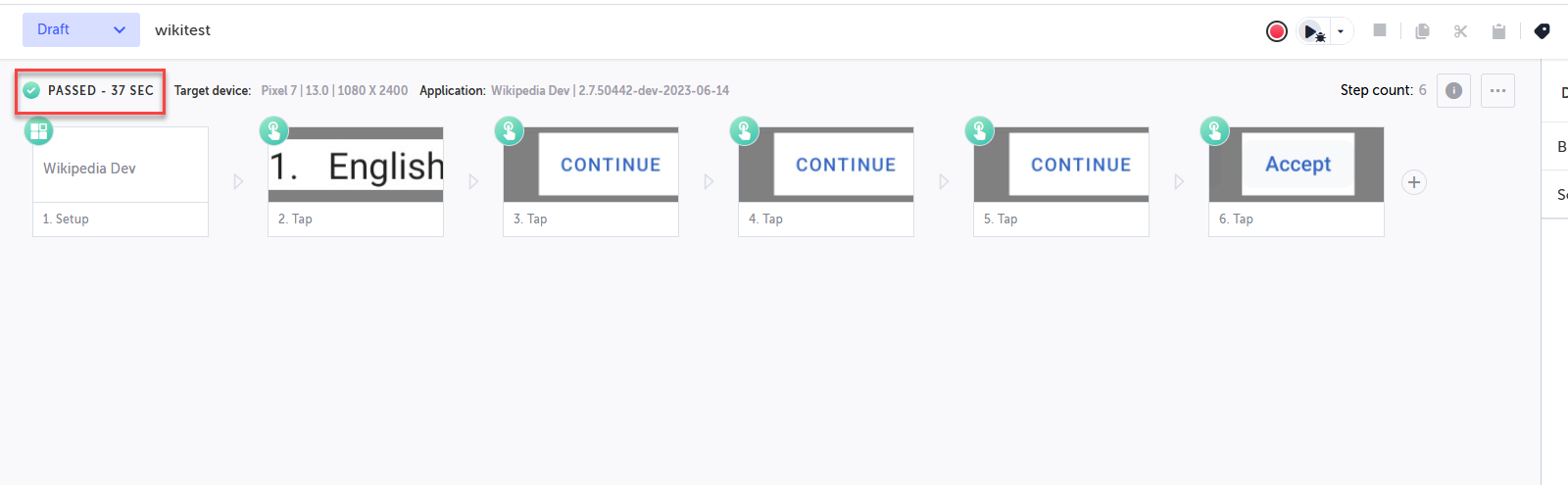
特定のアクションの詳細を確認するには、そのステップをダブルクリックします。該当アクションの結果画面が表示されます。テストが失敗した場合は、失敗の原因に関する詳細情報が表示されます。