
Testim でテストを作成する際は、対象となる Web ページやアプリケーションを開き、テストの基準となるユーザージャーニーを記録します。各ステップのプロパティは後から編集でき、検証ステップを追加することも可能です。
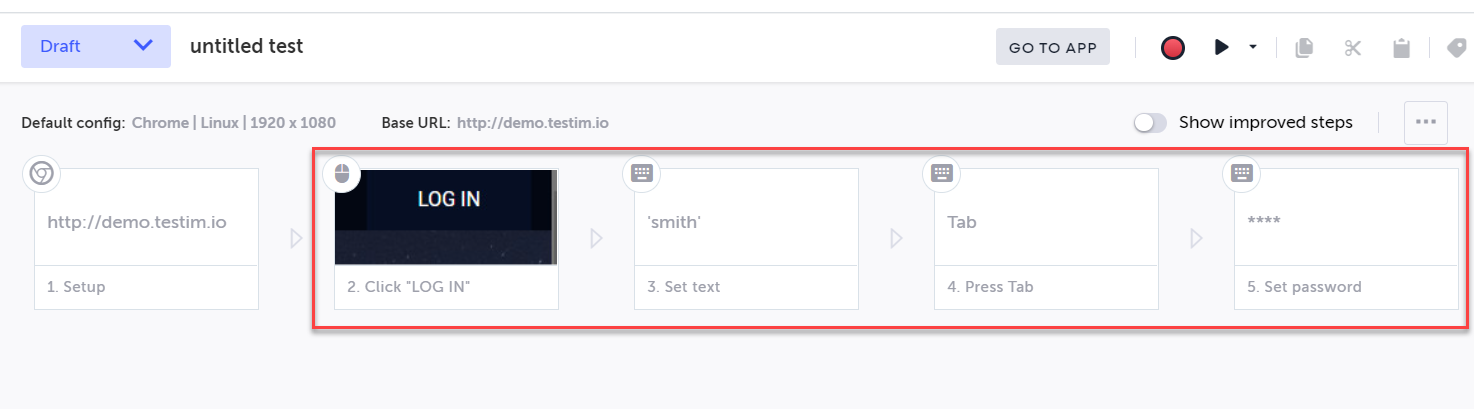
記録を開始すると、Testim が操作をテストステップに変換し、Visual Editor 画面に順番に表示します。記録したままでも同じ操作が再現できるかを確認できますし、Visual Editor で次のような調整も行えます。
テストを記録する前に、Testim 拡張機能をインストールしておきましょう。詳しくはTestim 拡張機能が必要な理由を参照してください。
ステップ 1: 新しいテストを作成する
新しいテストを作成するには:
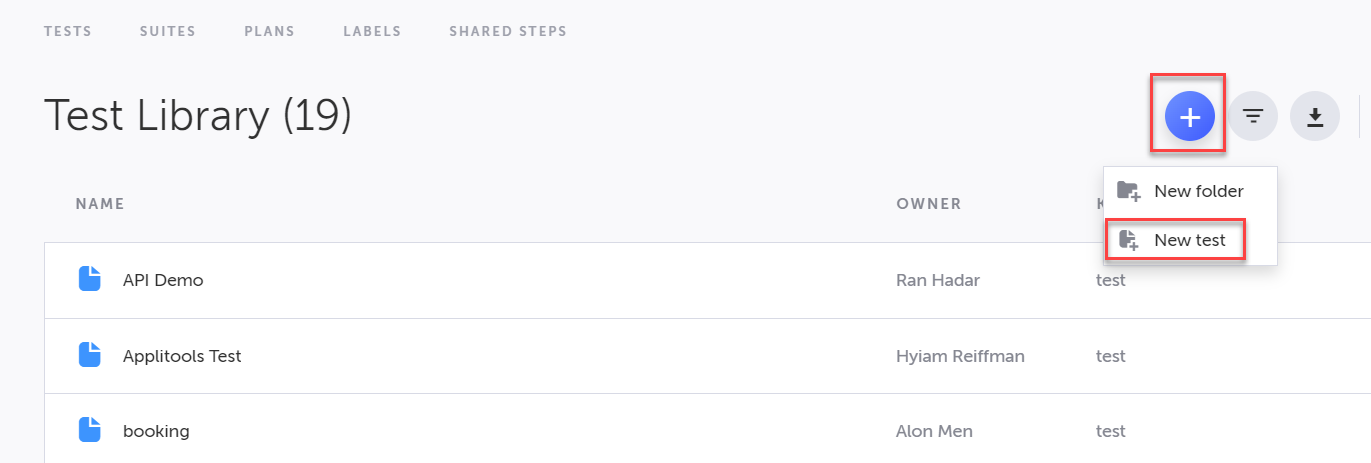
- Test List > Tests に移動します。
- Plus (+) アイコンをクリックし、New Test を選択します。
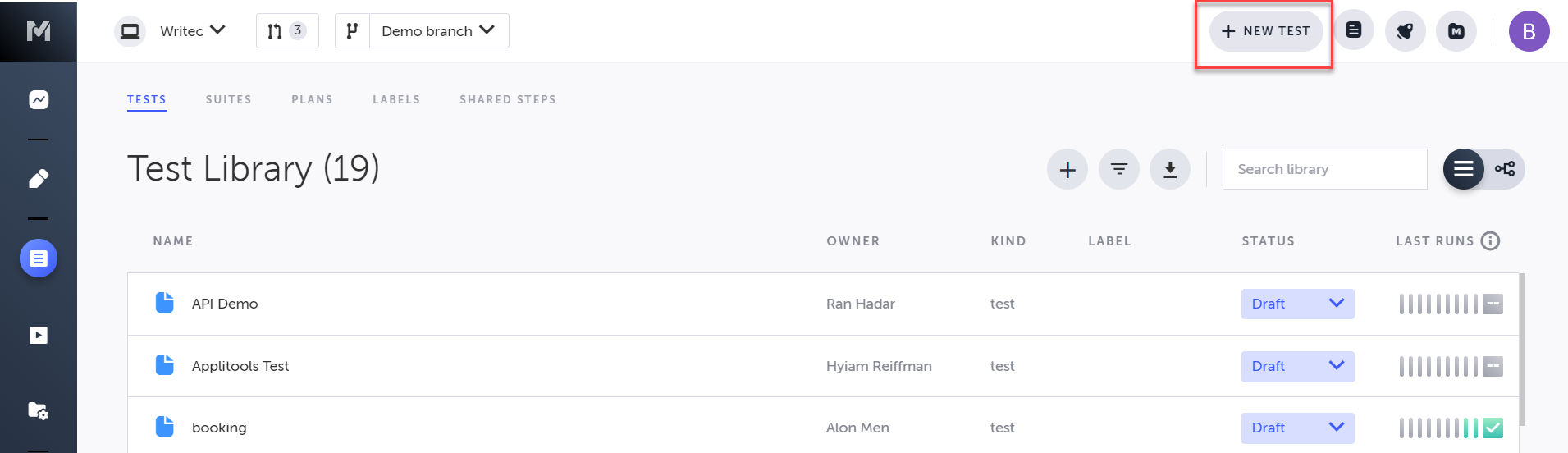
ヘッダーバーに表示される New Test ボタンから作成することもできます。
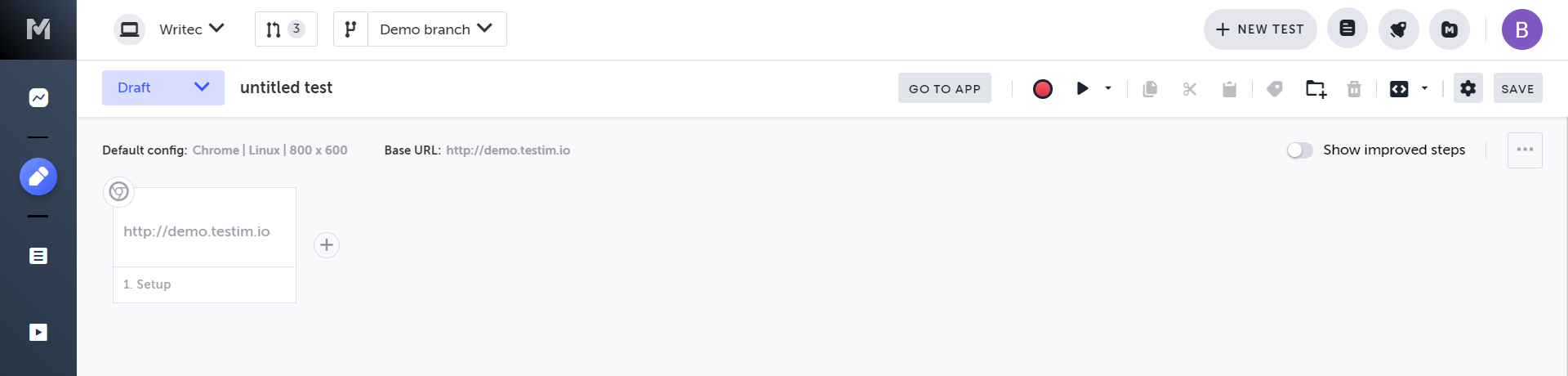
新しいテストが Visual Editor で開きます。ここで記録、検証の追加、ステップ編集などを行います。
ステップ 2: Base URL を設定する
Base URL は記録開始時に開く初期ページを指定します。詳細はBase URLを参照してください。
Base URL の設定方法は次の 2 通りです。
- 既定の Base URL を設定する — プロジェクト全体の既定値として設定すると、新しいテストに自動適用されます。
- テストごとに Base URL を指定する — 既定値がない場合は、各テストで手動入力します。既定値がある場合でも、必要に応じて上書きできます。
既定の Base URL を変更する
プロジェクトの初期設定で選んだ Base URL は、いつでも変更できます。変更後は新しいテストに自動適用されます。 プロジェクトの既定 Base URL を変更するには:
- メインナビゲーションから Settings > Project を開きます。
- Default Base URL の右にある Edit をクリックします。
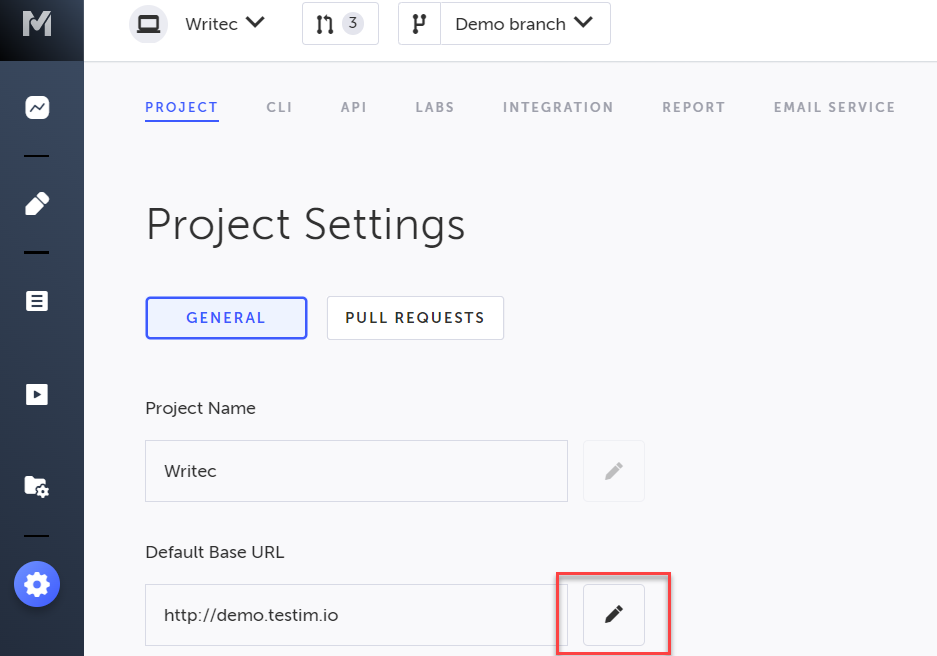
- 新しい URL を入力し、OK をクリックします。
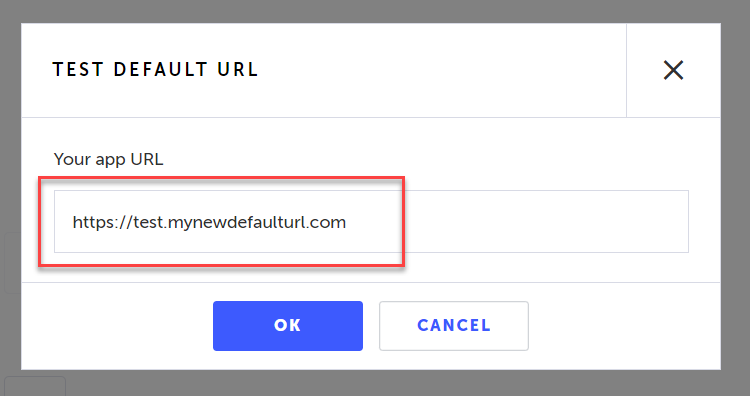
変更後、すべての新規テストで新しい既定 URL が使用されます。
個別テストの Base URL を設定する
新しいテストを作成した直後は、プロジェクトの既定 URL が適用されています。個別のテストで別の URL を使いたい場合は手動で変更します。 個別テストの Base URL を設定するには:
- テスト作成直後に Visual Editor で Step 1 または Base URL のリンクをクリックします。
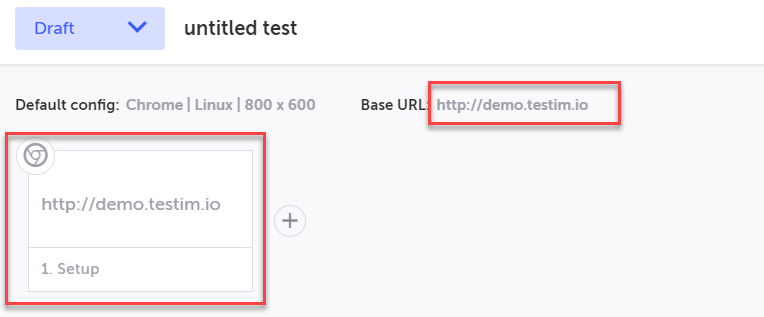
Test Configuration のプロパティパネルが表示されます。
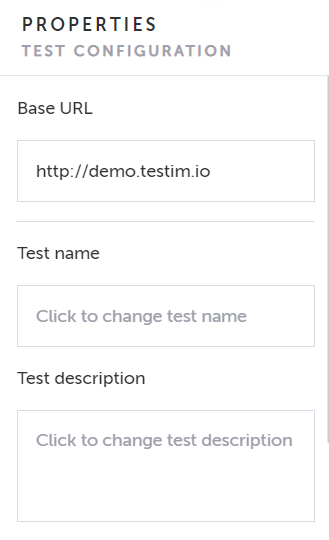
- Base URL フィールドに新しい URL を入力します。
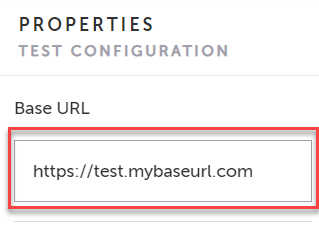
ステップ 3: テスト構成を設定する
テスト構成はテストを実行する環境を決定します。ローカルで実行する場合は自分の環境に合わせて設定し、Testim Grid で実行する場合はシミュレーションしたい環境を指定します。
テスト構成のパラメーター
テスト構成のパラメーターは次のとおりです。
| パラメーター | 説明 |
|---|---|
| Name | 構成の名前。 |
| Browser | テストを実行するブラウザ。Chrome、Firefox、Safari、Edge Chromium に対応しています。安定版ブラウザのみサポートしており、Beta / Dev / Canary のリリースチャンネル版(開発者向け先行配信版)はサポート対象外です。 |
| OS | テストを実行する OS。Linux、Windows 11(Selenium およびカスタムグリッドのみ。Testim Grid は対象外)、Windows 10、Windows 8、Windows 8.1、Windows 7、Windows XP、macOS Sierra、macOS High Sierra、macOS Mojave、OS X El Capitan、OS X Yosemite、OS X Mavericks、OS X Mountain Lion、OS X Snow Leopard に対応しています。 |
| Resolution | テストに使用する画面解像度。 |
| Advanced | |
| Step Timeout (milliseconds) | テストステップが失敗と判定されるまでの時間(ミリ秒)。 |
| Step Delay (milliseconds) | テストステップ間の遅延時間(ミリ秒)。 |
| Setup step timeout (milliseconds) | テストの Setup ステップ(Base URL ステップ)が失敗と判定されるまでの時間(ミリ秒)。 |
| Visual Validation | Visual Validation パラメーター(以下)は、Applitools との連携が定義されているプロジェクトでのみ表示されます。 |
| Add Environment | テスト実行用の追加環境(ブラウザ、解像度、デバイスエミュレーションなど)を追加します。 |
| Match level | ベースラインと要素のビジュアル間の比較方法を変更します。 |
| Enable RCA | 差異の原因に関する Root Cause Analysis(根本原因分析)を有効にします。 |
| Ignore displacement diffs | 要素自体は変更されていないが、ページ上で移動したことによるビジュアルの差異を無視します。 |
テスト構成の調整
新しいテストを作成すると既定のテスト構成が自動適用されます。構成を変更する方法は次のとおりです。
- Edit — 現在のテストに対してのみ設定を変更します(構成プロファイル自体は変更されません)。
- Choose Other — 共有されている別の構成を選択して適用します。
- Custom (create new) — 新しいカスタム構成を作成し、現在のテストに適用します。
現在のテスト構成を編集する
テスト構成を編集するには:
- テスト作成直後に Visual Editor で Base URL ステップにカーソルを合わせ、歯車アイコンをクリックします。
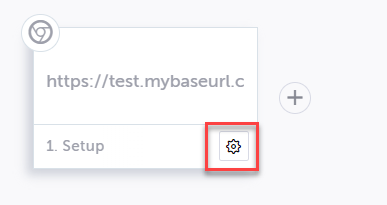
プロパティウィンドウが画面横に表示されます。
- Configuration セクションまでスクロールし、Edit をクリックします。
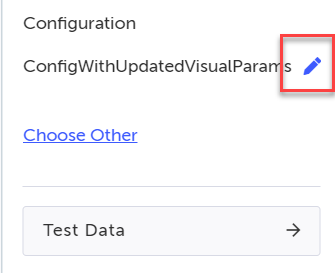
Edit Configuration パネルが開きます。
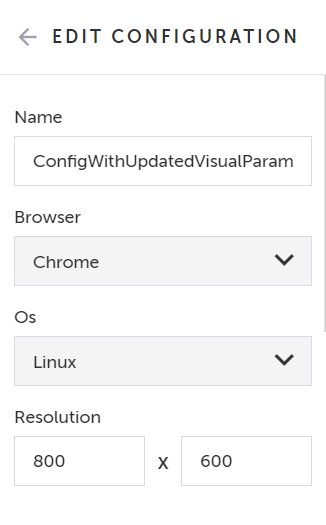
- 必要なパラメーターを編集します。
変更内容は現在のテストに適用されます。
ほかのテスト構成を選択する
共有されているテスト構成から選択して適用できます。 別のテスト構成を適用するには:
- Base URL ステップにカーソルを合わせ、歯車アイコンをクリックします。
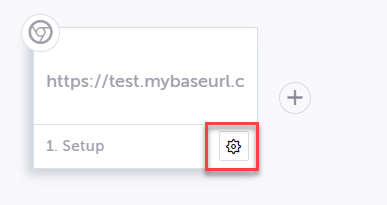
プロパティウィンドウが表示されます。
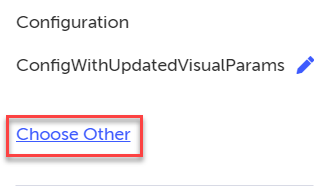
- Configuration セクションの Choose Other をクリックします。
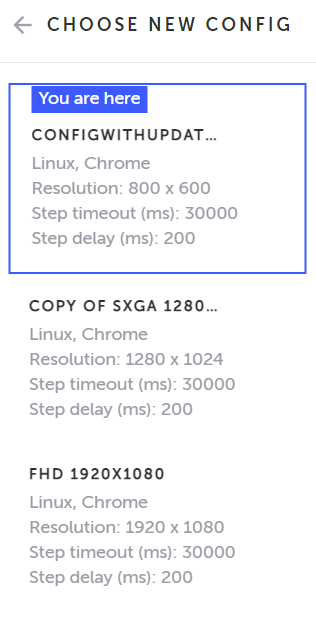
Choose New Configuration パネルに利用可能な構成と、現在適用されている構成が表示されます。
- 目的の構成にカーソルを合わせ、Choose をクリックします。
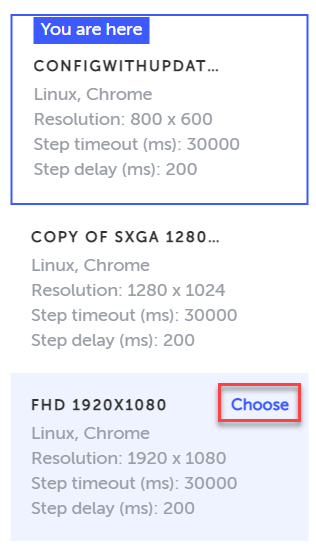
選択した構成が現在のテストに適用されます。
カスタム構成を作成する
新しいカスタム構成を作成する手順は、共有構成の作成 を参照してください。
ステップ 4: テストを記録する
記録を開始すると、Base URL を開いた新しいブラウザが表示されます。このブラウザは AUT (Application Under Test) と呼ばれ、ここで行った操作がテストステップとして記録されます。以下の操作は個別のステップとして認識されます。
- クリック
- ダブルクリック
- 右クリック
- スクロール
- テキストの入力
- ページのスクロール
- 要素までスクロール
- ドラッグ
- ウィンドウのサイズ変更
新しいテストを記録するには:
- Visual Editor のヘッダーバーにある赤い Record ボタンをクリックします。
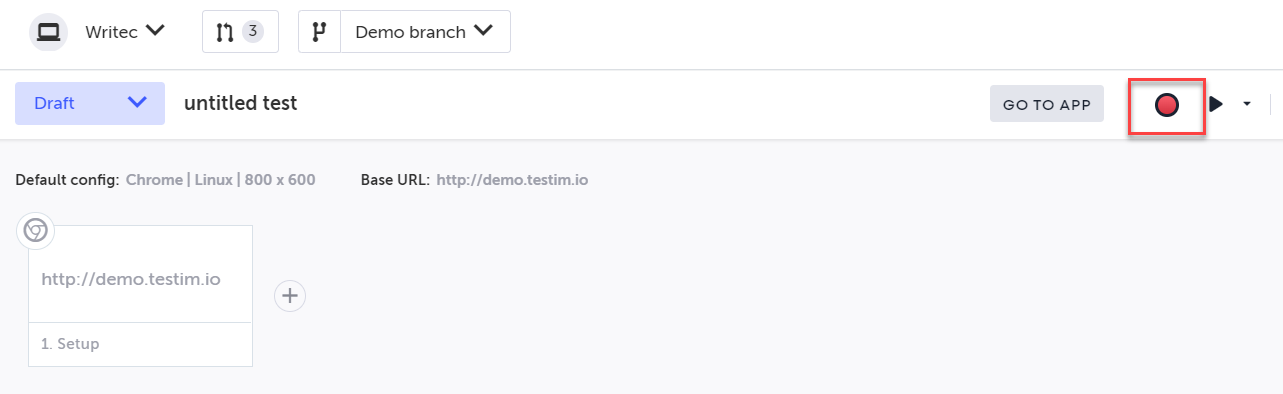
AUT ブラウザが Base URL を開きます。
- AUT ブラウザでテストに含めたい操作を行います。
- 記録が完了したら Stop Test ボタンをクリックします。
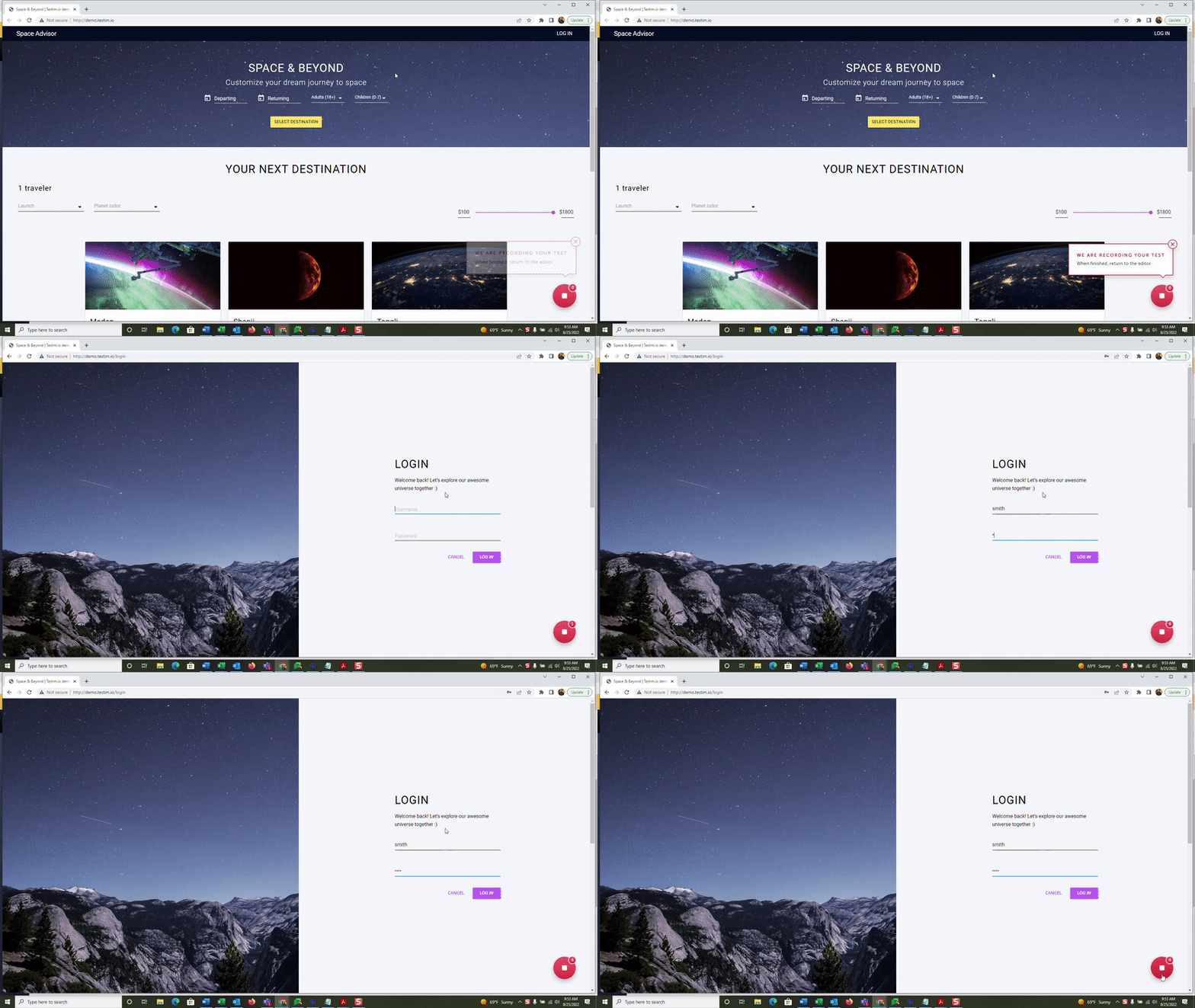
テストが記録され、各操作が Visual Editor のステップとして表示されます。
記録の一時停止と再開
記録中は一時停止してから再開できます。記録モードが有効な間に AUT ブラウザで行った操作だけがテストに含まれます。一時停止中の操作は記録されません。
記録を一時停止して再開するには:
- 記録中はヘッダーバーに Pause ボタンが表示されます。クリックして一時停止します。
- 一時停止中は赤い Record ボタンが表示されます。クリックすると記録を再開します。
- AUT ブラウザに戻って操作を続けます。ヘッダーバーの Go to app ボタンをクリックすると、AUT ウィンドウに切り替えられます。
ステップ 5: テストを保存する
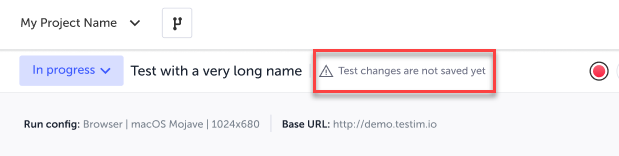
新しいテストを作成したり既存のテストを編集したりした場合は、必ず保存します。変更が保存されていないと、次のメッセージが表示されます。
新しいテストを保存するには:
- Visual Editor で Save ボタンをクリックします。

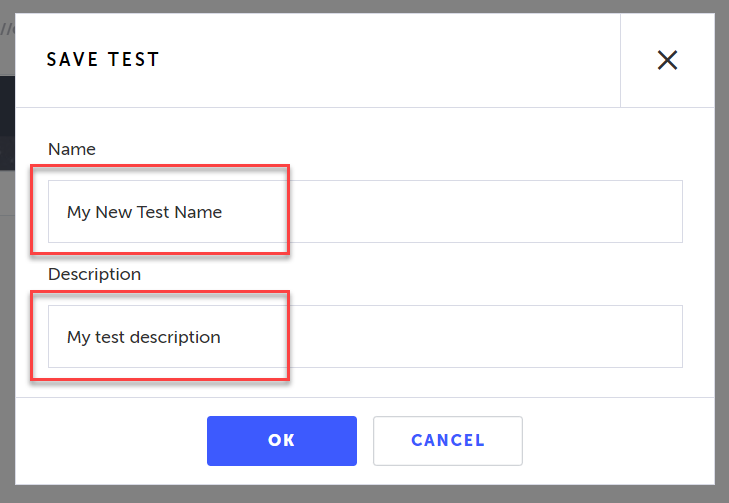
- テストの Name と Description を入力し、OK をクリックします。
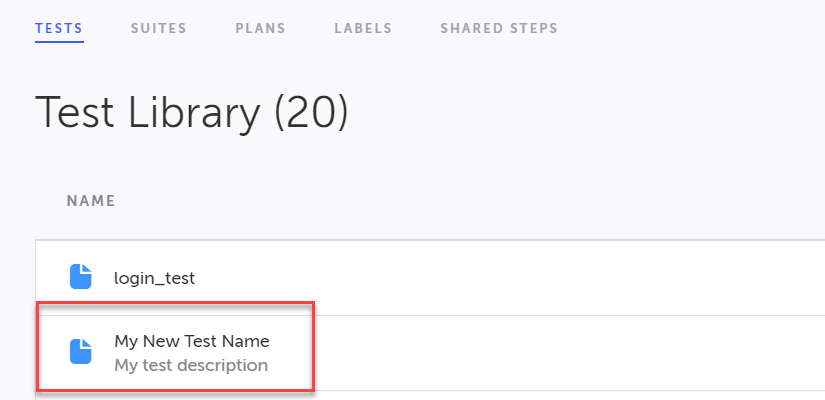
テストが保存され、テストライブラリに追加されます。
編集したテストを保存する
既存のテストを編集した場合(追加のステップを記録する、プロパティを調整する、検証を追加する など)は、変更内容を保存する必要があります。詳しくはテストの編集を参照してください。