
qTest とは?
Tricentis のqTest テスト管理プラットフォームは、アジャイルチームに「ソフトウェアテストライフサイクル全体を通じてスピード、効率性、コラボレーションを向上させるために設計されたソフトウェアテストツールスイート」を提供します。プラットフォームには、テストケース管理のための qTest Manager と、テストメトリクスに関するビジネスインテリジェンスのための qTest Insights が含まれています。
qTest 統合が必要な理由
qTest 統合により、qTest のテストを Testim のテストにリンクできます。Testim でテストを実行すると、テスト結果が自動的に qTest の実行結果に表示され、Testim と qTest で実行されたテストを一元的に表示できます。
qTest 統合の設定
統合を使用する前に、Testim を qTest プロジェクトに接続する必要があります(一度だけ必要なプロセスです)。→ Testim を qTest に接続するには:
- Settings(設定) > Integration(統合) タブに移動します。General の下に様々な統合モジュールがあります。
- qTest 統合モジュールで、Login をクリックします。
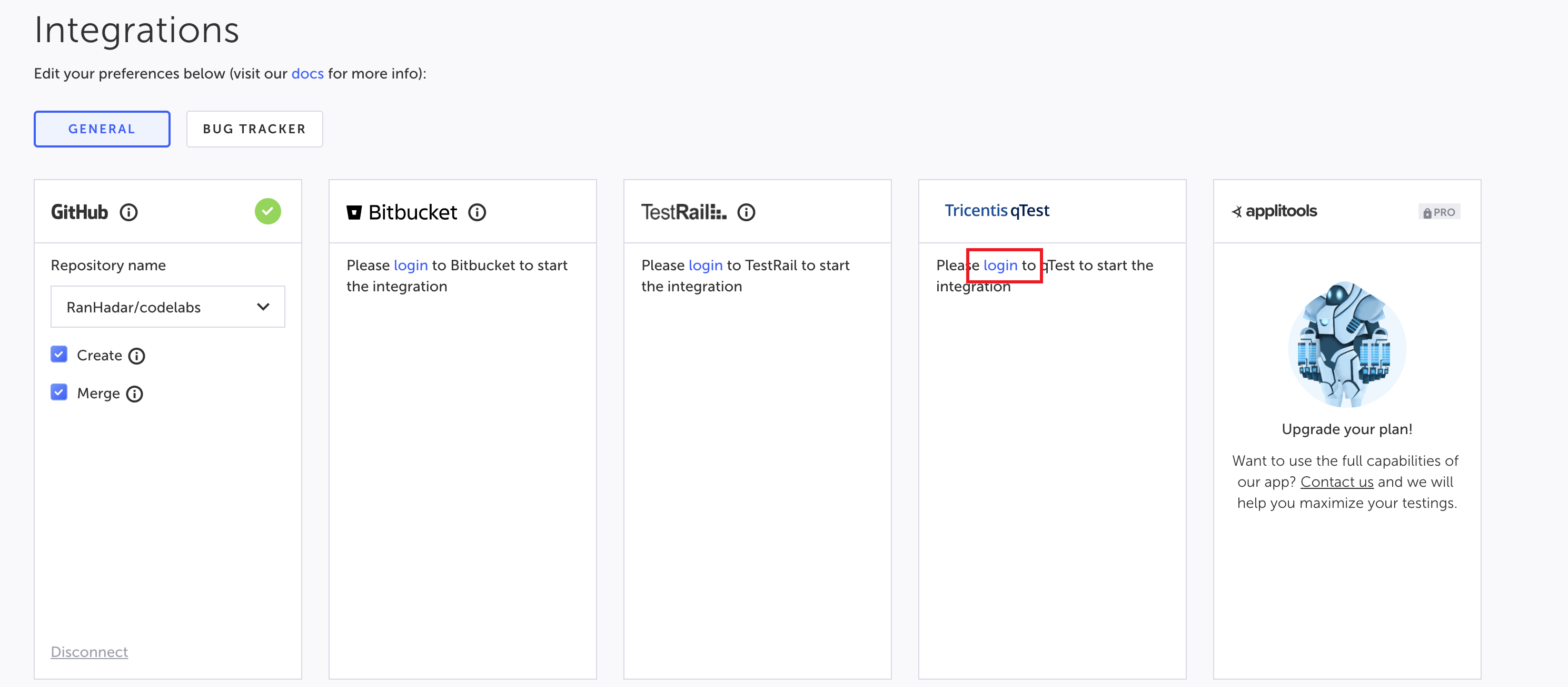
- qTest を開き、URL からドメインをコピーして(ログイン済みであることを確認してください)、Testim の URL field に貼り付けます。URL 構造は
https://<projectName>.qtestnet.com/の形式です。projectNameの部分をプロジェクト名に置き換えてください。例: 下のアカウントのprojectNameは myProject です。

- Testim の Username フィールドに、qTest のユーザー名を入力します。
- Admin ユーザーとして qTest にログインし、Resources(下矢印)をクリックします。

- Resources 画面で、API & SDK メニューを開きます。
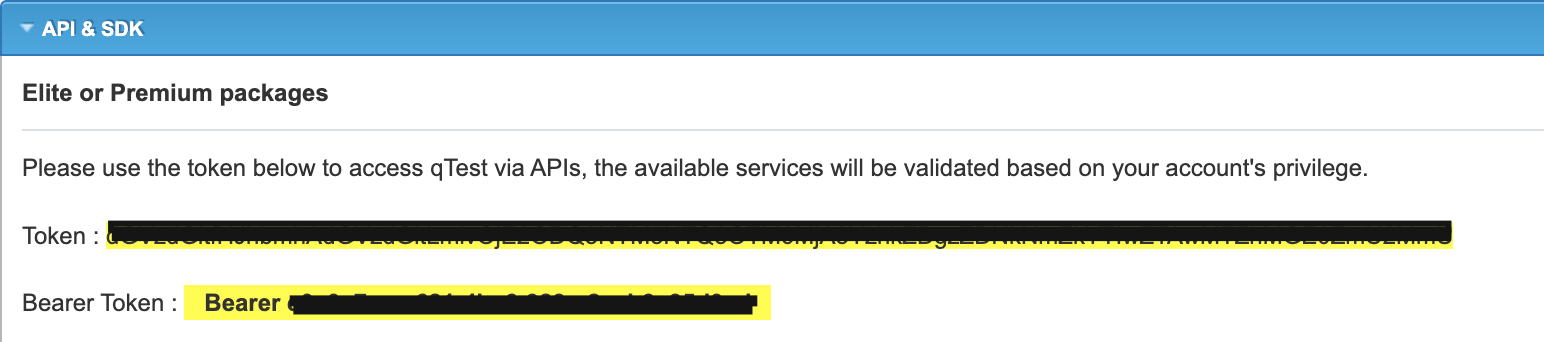
- qTest から Bearer Token をコピーし、Testim の ApiKey フィールドに貼り付けます。
- Testim で Connect をクリックします。
- Testim で、接続する qTest プロジェクトをリストから選択します。
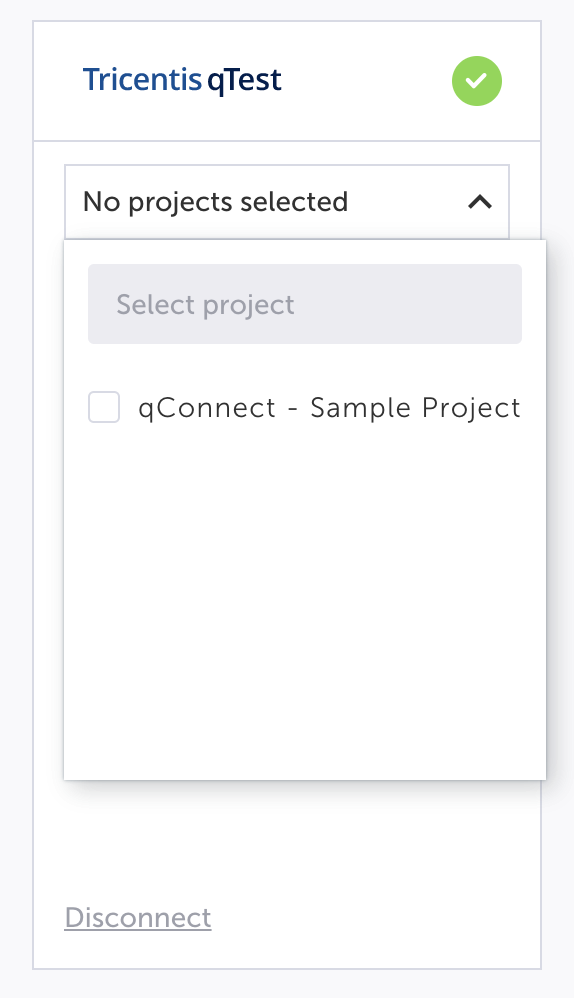
この時点で、Testim は qTest のプロジェクトに接続されましたが、特定のテストには接続されていません。
Testim のテストを qTest のテストに接続する
統合を設定した後、Testim の特定のテストを qTest のテストに接続します。→ Testim のテストを qTest のテストに接続するには:
- Testim で、接続したいテストを開きます。
- テスト内で、Setup ステップ(最初のステップ)の Properties(プロパティ) アイコンをクリックします。
- Setup ステップの Properties(プロパティ) パネルで、Test in qTest の下から、最初のドロップダウンメニューで qTest プロジェクトを選択し、次に 2 番目のドロップダウンメニューで特定のテストを選択します。
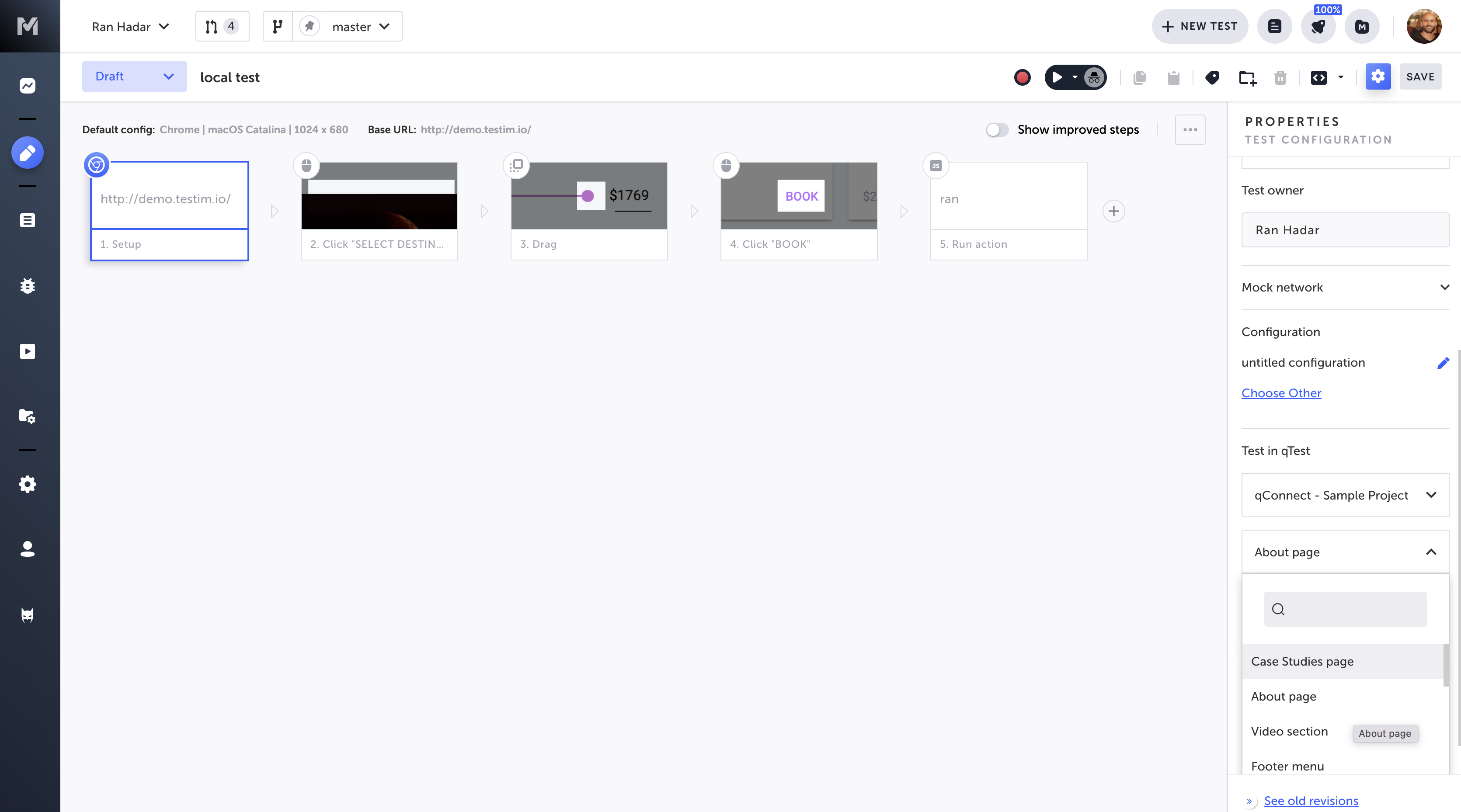
- Save をクリックします。

テストの実行と qTest での Testim テスト結果の表示
qTest でテスト実行の結果を表示するには、リモートグリッドのみを使用して Testim で接続されたテストを実行する必要があります。Testim で接続されたテストを実行すると、テスト結果が関連する qTest プロジェクトの Test Execution タブに表示されます。Testim 発の実行の名前は、以下の命名規則を使用します: "<Testim.ioブランチ名> - <実行名>"。
qTest でテスト実行を表示するには:
-
qTest Manager で、Test Executions に移動します。
-
ナビゲーションペインで、関連する実行をクリックします。
以下の画面が表示されます:
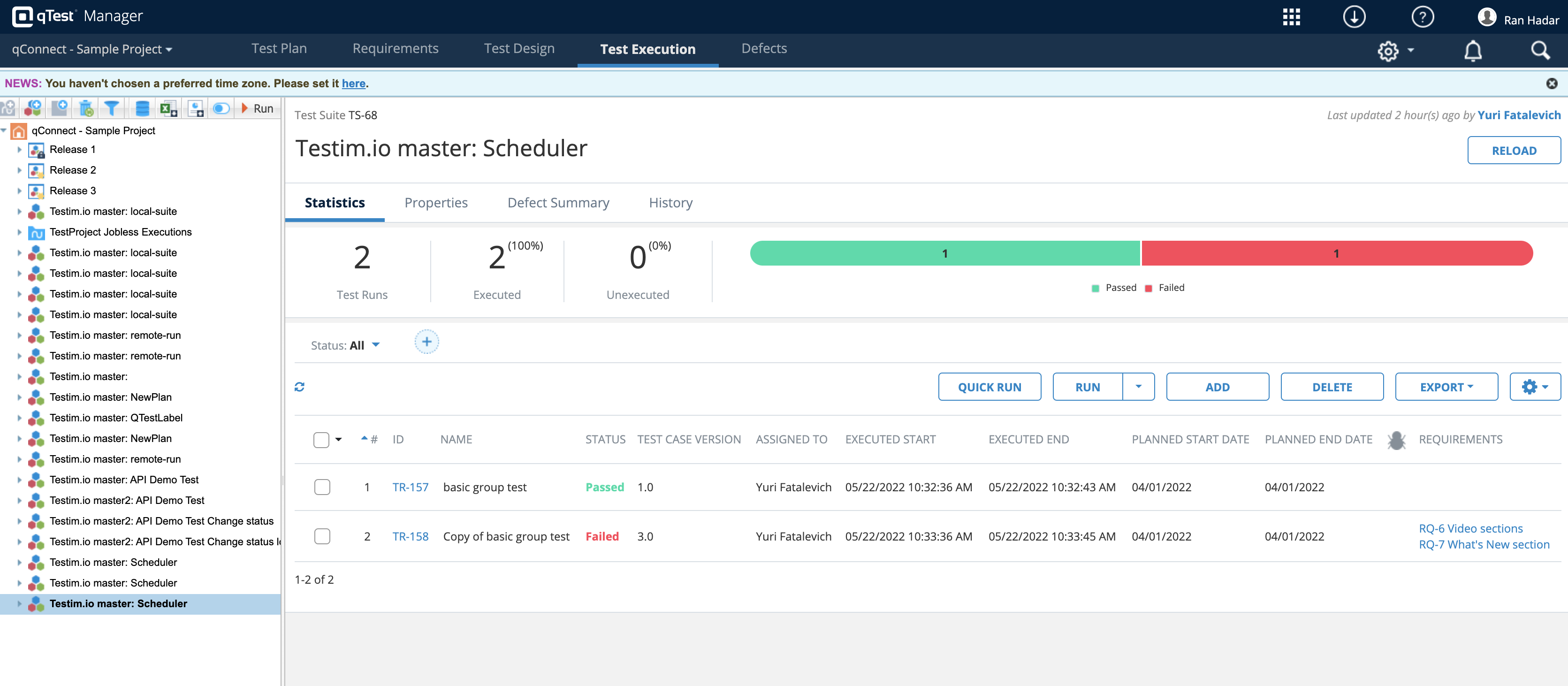
右下のペインに、実行のリストが表示されます。ID 列は qTest のテスト ID を表します。Status 列は Testim からのテスト実行結果を表示します。
- ID をクリックしてテストの詳細を表示します。
以下の画面が表示されます:
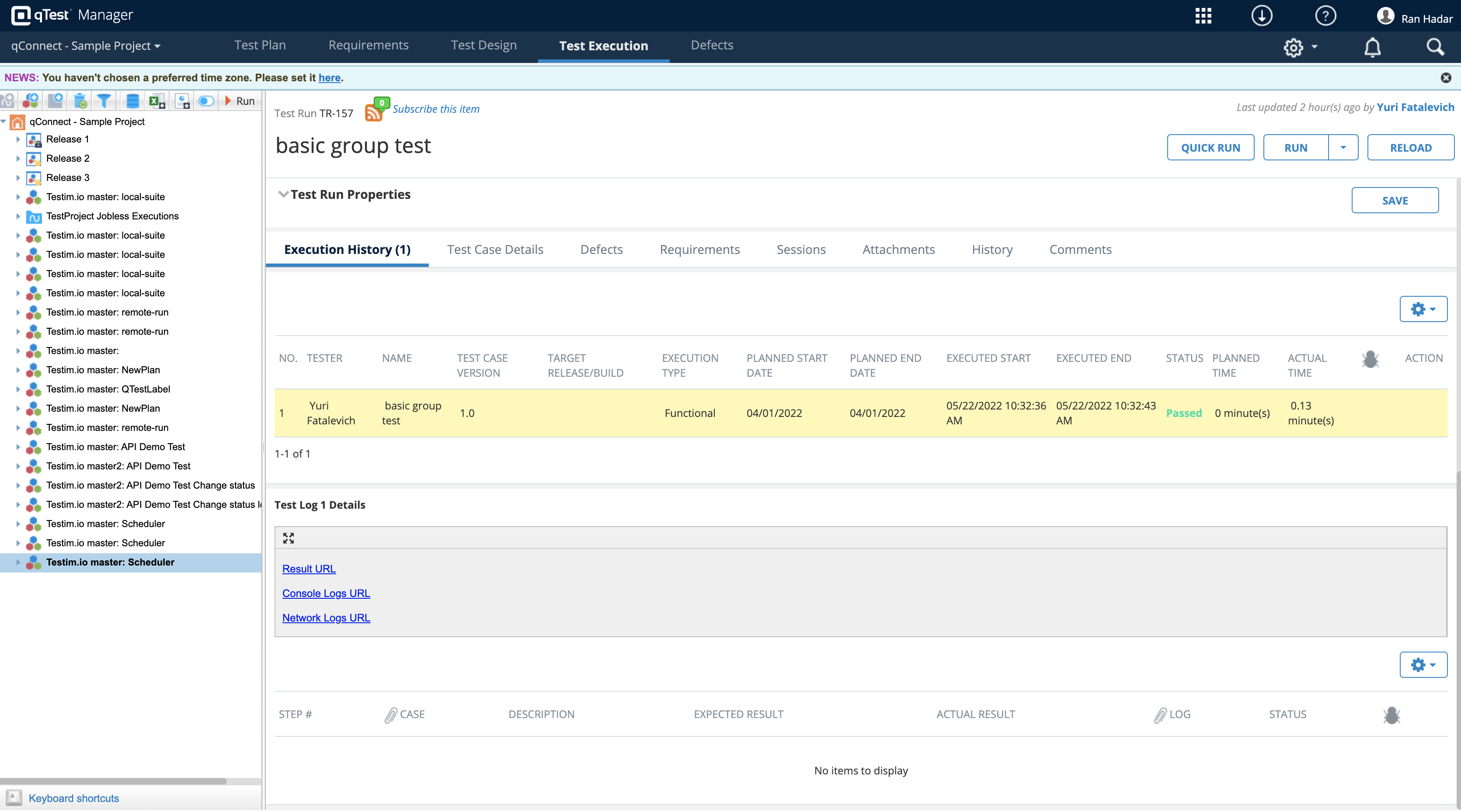
以下の詳細が Testim から qTest にプッシュされます:
- Name - Testim のテスト名
- Status - 実行のステータス。表示されるステータスは qTest ステータスで、Testim ステータスから以下のように変換されます(Testim → qTest):
- ABORTED - Unexecuted
- SKIPPED (Testim で隔離されたステータス) - Blocked
- TIMEOUT - Failed
- PASSED - Passed
- FAILED - Failed
- Execution History 内には、以下の情報を含む Test Log Details ペインがあります:
- Result URL - Testim のテスト結果を開きます
- Console Logs URL - Testim のコンソールログを開きます
- Network Logs URL - Testim のネットワークログを開きます