
失敗したテストがある場合、デバッグを開始するためにテストが完全に実行されるまで待つ必要はありません。Testim には、実行時にテストを迅速にデバッグするためのツールがいくつか含まれています:
- 現在実行中のテストを停止する
- 特定の問題のある/興味深いポイントで一時停止し、詳しく見る
- テストを 1 ステップずつ実行する
現在実行中のテストを停止する
テストの実行を停止するには:
- アクションメニューの停止ボタンをクリックします。
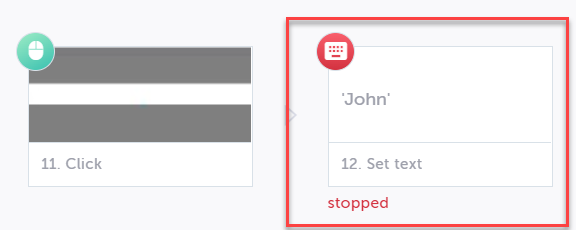
テストは失敗としてマークされ、完了しなかった最後のステップが強調表示されます。
実行中のテストを一時停止する
現在実行中のテストを一時停止するには:
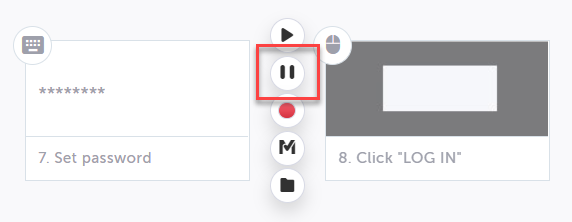
- アクションメニューの「一時停止」ボタンをクリックします。
- テストの実行を再開するには、アクションメニューの再生ボタンをクリックします。テストは、以前に一時停止されたステップから再開されます。
ステップバイステップで実行する
テストを 1 ステップずつデバッグしている場合、テストの各ステップがいつ実行されるかを制御できます。 → テストをステップバイステップで実行するには:
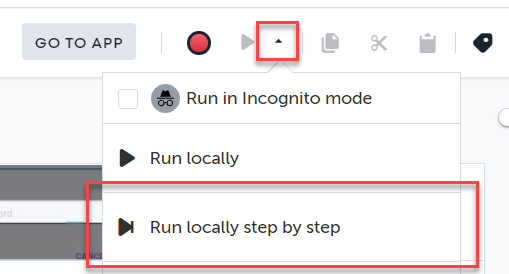
- 再生ボタンの横のドロップダウンボタンをクリックし、ローカルでステップバイステップ実行を選択します。
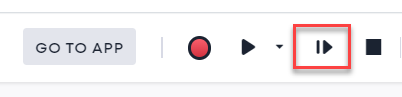
- アクションメニューの次のステップを再生ボタンをクリックして、テストの次のステップを実行します。
ブレークポイントを挿入する
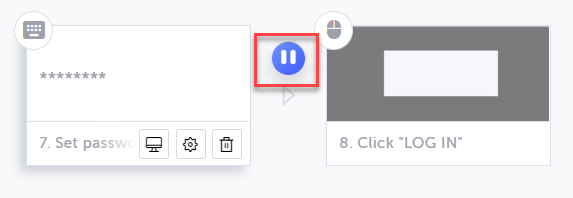
ブレークポイントは、特定のステップでテストを自動的に一時停止します(実行前)。 → テストにブレークポイントを挿入するには:
- 2 つのステップ間の矢印にカーソルを合わせ、ブレークポイントの切り替えボタンをクリックします。
これにより、ステップ間にブレークポイント(一時停止記号)が表示されます。
特定のステップから実行する
テストをデバッグするとき、毎回最初からテストを実行したくない場合があります。Testim では、特定のステップからテストを実行できます。
特定のステップからテストを実行するには:
- 2 つのステップ間の矢印にカーソルを合わせ、ここから再生ボタンをクリックします。
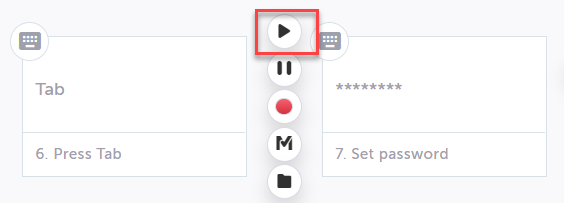
テストは、選択後のステップから実行を開始します。