
HTML 属性検証では、要素の任意の HTML 属性(href、src、alt、title など、HTML 仕様の属性名)の値を検証できます。また、以下に説明する通り disabled 属性の検証も可能です。
Validate HTML attribute ステップの追加
Validate HTML attribute を追加するには:
- 検証を追加したい位置の (矢印記号) にカーソルを合わせます。
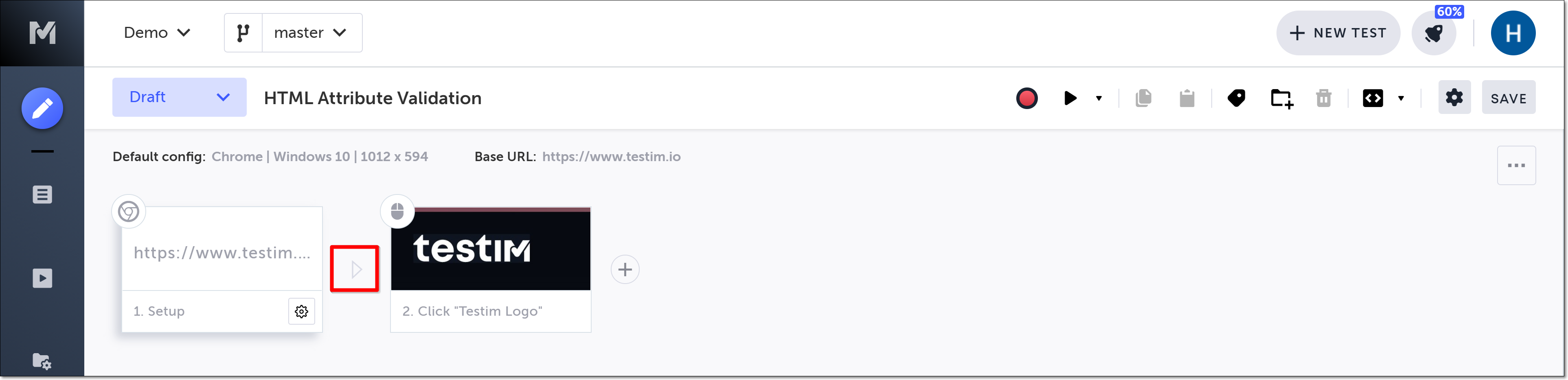
アクションのオプションが表示されます。
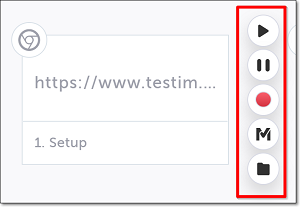
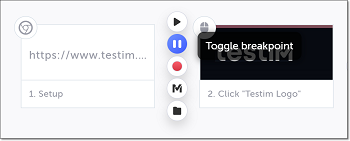
- Toggle breakpoint ボタンをクリックします。
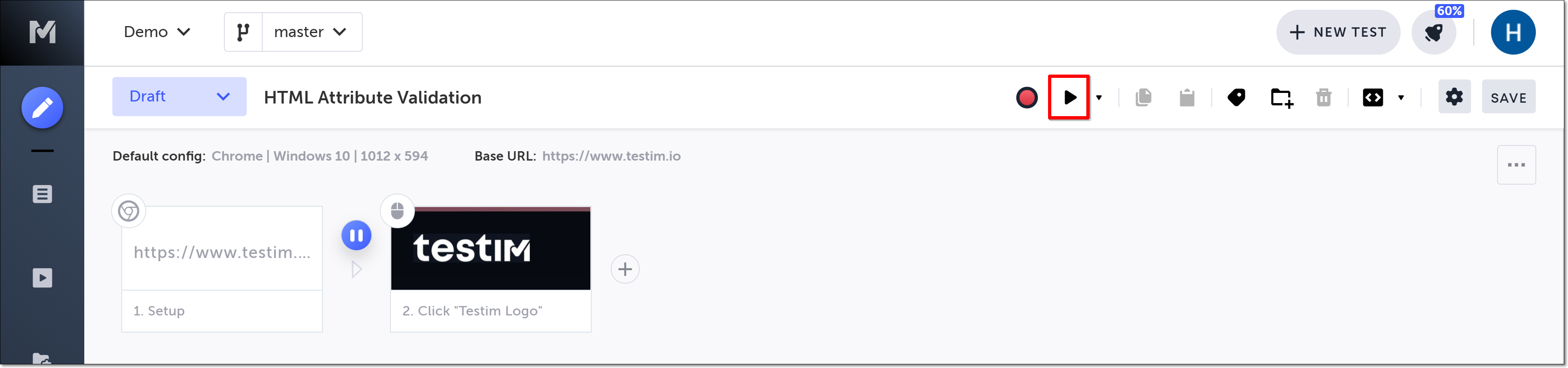
- Run test ボタンをクリックし、ブレークポイントまでテストを実行します。
- 再び (矢印記号) にカーソルを合わせ、"M"(Testim 定義済みステップ)をクリックします。
Predefined steps メニューが開きます。
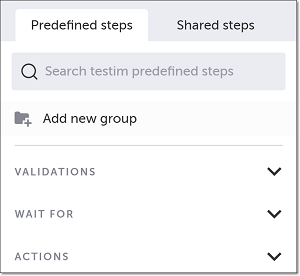
- Validations をクリックします。
Validations メニューが展開されます。
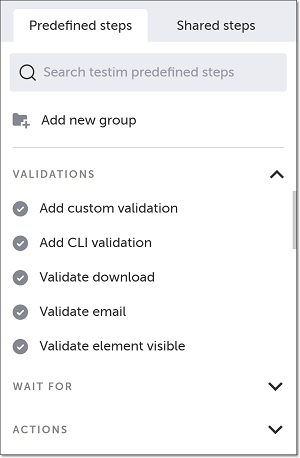
- メニューをスクロールし Validate HTML attribute を選択します。
- AUT ウィンドウで、HTML 属性を検証したい対象要素を特定し、クリックして選択します。
HTML Attribute Validation フォームが表示されます。
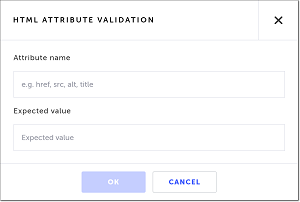
- Attribute name フィールドに、検証したい有効な HTML 属性を入力します(例:href、src、alt、title など)。
- Expected value フィールドに、その属性で検証したい値を入力します(例:https://www.testim.io)。
- OK をクリックします。
Editor に「Validate HTML attribute」ステップが追加され、ステップ内に選択要素のサムネイルが表示されます。 - 検証ステップの後にある Toggle Breakpoint ボタンをクリックしてブレークポイントを削除します。
「disabled」属性の検証
「disabled」HTML 属性を検証することも可能です。
disabled 属性を検証するには:
-
上記の手順 1~6 を実行します。
-
AUT ウィンドウで、「disabled」HTML 属性を検証したい対象要素を特定し、クリックして選択します。
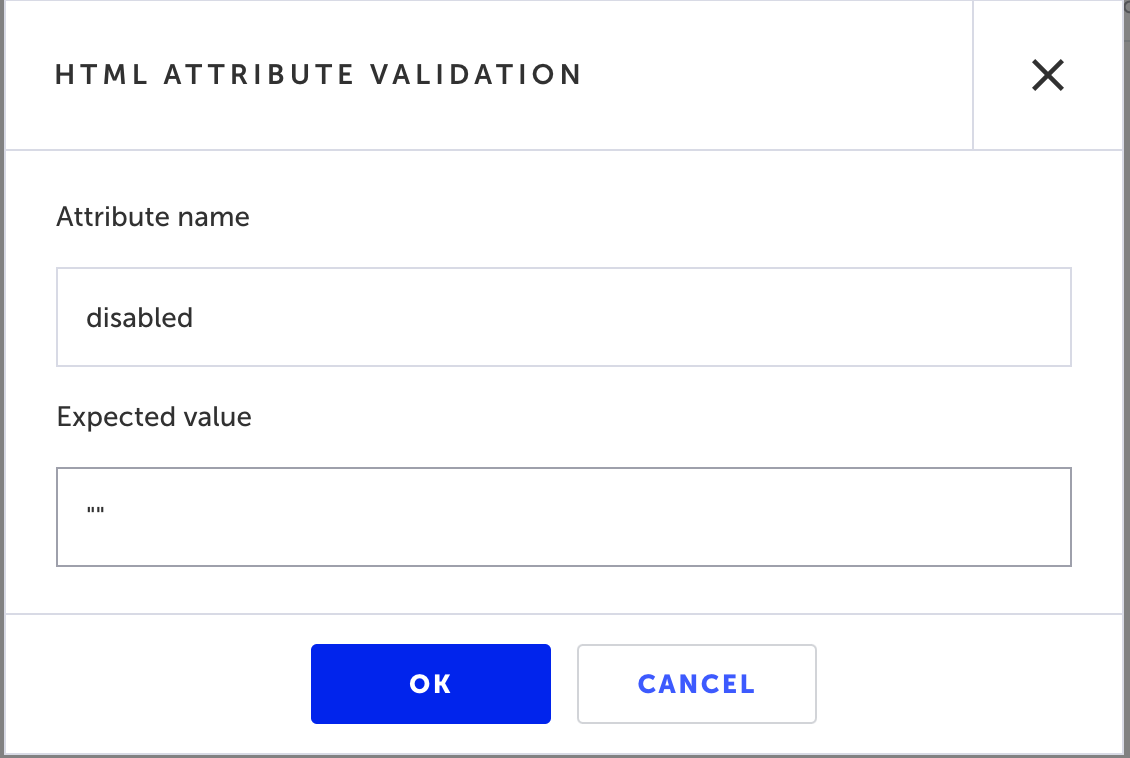
HTML Attribute Validation フォームが表示されます。 -
Attribute name に
disabledを入力します。 -
Expected value には値を入力しません。
-
OK をクリックします。
Editor に「Validate HTML attribute」ステップが追加され、ステップ内に選択要素のサムネイルが表示されます。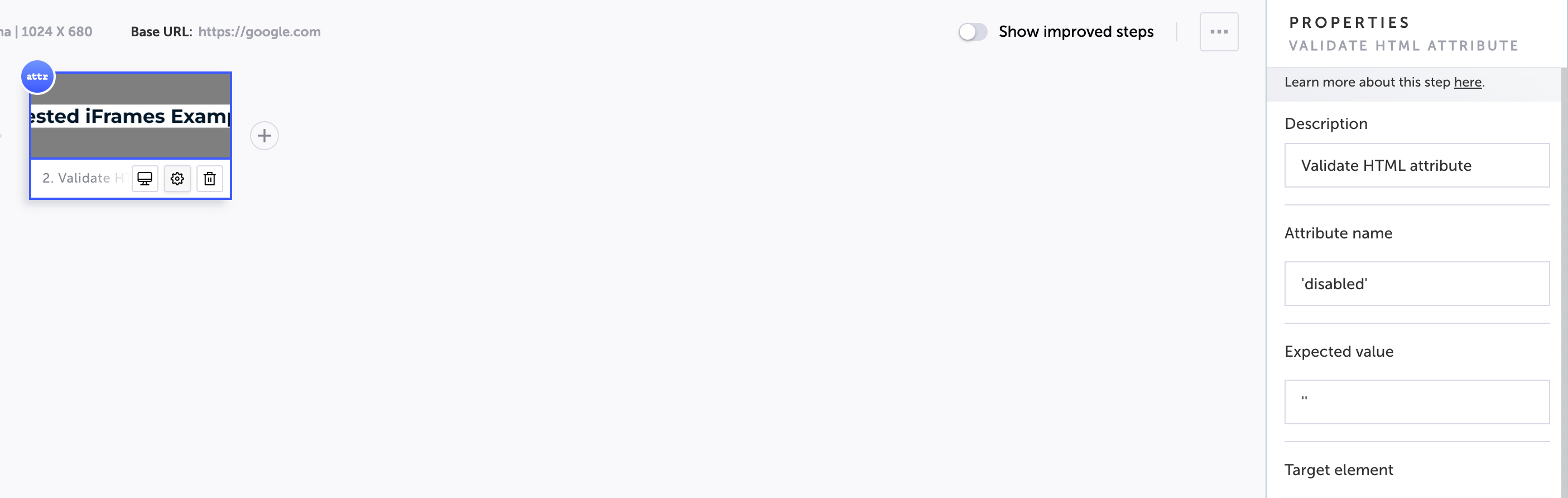
-
検証ステップの後にある Toggle Breakpoint ボタンをクリックしてブレークポイントを削除します。
Validate HTML attribute ステップの修正
選択要素を変更したい場合、ステップを削除して録り直す必要はありません。別の要素に再割り当てできます。あるいは、要素を選び直さずに Attribute name / Expected value の値を編集することも可能です。→ 検証ステップで選択要素を再割り当てするには:
- 要素を再割り当てしたいステップの左側にカーソルを合わせ、Toggle breakpoint ボタンをクリックします。
- Run test ボタンをクリックし、ブレークポイントまでテストを実行します。
- 要素を再割り当てしたいステップにカーソルを合わせ、Show Properties アイコンをクリックします。
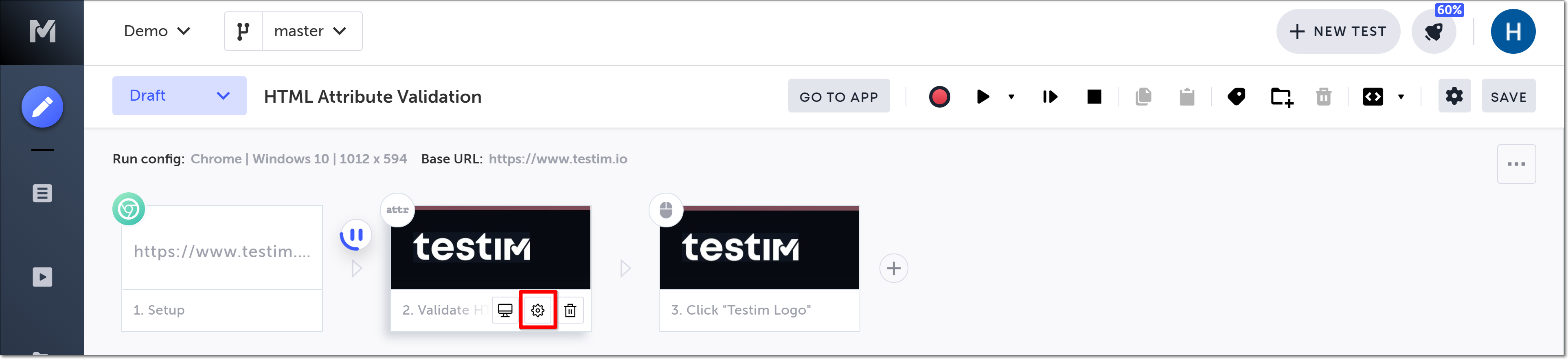
右側に Properties パネルが表示されます。
- Target element サムネイルにカーソルを合わせてオプションを表示し、Reassign をクリックします。
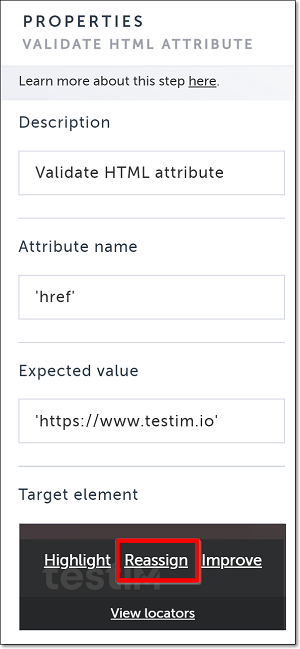
- AUT ウィンドウで、新しく選択したい要素を特定し、クリックします。
選択された要素が Properties パネルの Target element ボックスに表示されます。 - Properties パネルの Attribute name フィールドに、新しい要素の属性名を入力します。
- Properties パネルの Expected value フィールドに、新しい属性の期待値を入力します。
- 要素を再割り当てしたステップの左側にある Toggle Breakpoint ボタンをクリックしてブレークポイントを削除します。
→ 元の 要素のプロパティを変更するには:
- 要素を再割り当てしたいステップにカーソルを合わせ、Show Properties アイコンをクリックします。
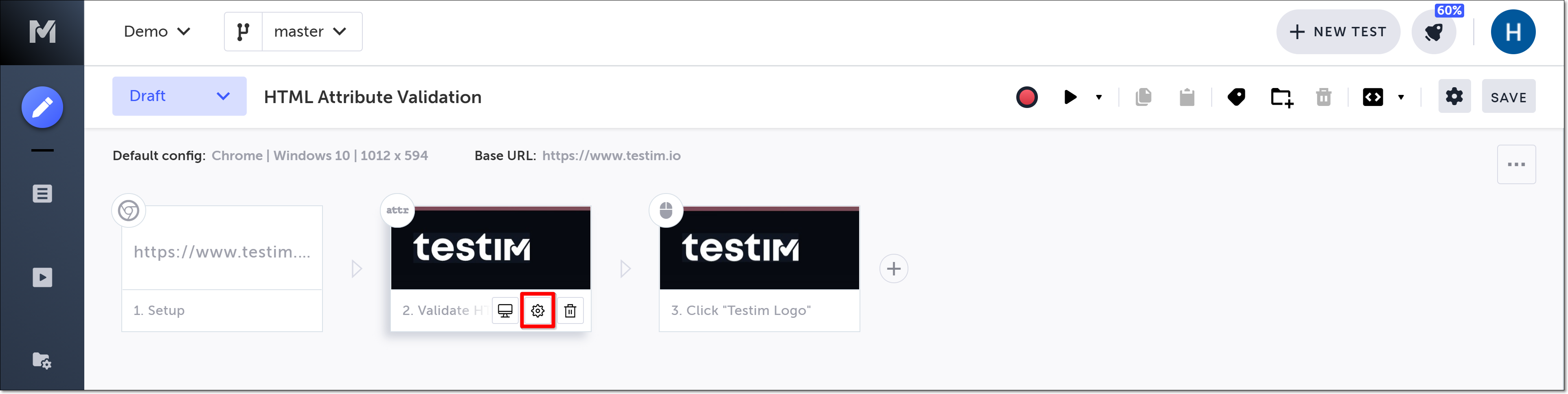
右側に Properties パネルが表示されます。
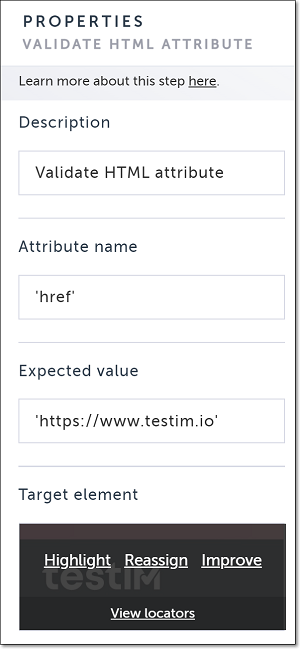
- Properties パネルの Attribute name フィールドに、要素の新しい属性名を入力します。
- Properties パネルの Expected value フィールドに、属性の新しい期待値を入力します。