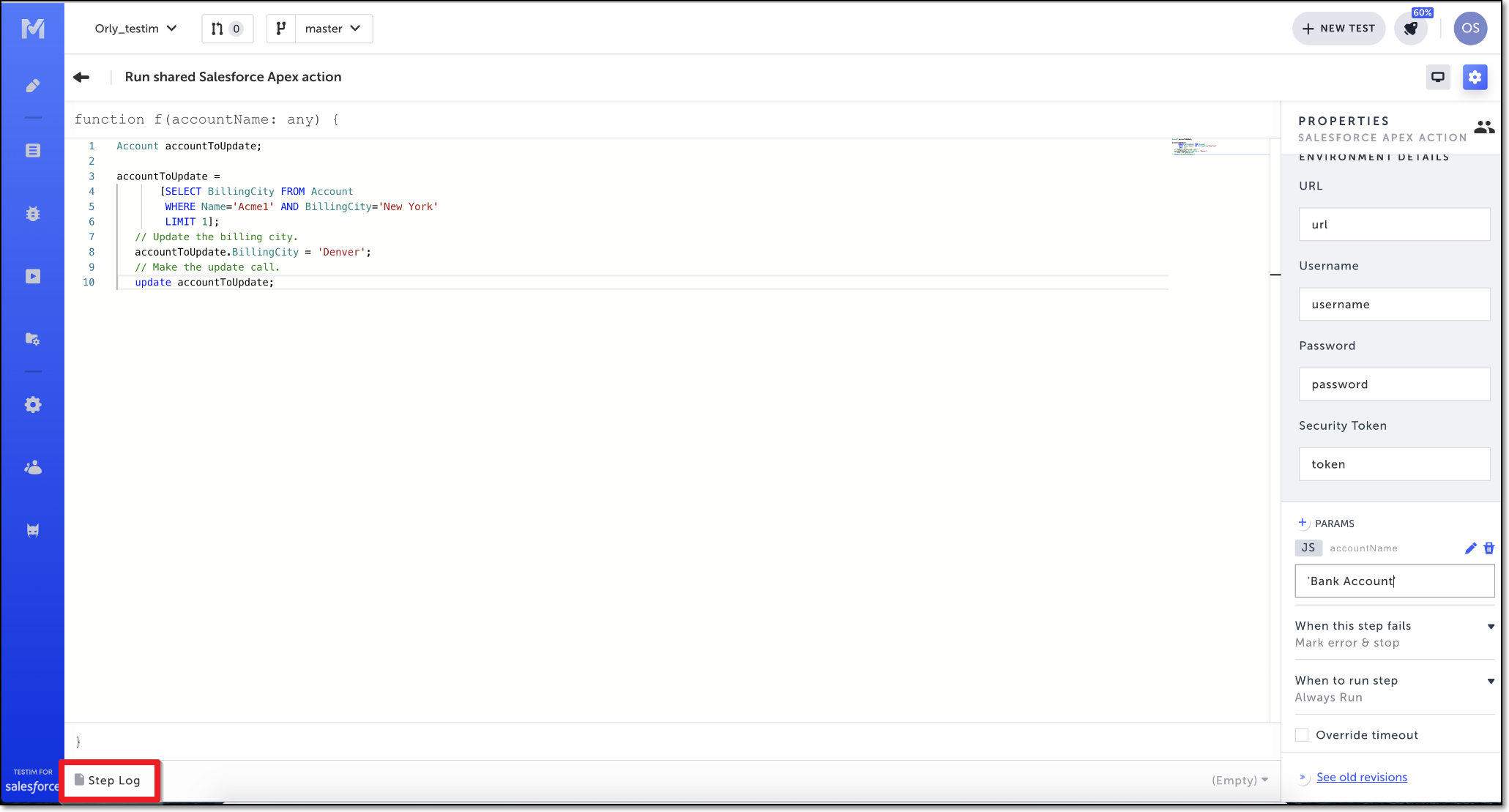
APEX コードをテスト内のステップとして実行し、UI を越えた E2E 検証を可能にします。APEX コードブロックに任意のパラメーターを渡せます。APEX 側の入力パラメーターは文字列型で受け取り、必要に応じて APEX 内で型変換してください。実行後、Salesforce から返ったデータなどはステップログで確認できます。
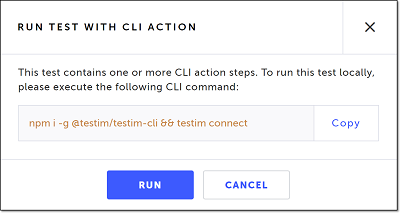
ローカルで本ステップを含むテストを実行するには、事前に次を実行します: npm i -g @testim/testim-cli && testim connect 以下に Salesforce APEX action ステップの追加手順と、代表的なコード例を示します。
Salesforce APEX アクションステップを追加する
追加手順:
- 追加したい位置の (矢印) にカーソルを合わせます。
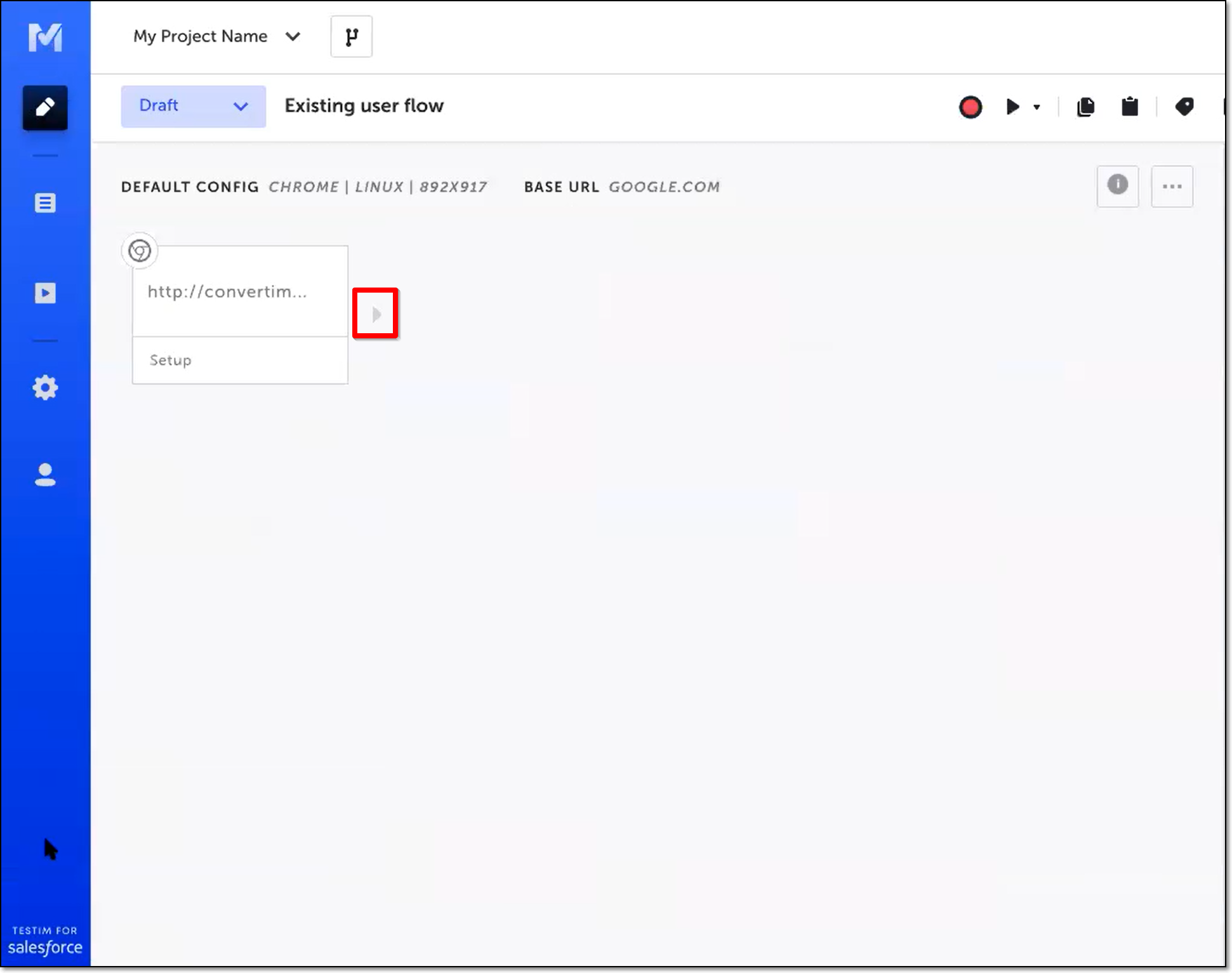
アクションオプションが表示されます。
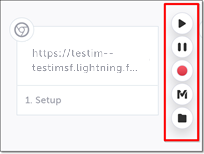
- “M”(Testim predefined steps)をクリックします。
Predefined steps メニューが開きます。
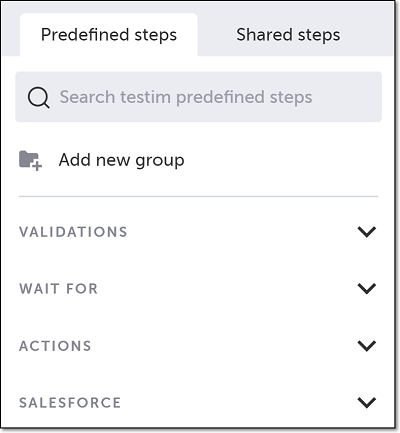
- Salesforce をクリックします。
Salesforce メニューが展開されます。
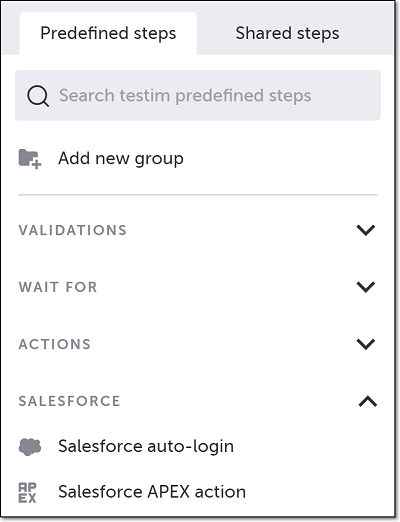
- メニューをスクロールし、Salesforce APEX action を選択します。
Add Step ウィンドウが表示されます。
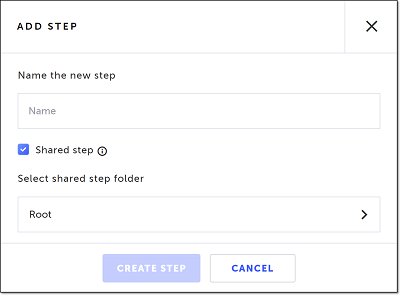
- Name the new step フィールドに、このステップのわかりやすい名前を入力します。
- このステップを他のテストでも再利用できる共有ステップとして保存したい場合は、Shared step チェックボックス(デフォルトでオン)をそのままにし、Select shared step folder リストから保存先フォルダーを選択します。共有ステップにしない場合はチェックを外します。
共有ステップの詳細は グループ を参照してください。 - Create Step をクリックします。
function エディターが開き、右側に Properties パネルが表示されます。
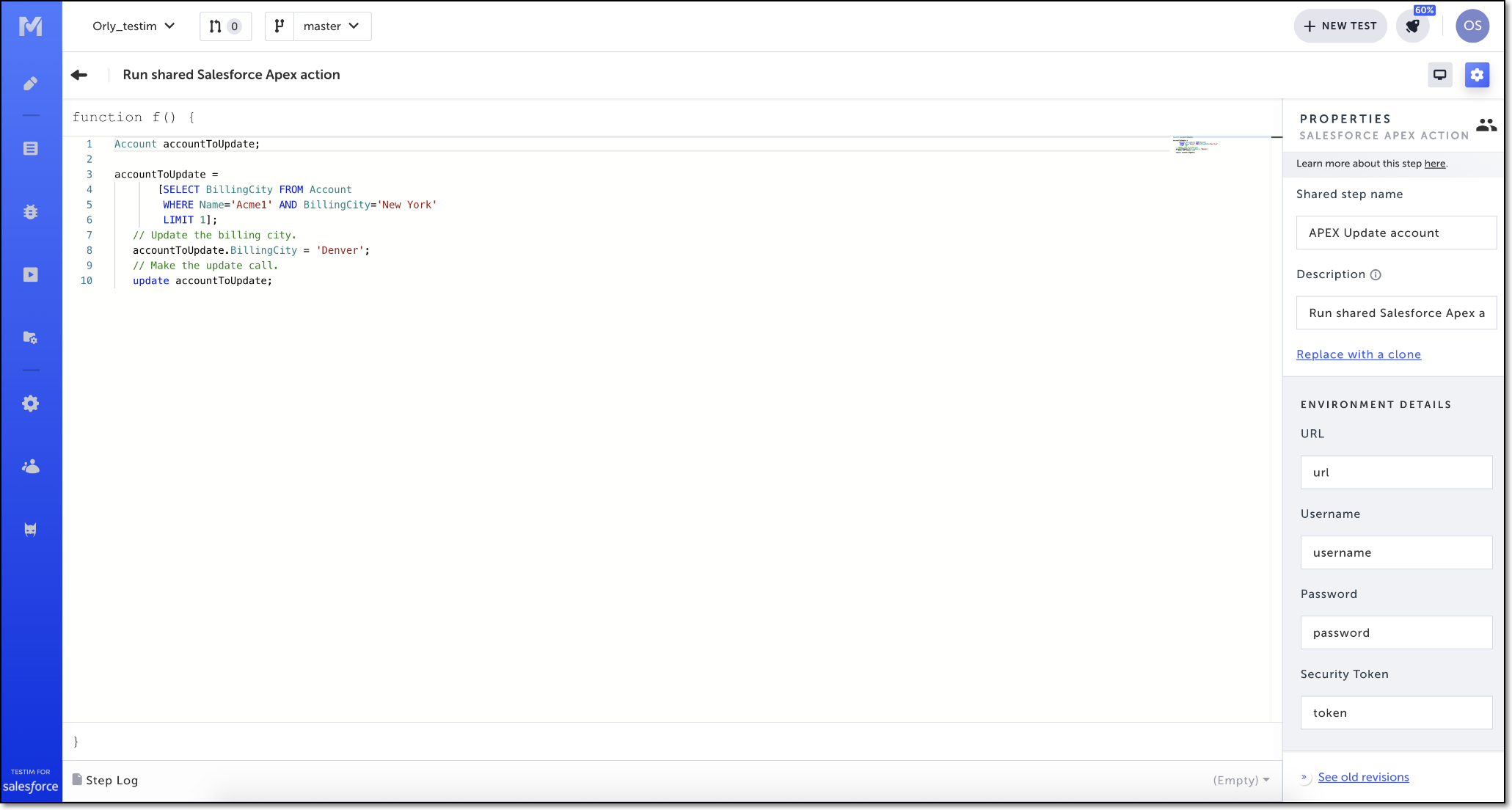
- Properties パネルの Description フィールドで、このステップの説明を必要に応じて編集します(既定値は “Run Salesforce Apex action”)。
- APEX コードを実行したい Salesforce 環境への接続情報を入力します。
文字列(シングルまたはダブルクォートで囲む)またはパラメーター(クォートなし)を指定できます。パラメーターの使い方の詳細は後述の Using Parameters を参照してください。
- URL フィールドに、対象 Salesforce 環境の URL を入力します。
- Username フィールドに、Salesforce のユーザー名を入力します。
- Password フィールドに、Salesforce のパスワードを入力します。
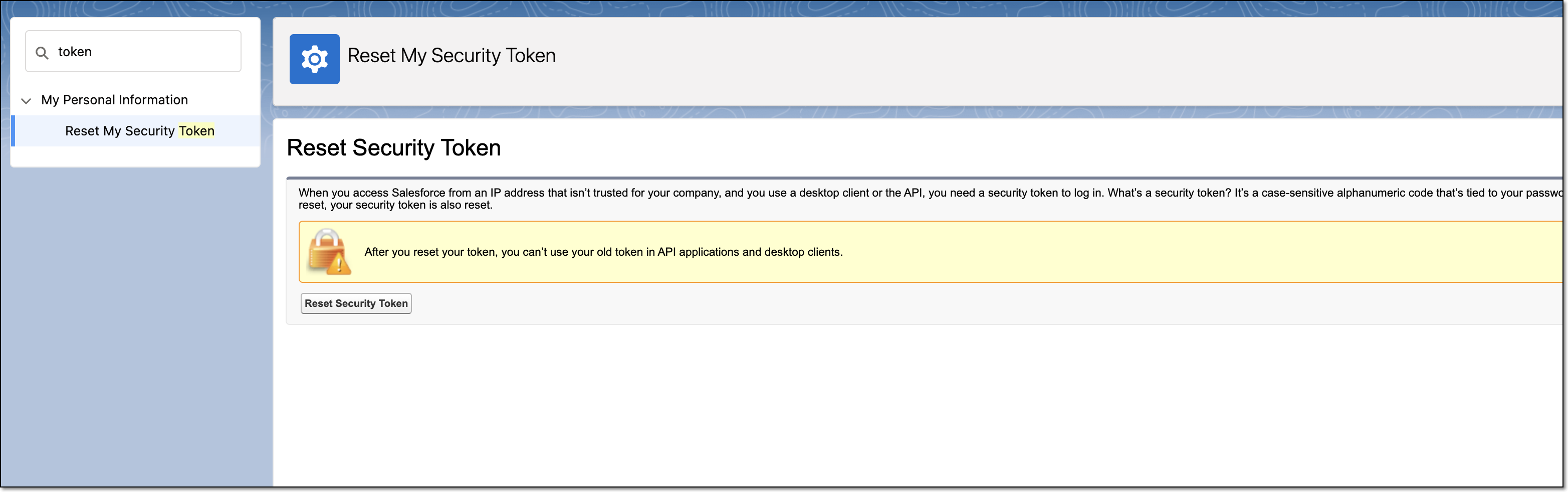
- Security Token フィールドに、Salesforce で発行されたセキュリティトークンを入力します。
セキュリティトークンは Salesforce の My Personal Information セクションから再発行できます。
- APEX 側の入力パラメーターは文字列型で受け取ります。次の手順で必要なパラメーターを定義します。\
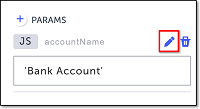
まずプロパティパネルの APEX Params セクションで + APEX PARAMS ボタンをクリックします。次にパラメーターの Value を入力します。入力値は自動的に文字列型へ変換されます(手順 12 のコード内で別の型に再変換できます)。最後にパラメーター名はデフォルトで param となるので、分かりやすい名前に変更したい場合は edit アイコンをクリックして任意の名前を入力します。
- 任意設定のプロパティ:
- When this step fails – ステップが失敗した場合の挙動。
- When to run step – ステップ実行条件。詳細は Conditions を参照してください。
- Override timeout – 既定のタイムアウト時間(この時間を超えるとステップ失敗とみなされる)を上書きし、別の時間(ミリ秒)を設定します。
- function 欄に APEX コードを記述します。定義したパラメーターをこのコード内で参照できます。
- 戻る矢印をクリックしてメインのエディターに戻ります。
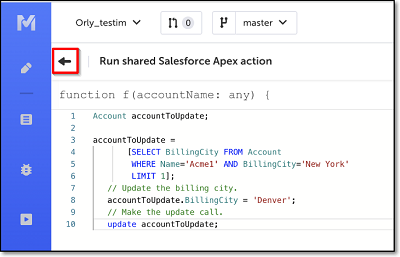
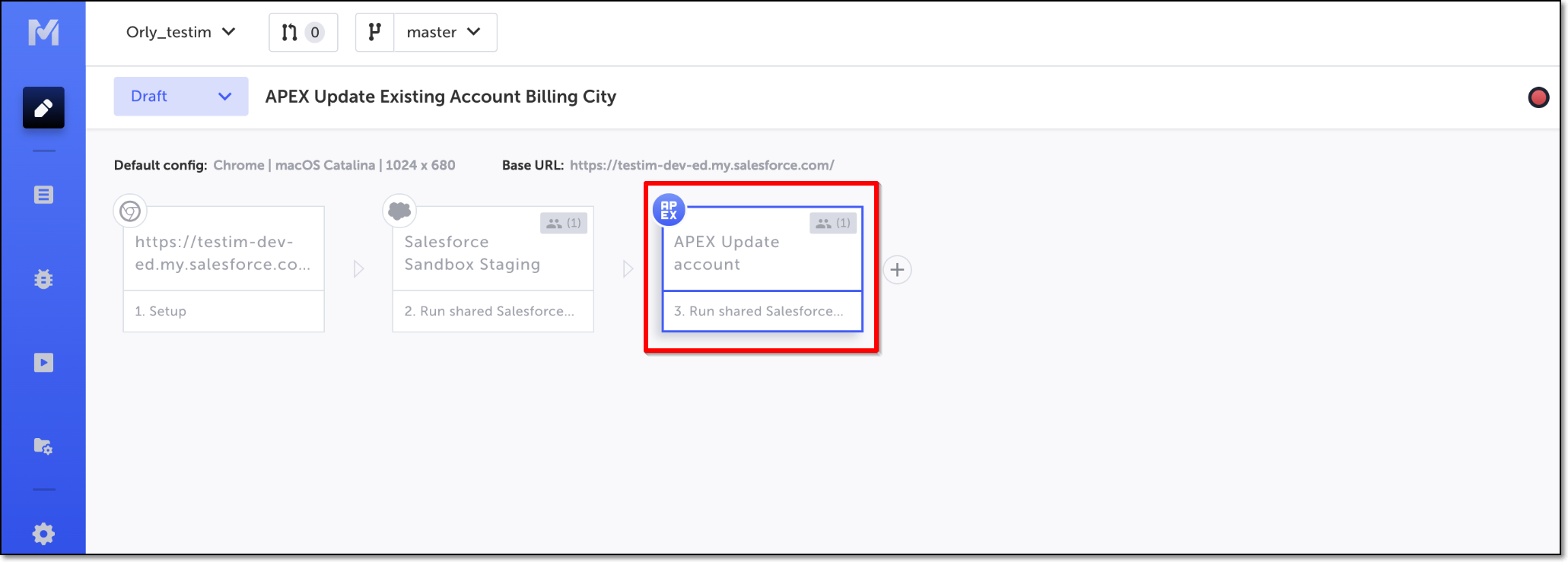
設定が完了すると、テスト実行時に APEX コードが呼び出されます。
- 実行前に npm i -g @testim/testim-cli && testim connect を実行して CLI エージェントを起動してください。
起動していない場合は、テスト実行時に接続を促すプロンプトが表示されます。
テストを実行すると、コードエディター内の Step Log で Salesforce からの結果を確認できます。
パラメーターの使用
テスト/スイート/設定ファイル/他ステップで定義したパラメーターを用いて、接続情報を渡せます。
接続情報にパラメーターを使う:
- 次のいずれかの方法でパラメーターを定義します。
- テストデータにパラメーターを追加 – テストの最初のステップである Setup ステップに Test Data を追加してパラメーターを定義します。詳細な手順は Configuring a data driven test from the visual editor を参照してください。
- 設定ファイルにパラメーターを追加 – Configuration file にパラメーターを追加します。詳細は Configuring Data Driven Tests using the Config file を参照してください。
- カスタムステップにパラメーターを追加 – カスタムステップを作成してパラメーターを追加します。詳細は Parameters in custom JavaScript steps を参照してください。
その後、エクスポート機能を使ってパラメーターを Salesforce APEX action ステップ、またはテストレベルに渡します。詳細は Exports Parameters を参照してください。
- Salesforce APEX action ステップの URL、Username、Password フィールドに、上記で定義したパラメーターを設定します。
例: APEX アクション
Salesforce APEX action ステップを使うと、Salesforce オブジェクトを直接操作できます。同じテスト内に検証用ステップを追加すれば、オブジェクトへの変更がアプリケーション上に正しく反映されたかどうかも確認できます。1 回のステップで複数のオブジェクトをまとめて操作することも可能です。
新規アカウントの検証
この例では Salesforce APEX action ステップを使って新しいアカウントを作成します。Salesforce 側には、アカウントオブジェクト内のカスタムテキストフィールド mySpecialField にアカウント名をコピーするルールが設定されているとします。追加の検証ステップで、accountName フィールドと mySpecialField フィールドの値が同一であることを確認し、ルールが正しく適用されたかを検証します。
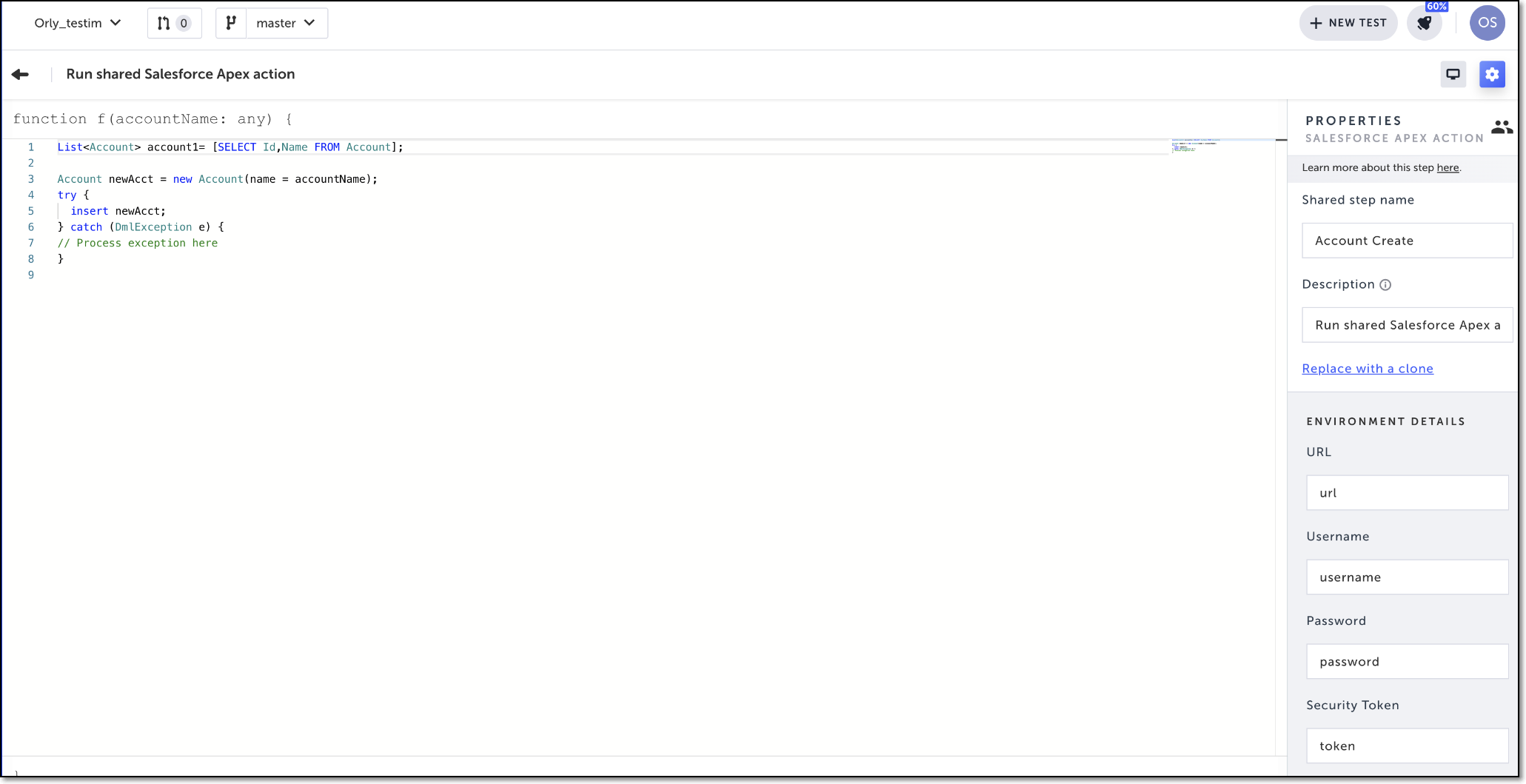
コード例
List<Account> account1= [SELECT Id,Name FROM Account];
Account newAcct = new Account(name = accountName);try {  insert newAcct;} catch (DmlException e) {// Process exception here}
実行結果ログの確認
Salesforce APEX action ステップを含むテストを実行すると、コードエディターの Step Log から Salesforce から返却された結果を確認できます。確認手順:
- 結果を確認したい Salesforce APEX action ステップをダブルクリックします。
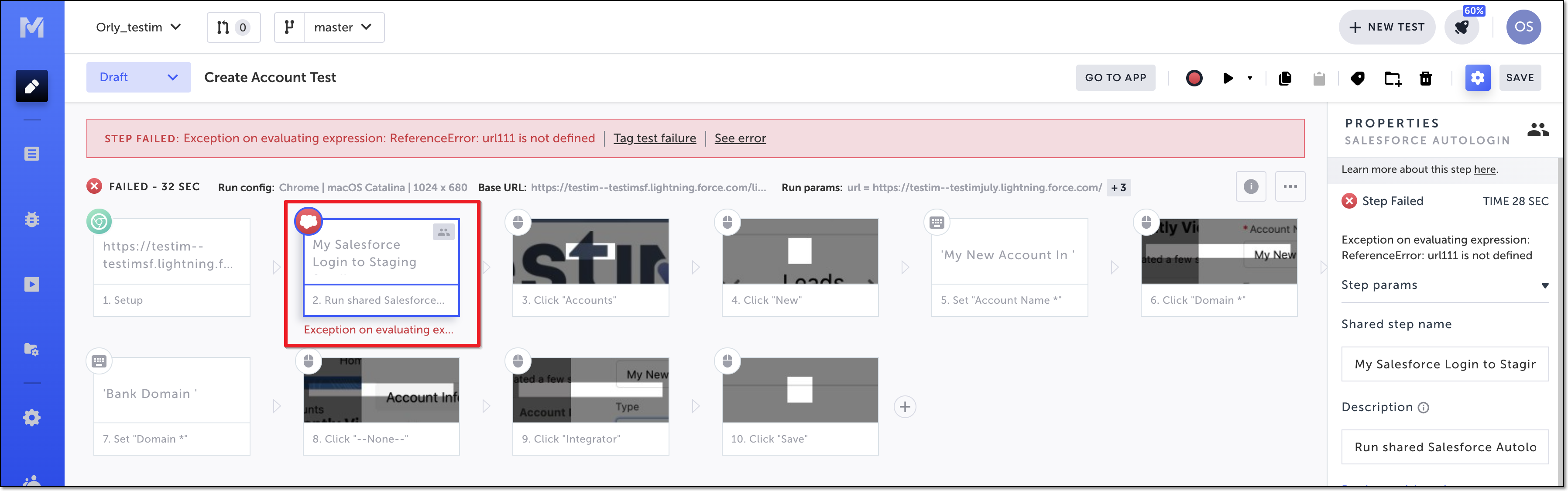
コードエディターが開き、画面下部に Step Log が表示されます。Salesforce からログが返っている場合、その詳細が Step Log セクションに表示されます。