スクロールステップは、ページ上でスクロールするたびに自動的にテストに追加されます。ほとんどの場合、記録されたスクロールステップはテストでシームレスに機能します。スクロールステップに調整が必要なまれなケースでは、各ステップの設定を変更して、テストが必要に応じて正確に機能するようにすることができます。
スクロールステップのタイプ:
- 要素にスクロール: このスクロールステップは、ページ上の特定の要素にスクロールして対話すると自動的に記録されます。
- ページ上でスクロール: このスクロールステップは、マウスホイールを使用するかブラウザのスクロールバーを移動してページ上で垂直または水平にスクロールすると自動的に記録されます。
- マウスホイール: このスクロールステップは、マップのズームなど、マウスホイールを使用してページ要素と対話すると自動的に記録されます。
スクロールステップの記録
要素にスクロールステップを記録する方法
要素にスクロールステップは、ページ上でスクロールして要素と対話すると自動的に記録されます。→ 要素にスクロールステップを記録するには:
-
テストに移動して記録を開始します。
-
マウスホイールまたはブラウザのスクロールバーを使用してページ上でスクロールします。
-
ボタンをクリックするなど、ページ要素と対話します。
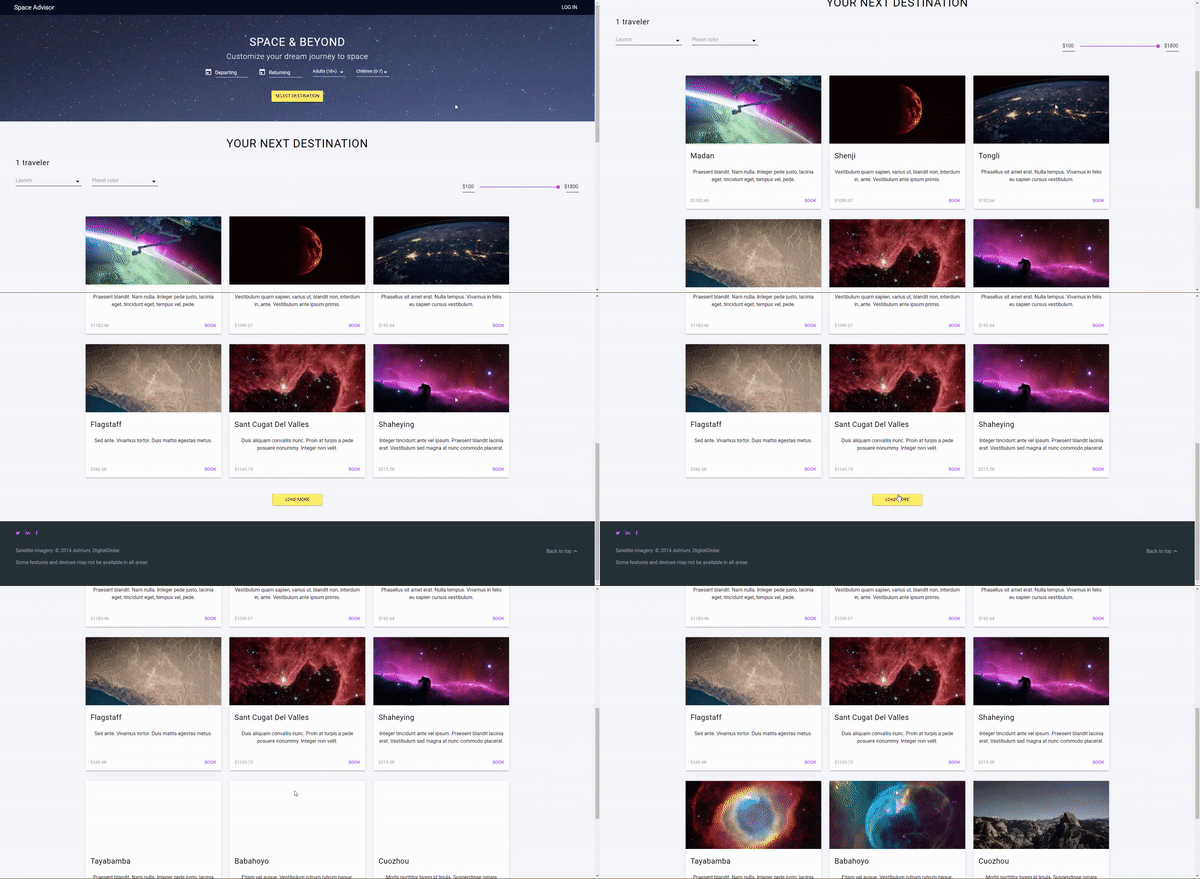
上記の例では、Testim は「Load More」ボタンをターゲット要素として要素にスクロールステップを記録します。
ページ上でスクロールステップを記録する方法
ページ上でスクロールステップは、ページ上でスクロールが行われ、スクロール後に要素との対話がない場合に自動的に記録されます。→ ページ上でスクロールステップを記録するには:
-
テストに移動して記録を開始します。
-
マウスホイールまたはブラウザのスクロールバーを使用してページ上でスクロールします。
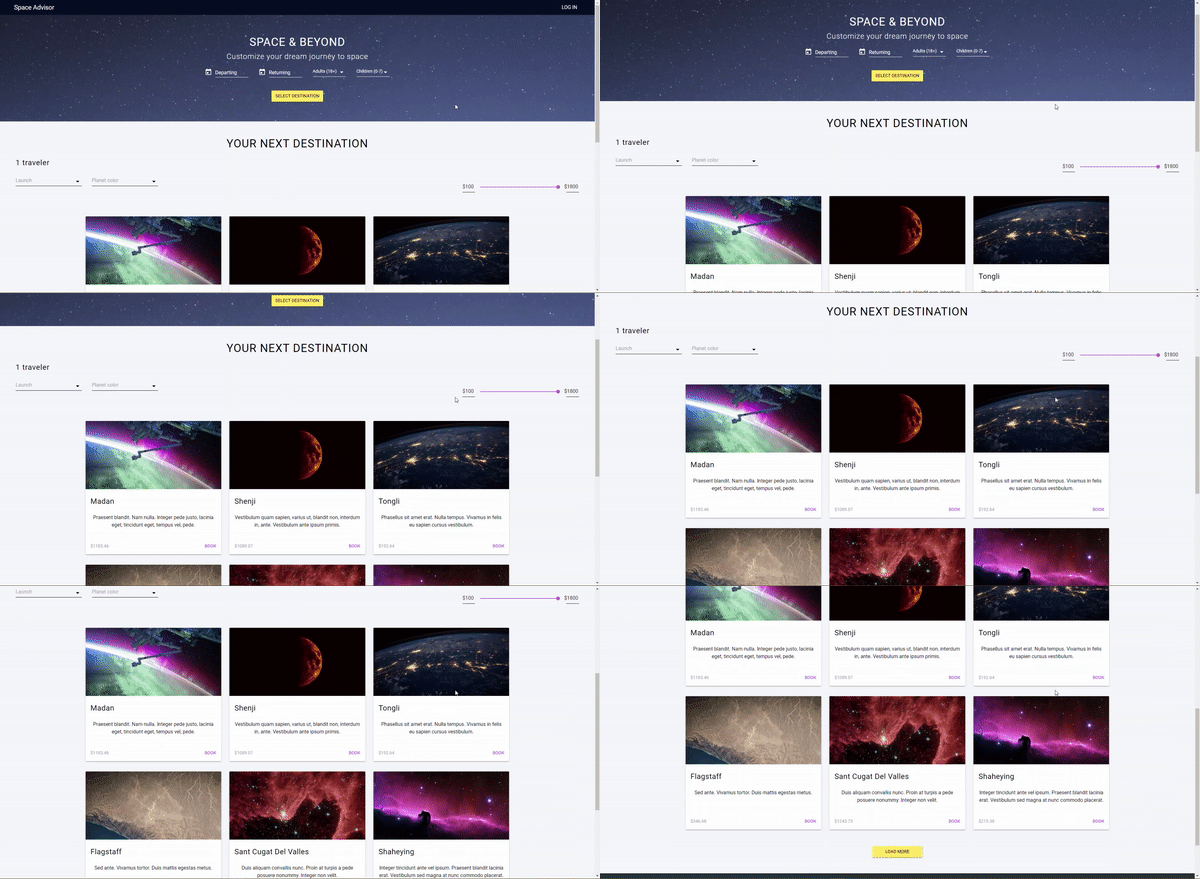
Testim はターゲット要素なしでページ上でスクロールステップを記録します。
マウスホイールステップを記録する方法
一部のアプリケーションは、マウスホイールを使用した高度な操作(例
/アウト)を実装しています。これらの場合、記録されるステップはスクロールステップではなく、マウスホイールステップになります。マウスホイールステップを記録するには:
-
テストに移動して記録を開始します。
-
マウスホイールを使用して高度なページ要素と対話します。
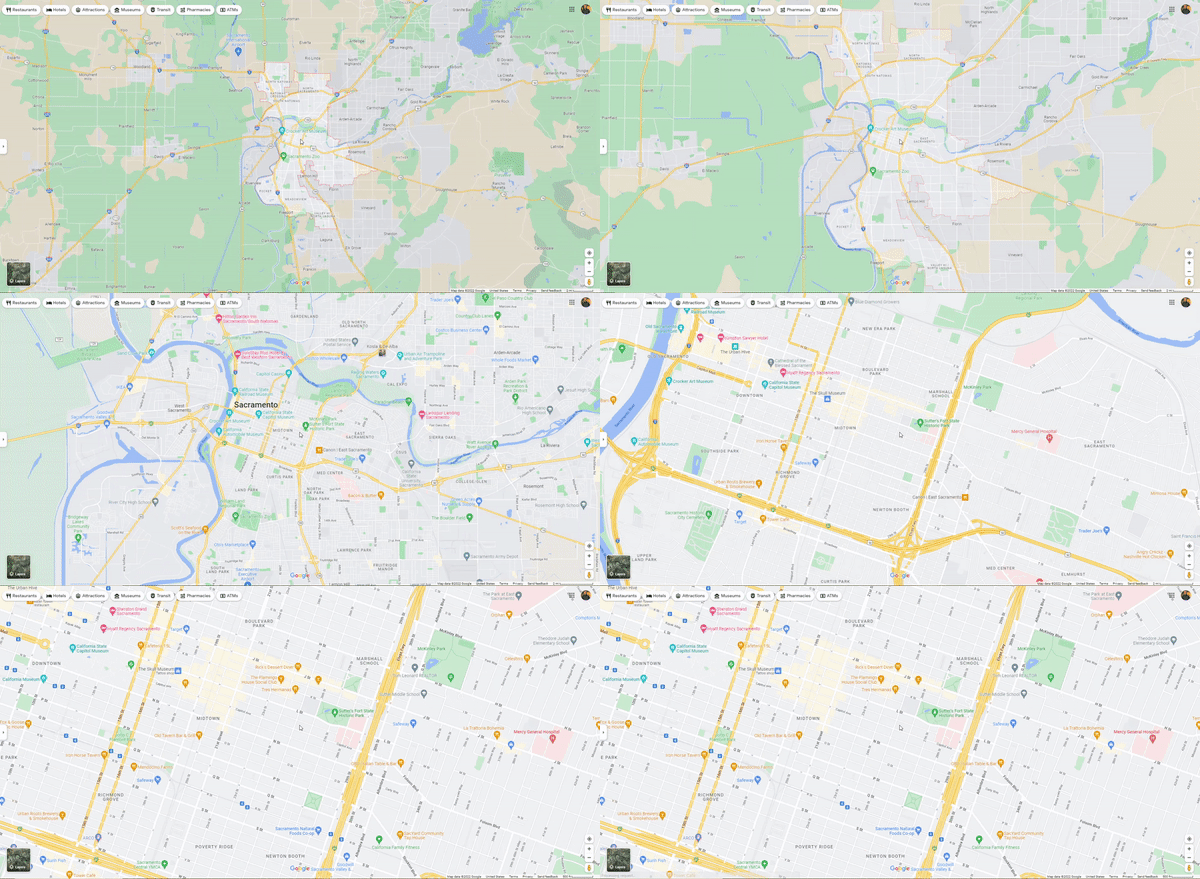
Testim はマウスホイールステップを記録します。

スクロールステップの微調整
ページレイアウトが変更された場合、またはスクロールステップが期待どおりに動作していないことに気付いた場合は、より良い結果を得るためにスクロールステップの設定を調整できます。
要素にスクロールステップの調整
要素にスクロールステップが記録されると、Testim はスクロール位置を使用してページ上の要素の位置と、DOM 内の要素の階層的な位置をキャプチャします。→ 要素にスクロールステップを調整するには:
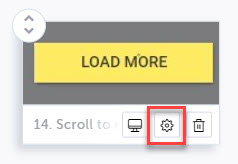
- ステップのプロパティを表示ボタンをクリックします。
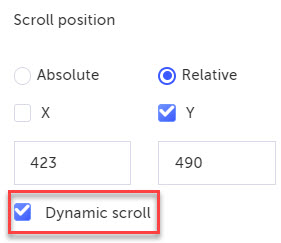
- X 軸(水平)と Y 軸(垂直)のスクロール値を変更して、ステップのスクロール位置を調整します。
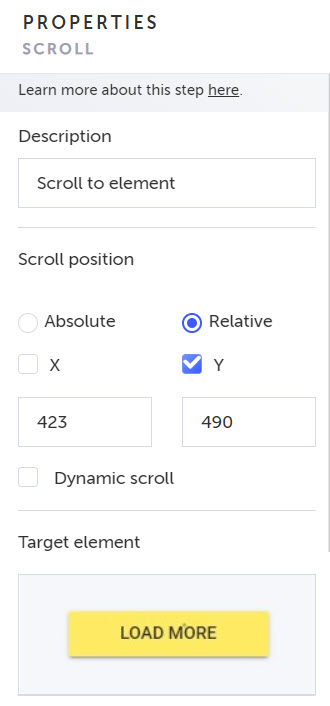
- プロパティパネルのターゲット要素にカーソルを合わせて、必要に応じて追加の調整を行います。
- 再割り当て: ステップを再記録してターゲット要素を変更します。
- 改善: ステップを再記録して同じターゲット要素の詳細を再キャプチャします。
- ロケーターを表示: ターゲット要素の HTML 参照(コンテンツ、CSS クラス、DOM 内の親/子オブジェクトなど)を更新します。これにより、Testim が DOM 内のターゲット要素を正確に見つける能力が向上します。
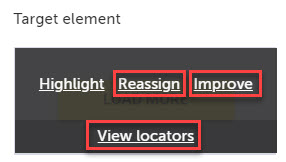
ページ上でスクロールステップの調整
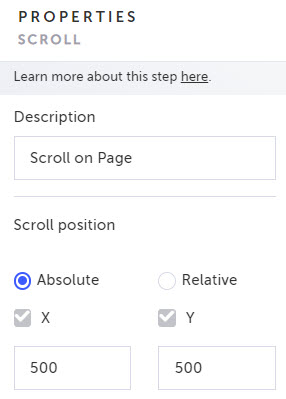
ページ上でスクロールステップが記録されると、Testim はページのスクロール位置をキャプチャします。→ ページ上でスクロールステップを調整するには:
- ページ上でスクロールステップのプロパティを表示ボタンをクリックします。
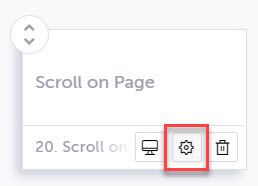
- X 軸(水平)と Y 軸(垂直)のスクロール値を変更して、ステップのスクロール位置を調整します。
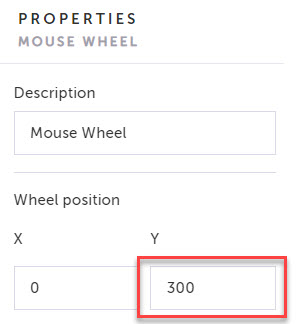
マウスホイールステップの調整
マウスホイールステップが記録されると、Testim はターゲット要素とターゲット要素に関連するホイール位置の変化をキャプチャします。→ マウスホイールステップを調整するには:
- マウスホイールステップのプロパティを表示ボタンをクリックします。
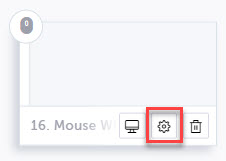
- Y 軸プロパティを変更して、ステップのホイール位置を調整します。
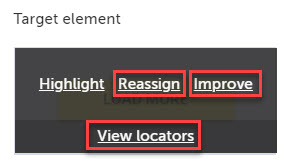
- プロパティパネルのターゲット要素にカーソルを合わせて、必要に応じて追加の調整を行います。
- 再割り当て: ステップを再記録してターゲット要素を変更します。
- 改善: ステップを再記録して同じターゲット要素の詳細を再キャプチャします。
- ロケーターを表示: ターゲット要素の HTML 参照(コンテンツ、CSS クラス、DOM 内の親/子オブジェクトなど)を更新します。これにより、Testim が DOM 内のターゲット要素を正確に見つける能力が向上します。
ダイナミックスクロールの使用
ほとんどの場合、ページ要素は初回のページロード時に DOM に読み込まれます。これらの場合、Testim はテストの要素にスクロールステップを問題なく完了できます。一部の場合では、ページ要素はユーザーがスクロールするまで DOM に読み込まれません(例: 遅延読み込み画像)。ダイナミックスクロールをオンにすることで、Testim はユーザーのスクロールを模倣して、ページ要素を DOM に強制的に読み込みます。→ スクロールステップにダイナミックスクロールを追加するには:
-
テスト内のスクロールステップにカーソルを合わせて、プロパティを表示アイコンをクリックします。
-
プロパティパネルでダイナミックスクロールを選択します。