
Okta は ID およびアクセス管理サービスプロバイダーです。Testim は Okta と統合されており、Okta ユーザーは Okta で一度認証すれば、再度認証することなく Testim にアクセスできます。
Testim Okta 統合をセットアップするには:
- Okta Adminアカウントにログインします。
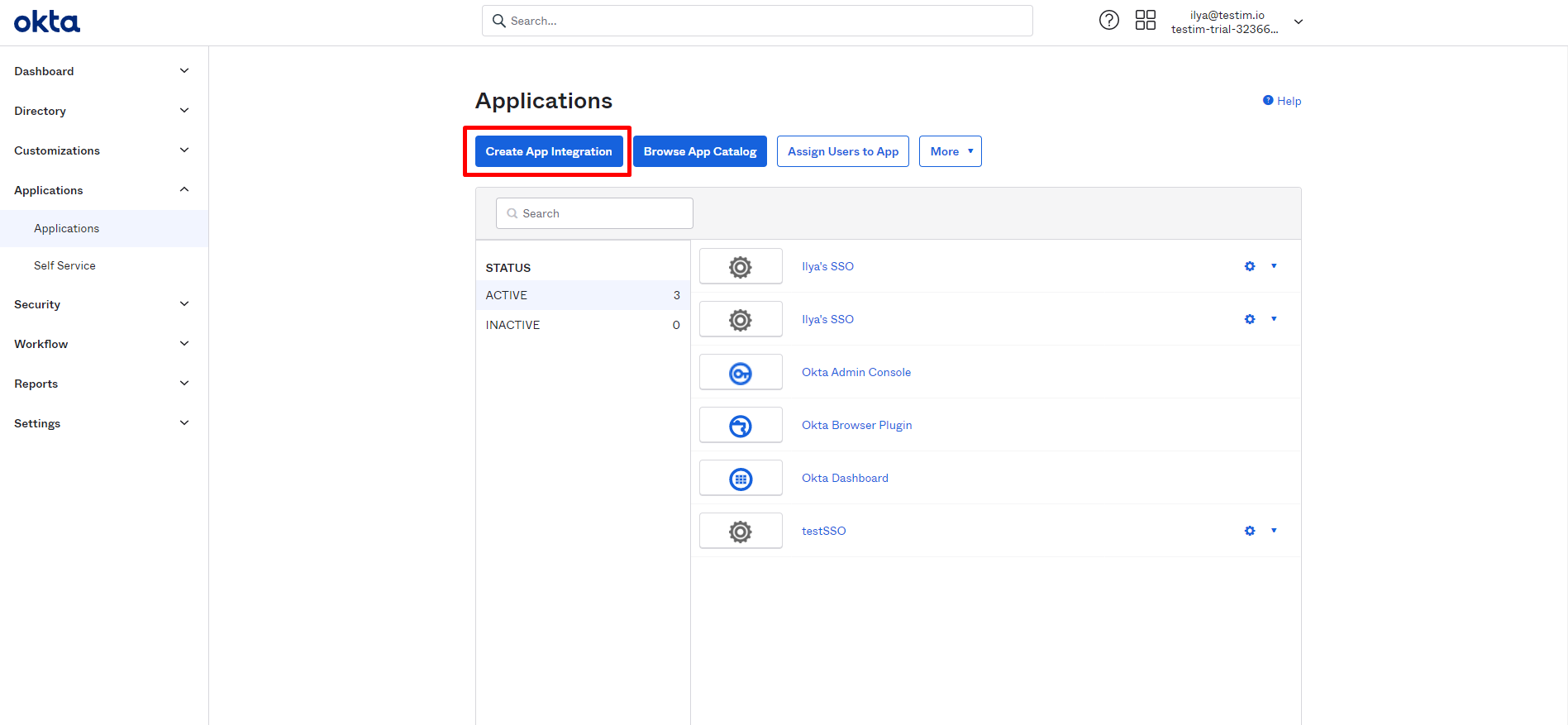
- Applications > Applicationsに移動します。
- Create App Integrationをクリックします。
- 'SAML 2.0オプションを選択します。
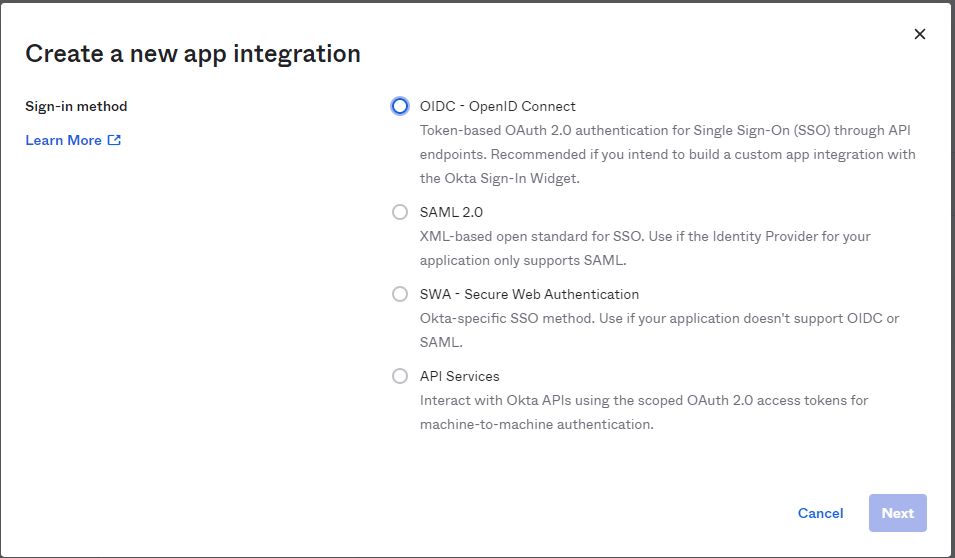
- Nextをクリックします。
General Settings画面が表示されます。
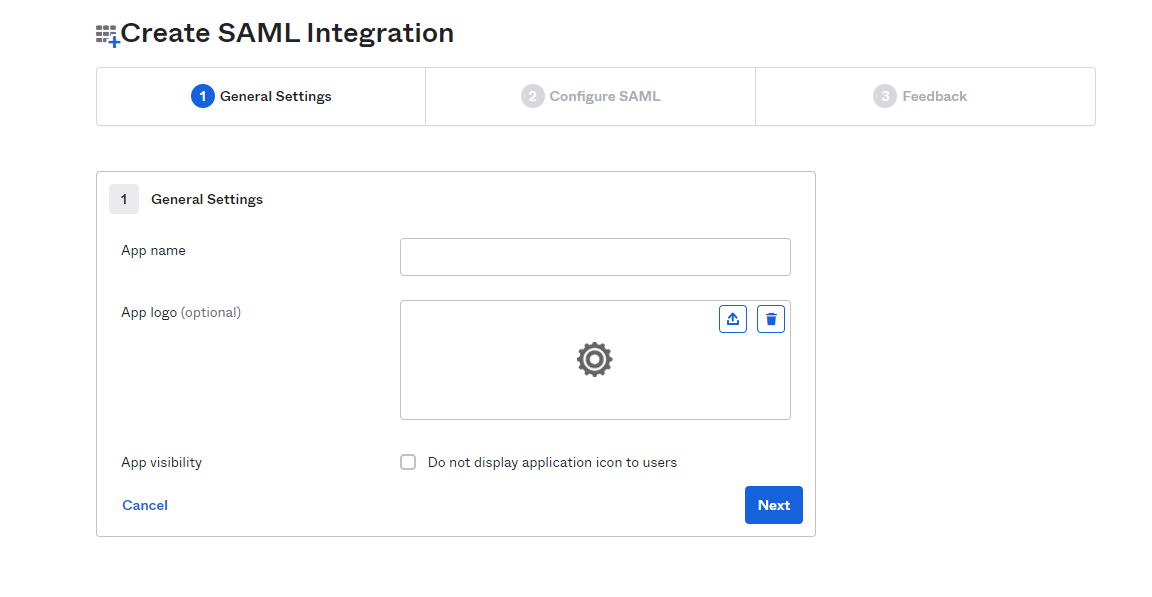
- App Nameフィールドに、'Testim SSO'などのコネクタアプリの名前を入力します。
- Browseをクリックして Testim ロゴを選択し、Upload Logoをクリックしてアップロードします(オプション)。
- ユーザーが Testim について詳しく知るのに役立つ説明を追加することもできます(オプション)。
- Nextをクリックします。
Configure SAML画面が表示されます。この時点でコネクタが作成されました。次に Testim に接続する必要があります。 - 別のタブでTestim Automateを開き、右上隅にあるユーザーアイコンをクリックします。
- ドロップダウンメニューで、Settingsをクリックし、SSOタブをクリックします。
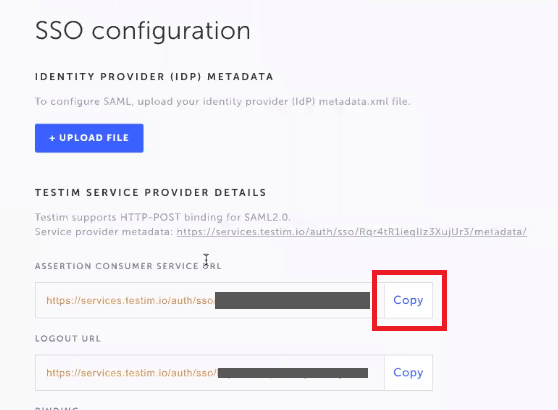
- Testim Service Provider Detailsの下のAssertion Consumer Service URLで、Copyボタンをクリックします。
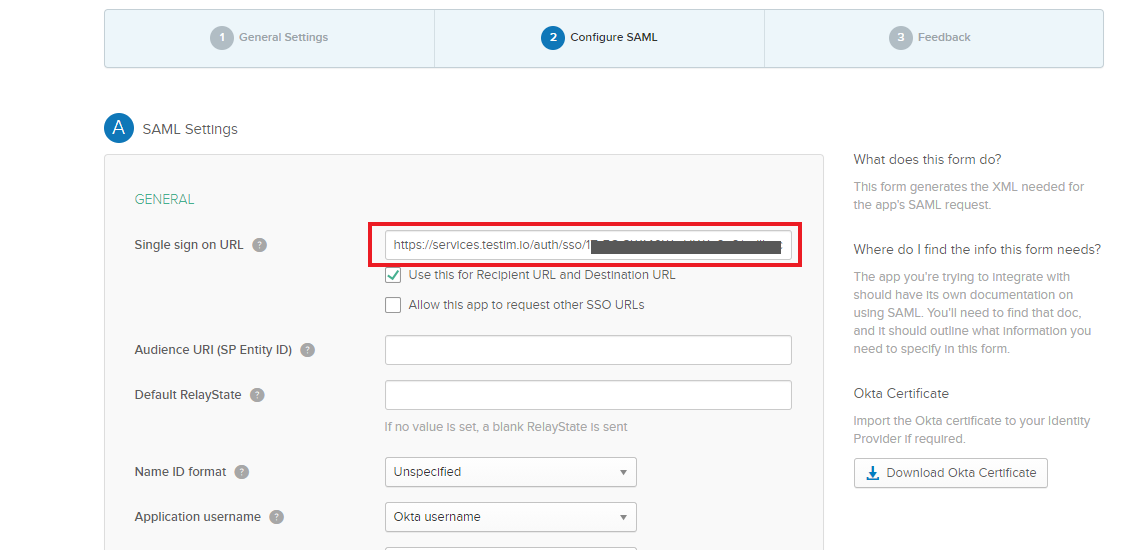
- Oktaを開いているタブに戻り、コピーしたAssertion Consumer Service URLをSingle sign on URLフィールドに貼り付けます。
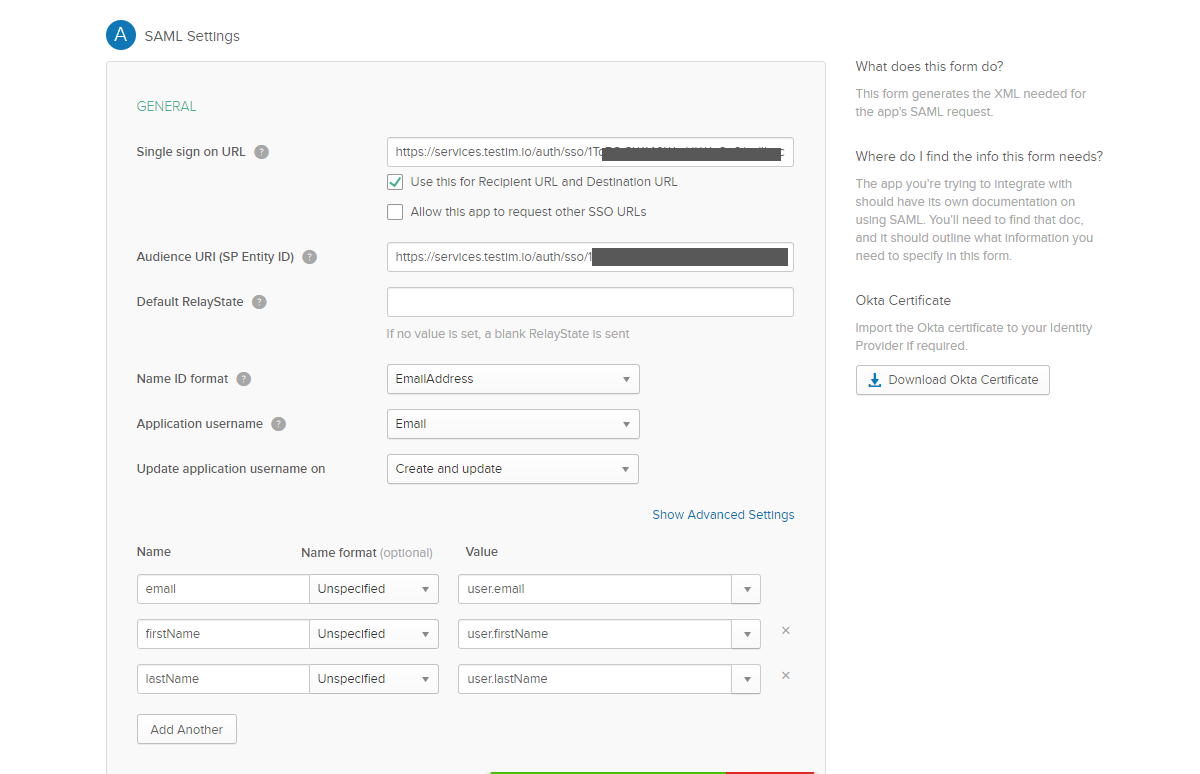
- Testim Automateタブに戻り、SERVICE PROVIDER ENTITY ID/AUDIENCEコードをコピーします。
- Oktaタブで、このコードを Audience URI (SP Entity ID) フィールドに貼り付けます。
- Okta のまま、Name ID formatフィールドでEmailAddressを選択します。
- Application usernameフィールドでEmailを選択します。
- Nameフィールドの下にemailと入力します。
- Valueの下でuser.emailを選択します。これにより、Testim の
emailフィールドが Okta のuser.emailフィールドにマッピングされます。
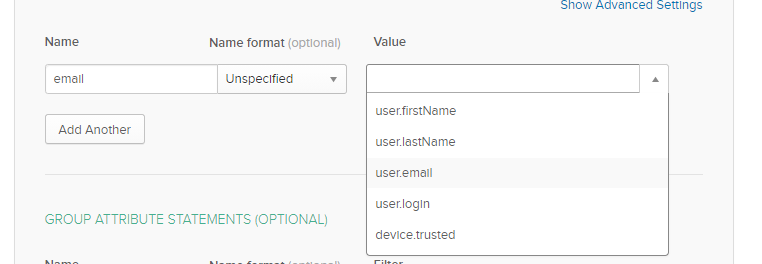
- Add Anotherをクリックします。
- 以下のフィールドの組み合わせについて、ステップ20 – 22を繰り返します:
firstName(user.firstNameにマッピング)lastName(user.lastNameにマッピング)profilePictureはマッピングされません – これはオプションです。
- Nextをクリックします。
- フィードバックを完了し、Finishをクリックします。
- 新しく作成されたアプリケーションのページで、SAML Signing Certificatesセクションまでスクロールダウンします。
- Actions > View IdP metadataをクリックします。
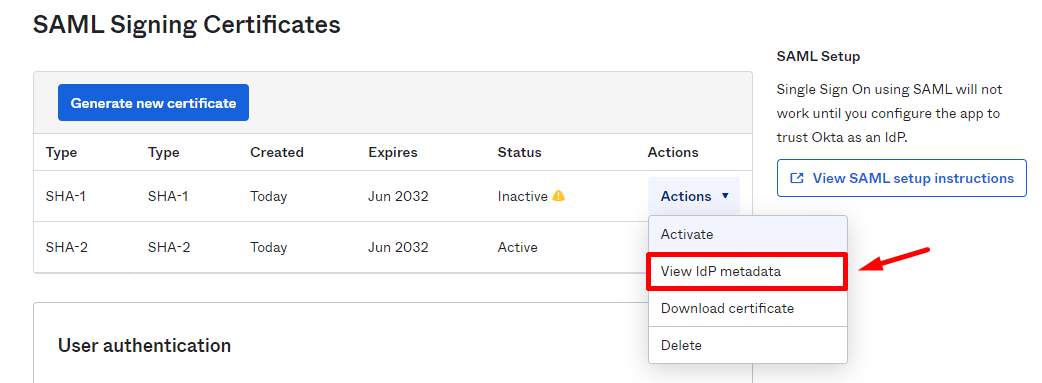
- 右クリックして「名前を付けて保存」を選択します。
- Testimタブに戻り、Upload Fileボタンをクリックして、保存したばかりのmetadata.xmlファイルを選択します。
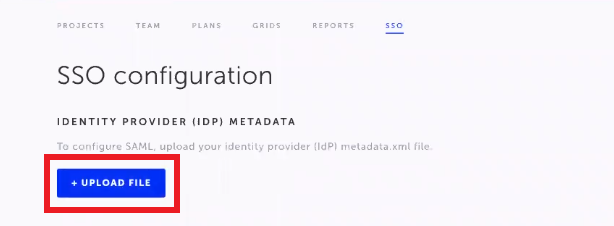
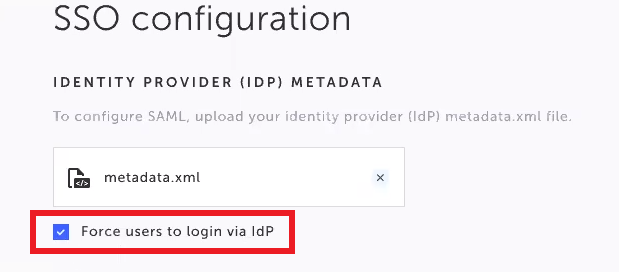
- 同じ画面で、Enable SSOトグルを有効にします。

- すべてのユーザーが Okta を通じてのみログインでき、通常の Testim ログインページを通じてログインできないようにするには、Force users to login via idPチェックボックスを選択します。
- Oktaタブに戻り、新しく作成した Testim SSO コネクタアプリケーションを関連するユーザー、グループ、またはロールに関連付けます。この例ではユーザーを追加する方法を示しますが、グループやロールにも同様に適用されます。
- Applications > Applicationsに移動します。新しい Testim SSO コネクタが表示されます。
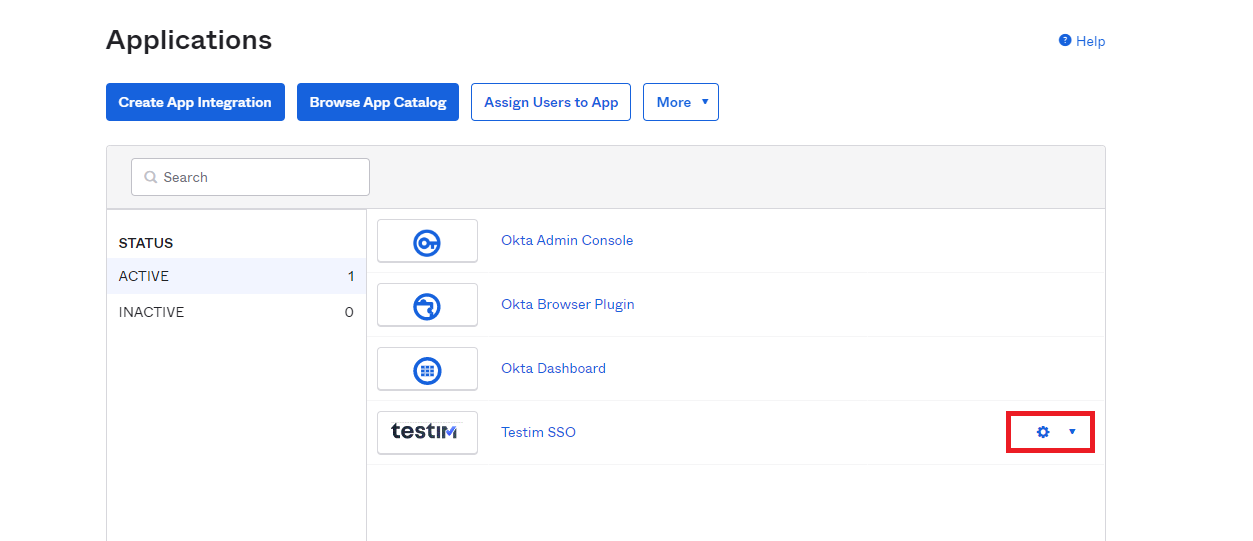
- Settings ドロップダウンをクリックし、Assign to Usersを選択します。
- 関連するユーザーに割り当てます。
新しく作成されたアプリが作成され、指定されたユーザー/グループ/ロールの Okta ポータルに表示されます。これ以降、これらのユーザーは Okta SSO から Testim にログインできるようになります。