Chrome コンソールを使用したデバッグ
console.log(myVar)を使用するか、Chrome DevTools デバッガーを使用して、テスト実行中のエラーを確認できます(コードにデバッガーを追加)。
コンソールエラーとネットワークのデバッグ
Testim はコンソールエラーとネットワークエラーを自動的に記録します。
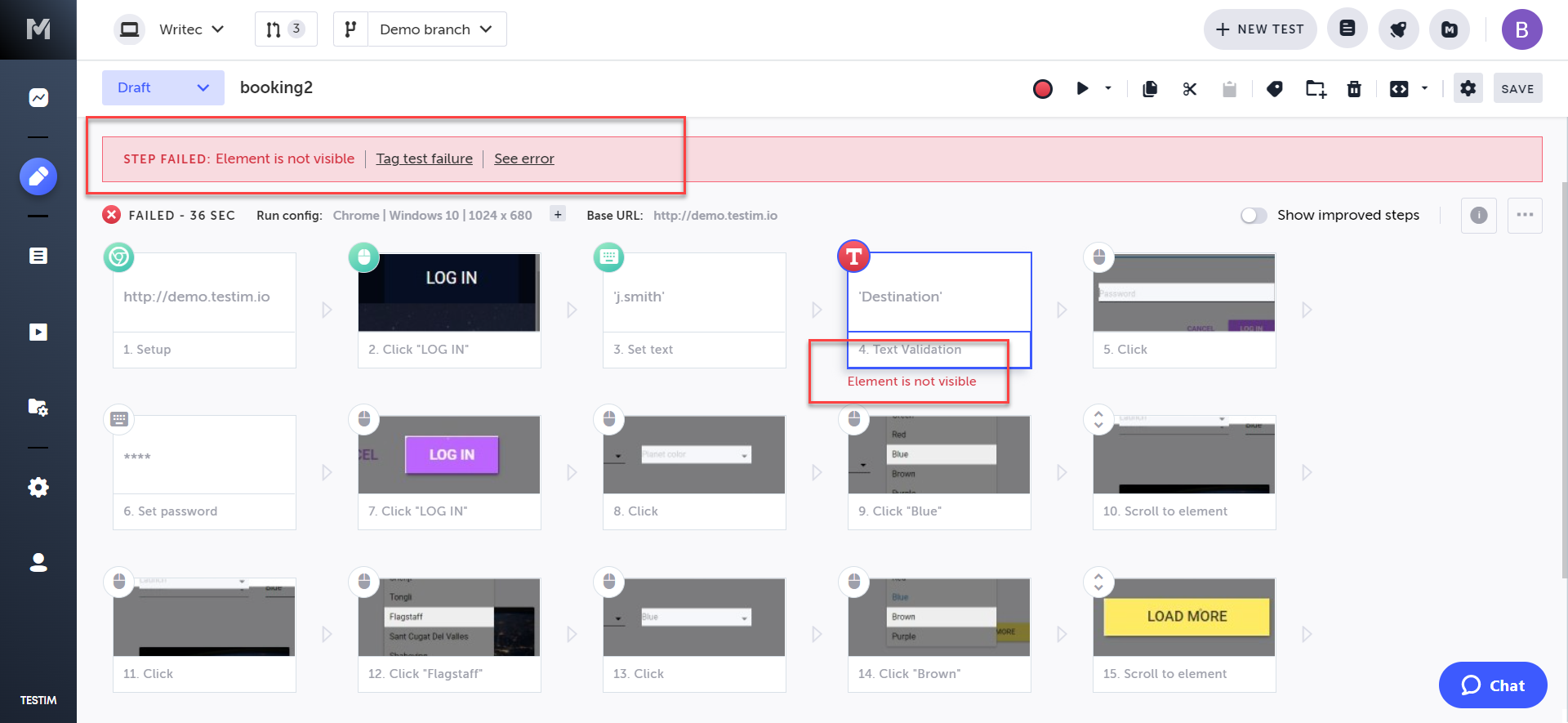
テスト実行でエラーを表示するには:
- テスト実行または実行に移動します。
- テスト上部のエラーメッセージと、失敗した特定のテストステップを確認します。
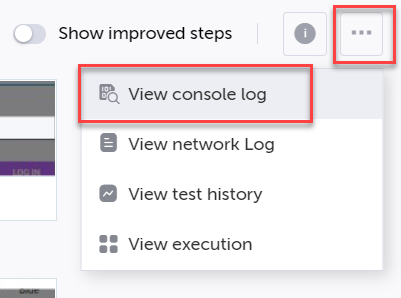
- コンソールログを開きます。
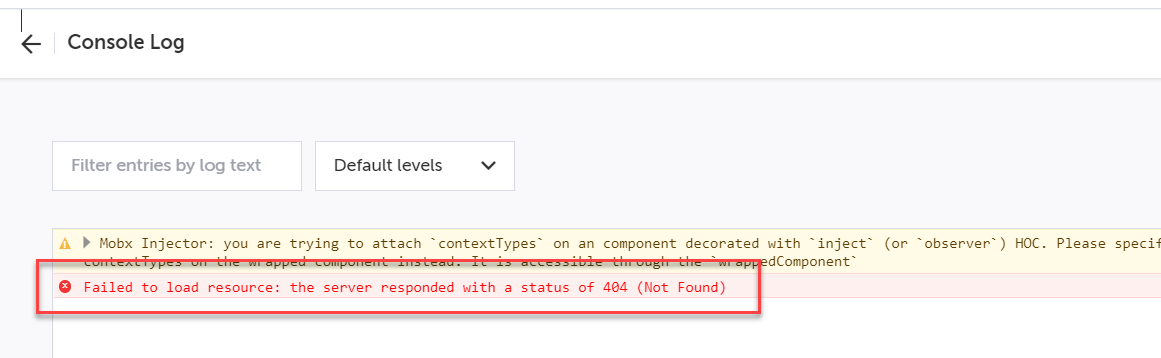
- コンソールログを表示して、特定のエラーに関する洞察を得ます。
失敗ステップの DOM を確認してデバッグする
ステップが失敗すると、Testim は完全な DOM スナップショットを保存するため、後でデバッグできます。
エラーの DOM スナップショットを表示するには:
- テスト実行または実行に移動します。
- 失敗した特定のテストステップでエラーメッセージを確認します。
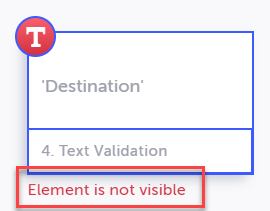
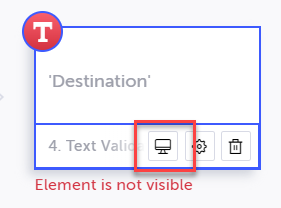
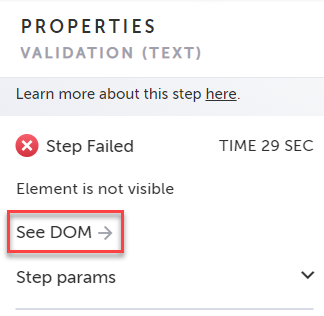
- DOM スナップショットを表示するには、ステップにカーソルを合わせてスクリーンショットを表示ボタンをクリックするか、ステップのプロパティパネルでDOM を表示リンクをクリックします。
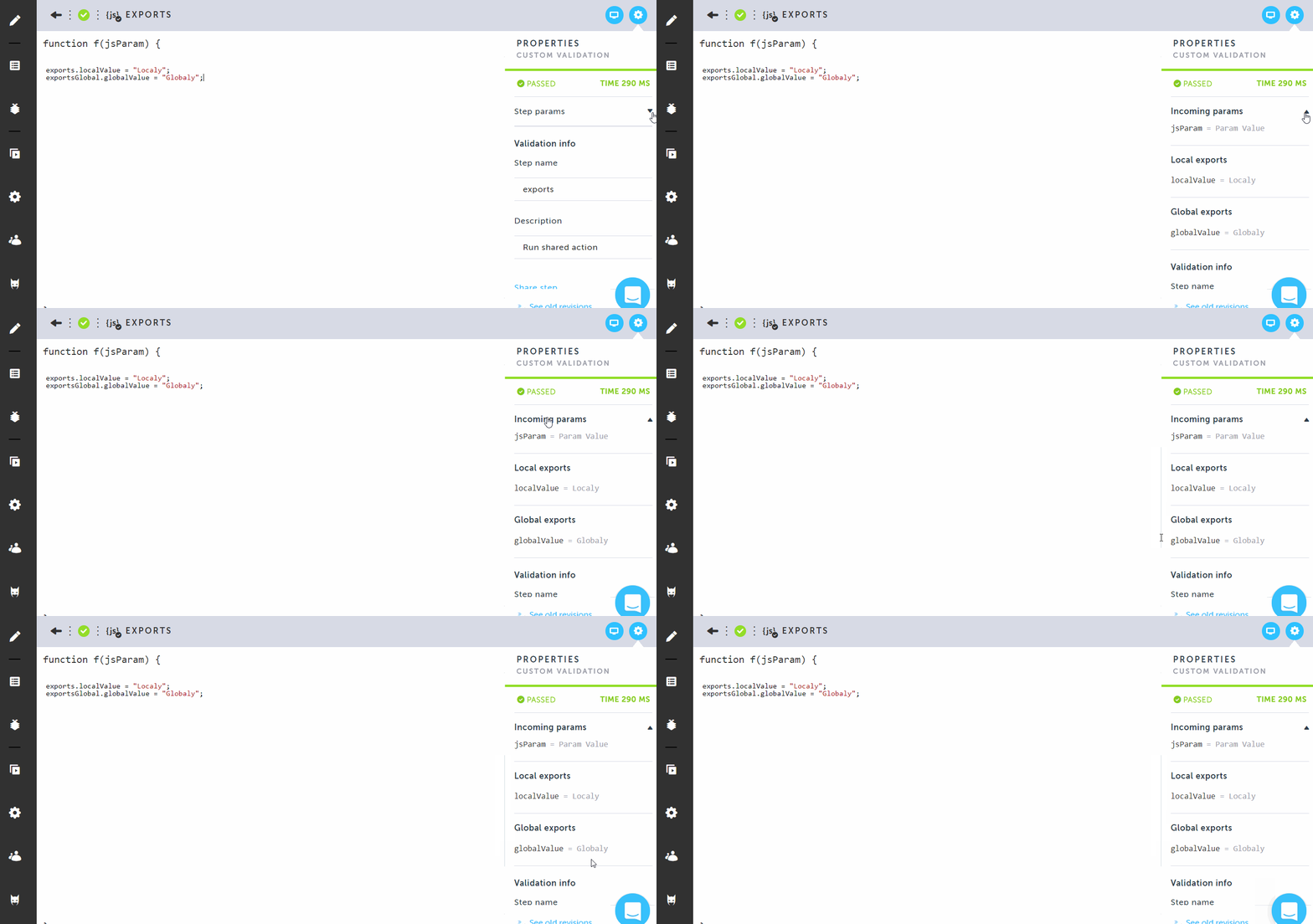
ステップパラメーターのデバッグ
プロパティパネルでは、各ステップで実行中に使用されたすべてのパラメーターを確認できます。これらのパラメーターは、実行中の各ステップで何が起こったかを理解するのに役立ちます。
- 受信パラメーター: このステップで使用できるすべての受信パラメーター。パラメーターは、前のステップのエクスポート、スイート内の前のテストから実行されたグローバルエクスポート、データ駆動パラメーター、グループ/ステップパラメーターなどから取得できます。
- ローカルエクスポート: このステップで作成されたエクスポートパラメーター。
- グローバルエクスポート: このステップで作成されたグローバルエクスポートパラメーター。