
要素のビジュアル検証ステップを使用すると、ベースラインと現在のテスト実行の間で、特定の要素のビジュアル差異を比較できます。この機能は Applitools のサービスとして提供されており、Applitools Eyes アプリとの連携が必要です。詳細については、ビジュアル検証(要素、ビューポート、フルページ) をご覧ください。
要素のビジュアル検証ステップの追加
要素のビジュアル検証ステップを追加するには:
- 検証を追加したい位置の矢印記号にマウスを合わせます。
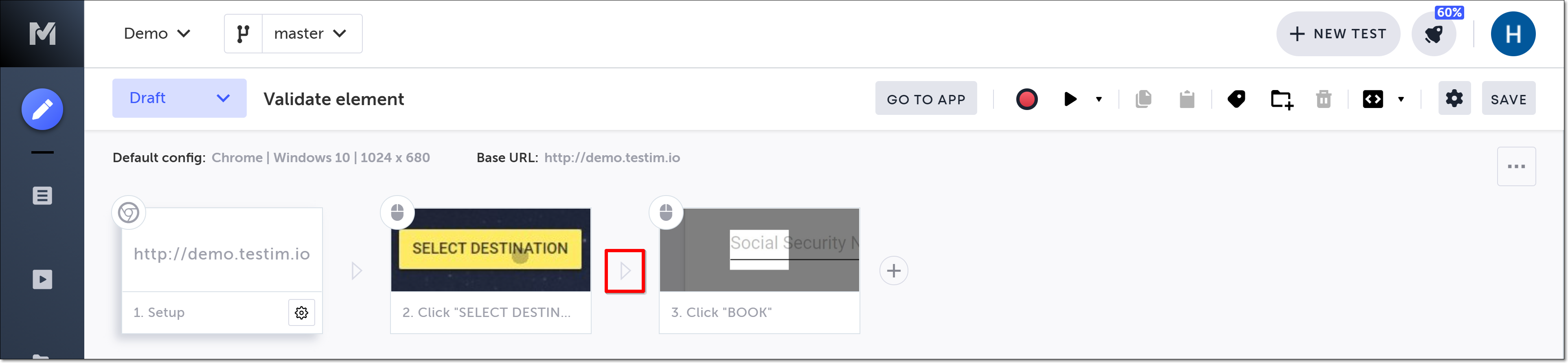
アクションオプションが表示されます。
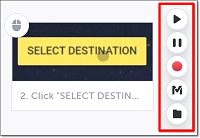
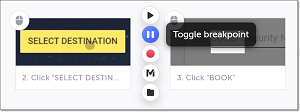
- ブレークポイント切替ボタンをクリックします。
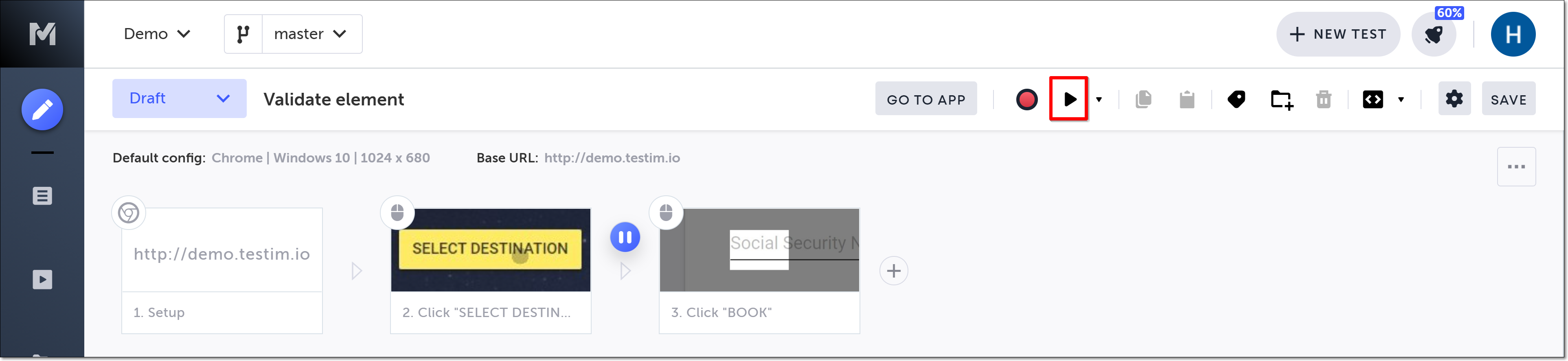
- テストを実行ボタンをクリックして、ブレークポイントまでテストを実行します。
- 再度矢印記号にマウスを合わせ、「M」(Testim 定義済みステップ)をクリックします。
定義済みステップメニューが開きます。
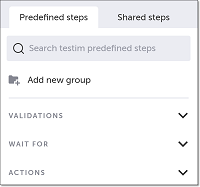
- 検証をクリックします。
検証メニューが展開されます。
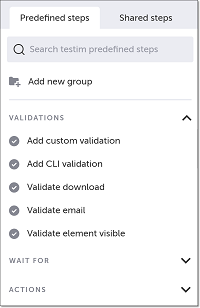
- メニューをスクロールして、要素のビジュアル検証を選択します。
- AUTウィンドウで、ビジュアル検証を行いたい要素を特定し、クリックして選択します。
「要素のビジュアル検証」ステップがエディターに追加され、選択した要素のサムネイルがステップに表示されます。
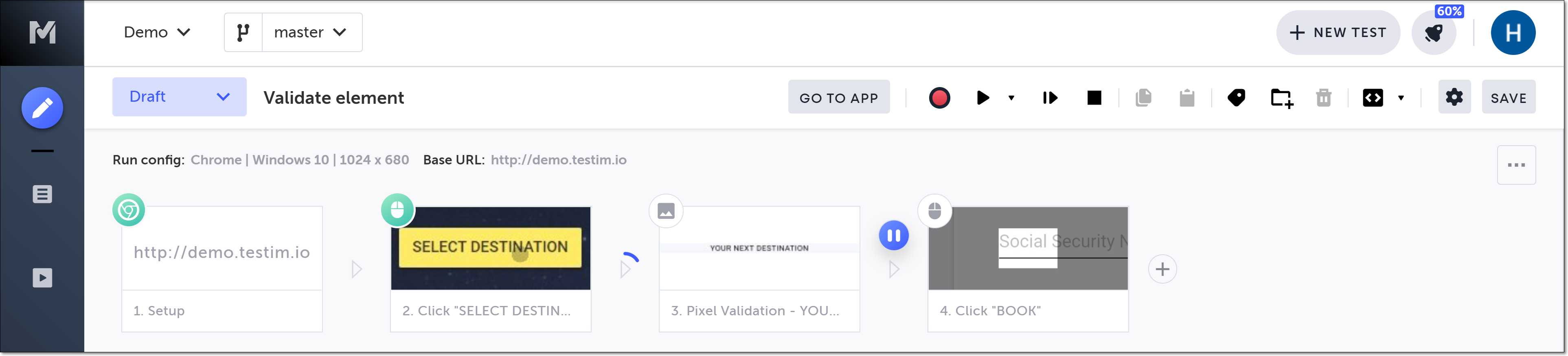
- 検証ステップの後にあるブレークポイント切替ボタンをクリックして、ブレークポイントを削除します。
テストを実行すると、ベースラインのビジュアライゼーションがテスト実行時のものと比較されます。ビジュアル検証の失敗によりステップが失敗した場合は、失敗したビジュアル検証ステップをダブルクリックして、Applitools Eyes で詳細を開いてください。