
ドキュメントの検証ステップを使用すると、コーディングなしで構成できるさまざまな条件を使用して、PDF ドキュメントの内容を検証および/または抽出できます。このステップは、自動的に記録するか、定義済みステップのリストから手動で追加できます。自動オプションは、PDF ファイルがダウンロードされるときにテストの記録中に生成されます。 このステップを使用して、次の条件とアクションを実行できます:
- 存在チェック: PDF 内の特定のテキストの存在を確認します。
- 非存在チェック: 特定のテキストの不在を確認します。
- キー・バリュー ペアの検証: PDF 内のキー・バリュー ペアの正確性を検証します。
- テーブル内容の検証: PDF に埋め込まれたテーブル内のデータの正確性を確保します。
- 変数への内容の抽出: キー・バリュー ペアまたはテーブルから内容を抽出して、後続のステップで使用するために変数に格納します。
始める前に
このステップを機能させるには、次の設定を構成する必要があります:
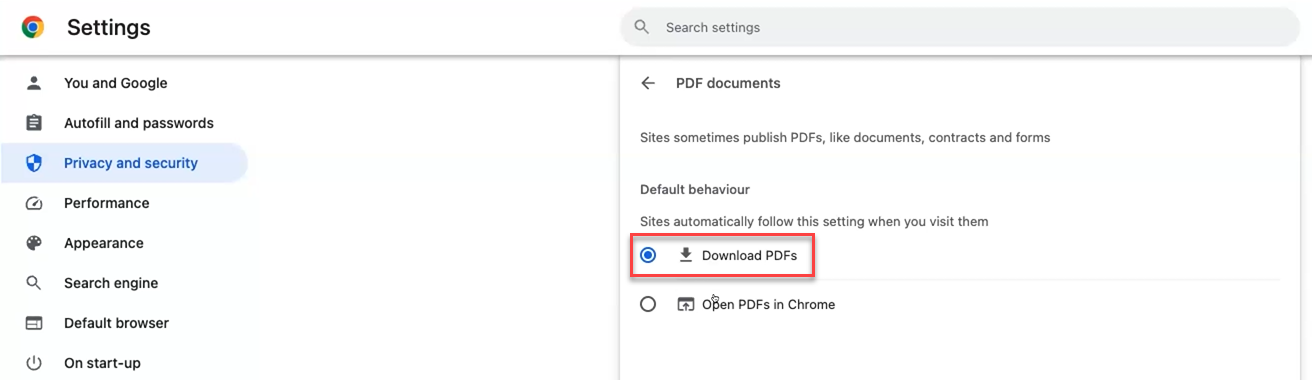
- Chrome ブラウザで PDF をダウンロード設定を有効にする: 設定は、設定 > プライバシーとセキュリティ > サイトの設定 > その他のコンテンツ設定 > PDF ドキュメントにあります。デフォルトの動作で、PDF をダウンロードオプションが選択されていることを確認してください。
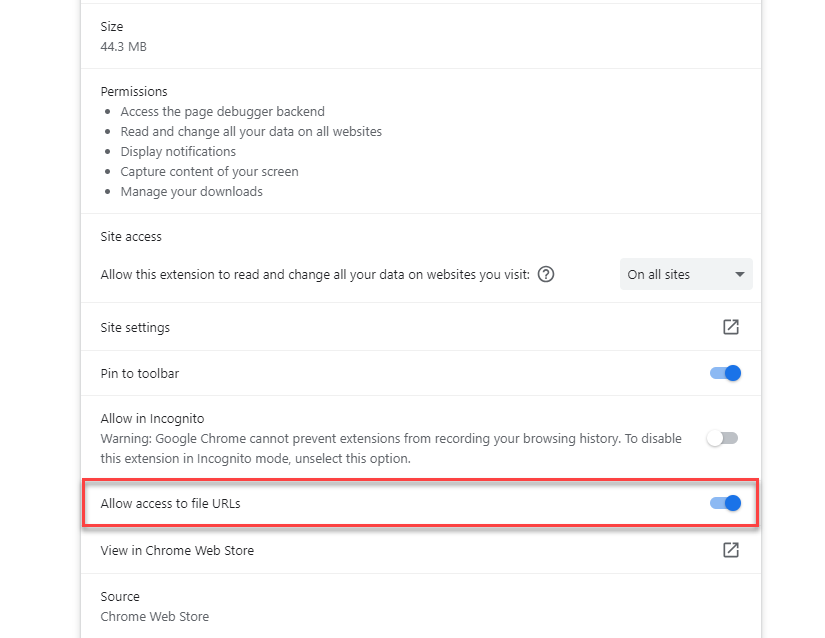
- Testim Editor 拡張機能の設定でファイル URL へのアクセスを有効にする - 以下で説明するように、Testim Editor 拡張機能で「ファイル URL へのアクセスを許可」設定を有効にします。
→ ファイル URL へのアクセスを許可設定を有効にするには:
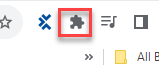
- Chrome ブラウザで、拡張機能アイコンをクリックします。
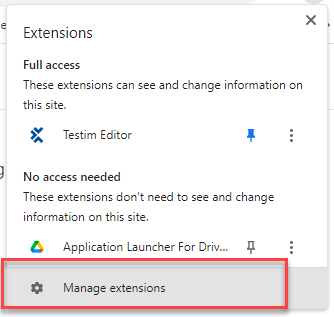
- 拡張機能を管理をクリックします。
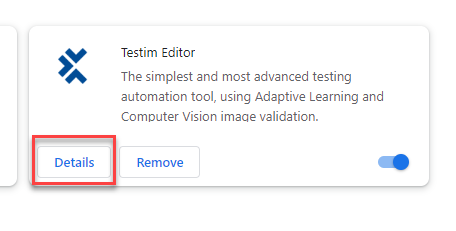
- Testim Editor 拡張機能で、詳細をクリックします。
- ファイル URL へのアクセスを許可設定を有効にします。
ドキュメントの検証ステップの自動作成
このステップは、PDF ファイルがダウンロードされるときにテストの記録中に自動的に作成されます。 → ドキュメントの検証ステップを自動的に追加するには:
- レコーダーを使用してテストを記録し、テストの記録中に PDF ファイルをダウンロードするリンクをクリックします。
ドキュメントの検証ステップが自動的に作成されます。 - ドキュメントの検証ステップを選択します。
ステップのオブジェクトペインが表示されます。すべての条件/アクションはオプションであり、複数の条件を構成して、ステップを検証するために集約することができます(それらの間の AND 条件)。以下の各条件/アクションの詳細な構成手順を参照してください:
- Content - 存在または非存在のチェックを実行します。
- Key Value - キー・バリュー ペアの検証と変数への内容の抽出を実行します。
- Tables - テーブル内容の検証と変数への内容の抽出を実行します。
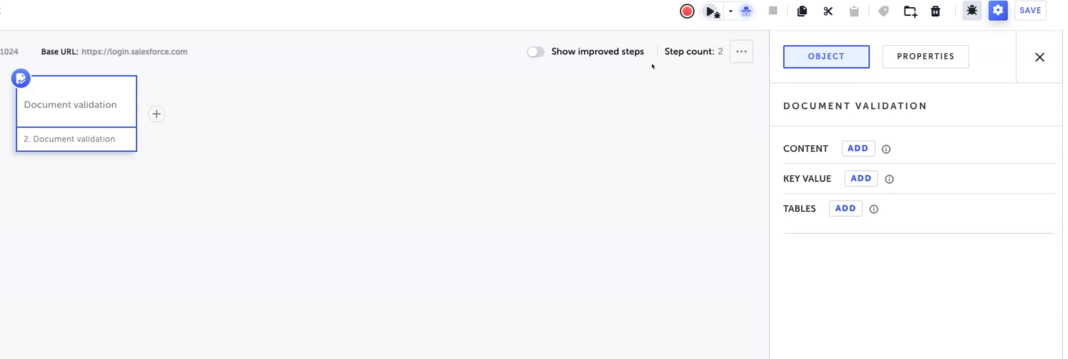
- 以下で説明するように条件/アクションを編集します。
- 保存をクリックします。
ドキュメントの検証ステップの手動作成
ドキュメントの検証ステップは手動で追加することもできます。このステップは、ナビゲーションアクションを追加ステップや API アクションを追加ステップなど、PDF のダウンロードを促すステップに続ける必要があります。 → ドキュメントの検証ステップを手動で追加するには:
- エディターで、+ ボタンをクリックしてステップを追加します。
- Salesforce ステップタブの下で、共通操作をクリックし、ドキュメントの検証ステップを選択します。
ステップのオブジェクトペインが表示されます。すべての条件/アクションはオプションであり、複数の条件を構成して、ステップを検証するために集約することができます(それらの間の AND 条件)。以下の各条件/アクションの詳細な構成手順を参照してください:
- Content - 存在または非存在のチェックを実行します。
- Key Value - キー・バリュー ペアの検証と変数への内容の抽出を実行します。
- Tables - テーブル内容の検証と変数への内容の抽出を実行します。
- 以下で説明するように条件/アクションを編集します。
- 保存をクリックします。
Content 検証の構成
→ Content 検証を構成するには:
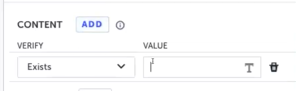
- Content セクションで、ADD をクリックします。
条件/アクション構成セクションが表示されます:
-
Verify フィールドで、次のいずれかを選択します:
-
Exists - 指定されたテキストが PDF ドキュメント内に存在するかどうかを検証します。
-
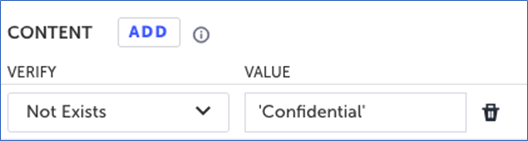
Not Exists - 指定されたテキストが PDF ドキュメント内に存在しないことを検証します。
-
Value フィールドに、存在または非存在を検証したい文字列を入力します。
次の例では、文字列の非存在をチェックします。
- 追加の条件を追加するには、ADD ボタンを再度クリックして、上記の手順を繰り返します。
Key Value 検証の構成
この条件は、キーと値の文字列の組み合わせが PDF に存在することを検証します。 → Key Value 検証を構成するには:
- Key Value セクションで、ADD をクリックします。
条件/アクション構成セクションが表示されます:
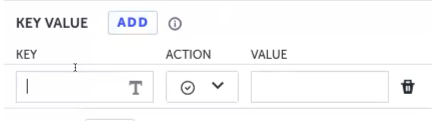
- Key フィールドに、ラベルとセパレーターの組み合わせを入力します。ラベルはテキスト文字列で、セパレーターはコロン、セミコロン、ダッシュ、ハッシュ、カンマなどの任意の記号にすることができます。例えば、
Address:は PDF のアドレスフィールドのキーです。 - Action フィールドで、Verify オプション(チェックマークアイコン)を選択します。
- Value フィールドに、指定された Key 文字列の後に存在することを検証したい文字列を入力します。
次の例では、2 つのキー・バリュー ペアの存在をチェックします。
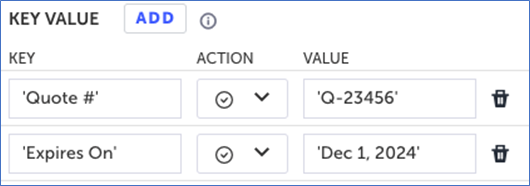
- 追加の条件を追加するには、ADD ボタンを再度クリックして、上記の手順を繰り返します。
Key Value 抽出の構成
この条件は、Key 文字列の後に表示される値を抽出し、Value フィールドで定義された変数に格納します。変数は、前のステップで定義された変数でも、アドホックで作成することもできます。つまり、ステップが実行されると、Value フィールドで指定された名前で変数が作成されます。 → Key Value 抽出を構成するには:
- Key Value セクションで、ADD をクリックします。
条件/アクション構成セクションが表示されます:
- Key フィールドに、ラベルとセパレーターの組み合わせを入力します。ラベルはテキスト文字列で、セパレーターはコロン、セミコロン、ダッシュ、ハッシュ、カンマなどの任意の記号にすることができます。例えば、
Address:は PDF のアドレスフィールドのキーです。 - Action フィールドで、Store オプション(x アイコン)を選択します。
- Value フィールドに、作成される変数の名前、または前のステップで定義された変数の名前を入力します。Key 文字列の後の値がこの変数に格納されます。
次の例では、PDF のQuote #キーの後に来る値を抽出し、quoteNumberという変数に格納します。
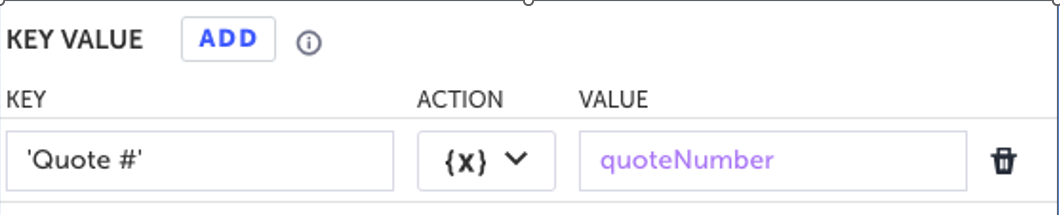
- 追加の条件を追加するには、ADD ボタンを再度クリックして、上記の手順を繰り返します。
Table 検証の構成
PDF ドキュメント内のテーブル内の指定されたデータの存在を検証します。ドキュメント内のテーブルを選択した後、各アクションはテーブル内の 1 つのセルに対するものです。 → Table 検証を構成するには:
- Table セクションで、ADD をクリックします。
条件/アクション構成セクションが表示されます:
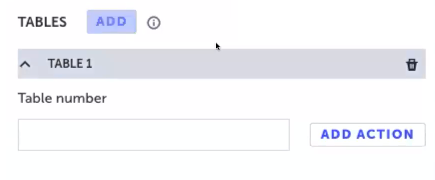
- Table number フィールドに、出現順序でのテーブルの位置を示す数値を入力します。例えば、
2は 2 番目のテーブルの内容を検証します。 - Add Action をクリックして、検証したい内容の正確な位置と値を指定します。
- Row フィールドに、出現順序でのテーブル内の位置行を示す数値を入力します。
- Column フィールドに、出現順序でのテーブル内の位置列を示す数値を入力します。
- Action フィールドで、Verify オプション(チェックマークアイコン)を選択します。
- Value フィールドに、存在を検証したい文字列を入力します。
次の例では、文字列Product Nameが最初のテーブルの最初の行と最初の列に表示されることを検証します。 - 同じテーブル内で追加の検証を指定するには、Add Action をクリックして、上記の手順を繰り返します。
- 追加のテーブル検証を追加するには、ADD ボタンを再度クリックして、上記の手順を繰り返します。
Table 抽出の構成
この条件は、指定されたテーブル内の指定された位置に表示される値を抽出し、指定された変数名に値を格納します。変数は、前のステップで定義された変数でも、アドホックで作成することもできます。つまり、ステップが実行されると、Value フィールドで指定された名前で変数が作成されます。 → Table 抽出を構成するには:
- Table セクションで、ADD をクリックします。
条件/アクション構成セクションが表示されます:
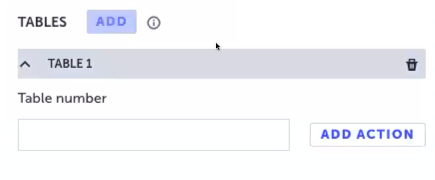
- Table number フィールドに、出現順序でのテーブルの位置を示す数値を入力します。例えば、
2は 2 番目のテーブルから内容を抽出します。 - Add Action をクリックして、抽出したい内容の正確な位置と値を指定します。
- Row フィールドに、出現順序でのテーブル内の位置行を示す数値を入力します。
- Column フィールドに、出現順序でのテーブル内の位置列を示す数値を入力します。
- Action フィールドで、Store オプション(x アイコン)を選択します。
- Value フィールドに、作成される変数の名前、または前のステップで定義された変数の名前を入力します。テーブルの指定された位置の値がこの変数に格納されます。
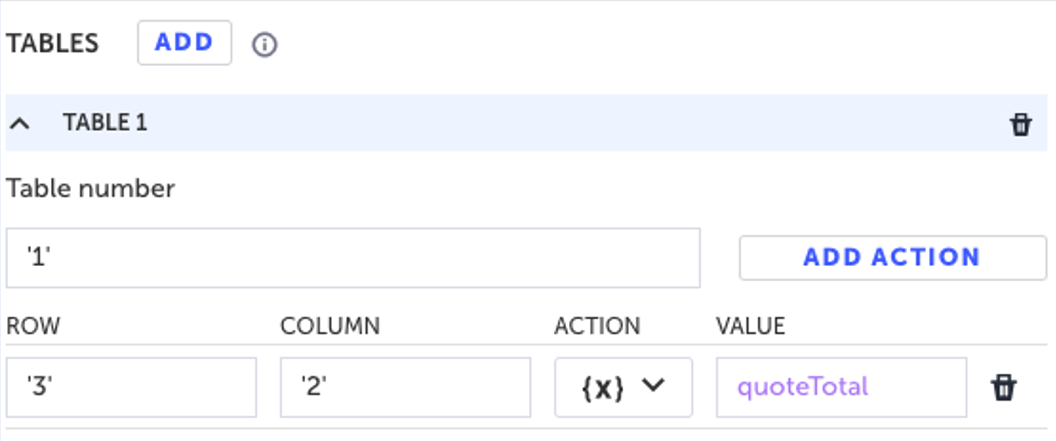
次の例では、PDF の最初のテーブルの 3 行目、2 列目にある値を抽出し、quoteTotalという変数に格納します。
- 同じテーブル内で追加の抽出を指定するには、Add Action をクリックして、上記の手順を繰り返します。
- 追加のテーブル抽出を追加するには、ADD ボタンを再度クリックして、上記の手順を繰り返します。