
UI で Setup ステップのプロパティパネルから「テストデータ」を選択することで、特定のテストにテストデータを追加できます。テストにテストデータを追加するには:
- テストのSetupステップ(最初のステップ)で、プロパティを表示ボタン(歯車アイコン)をクリックします。
- テストデータをクリックします。
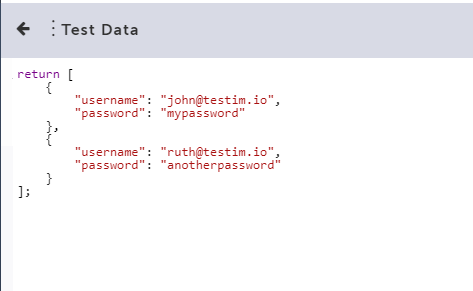
- JS エディターでデータセットを定義します。
単一のデータセットの簡単な例:
return { username: 'Matan', password: '123',};以下は、例で定義したデータセットです:
return [ { username: 'tomsmith', password: 'SuperSecretPassword!', }, { username: 'david', password: 'SecretPassword?', },];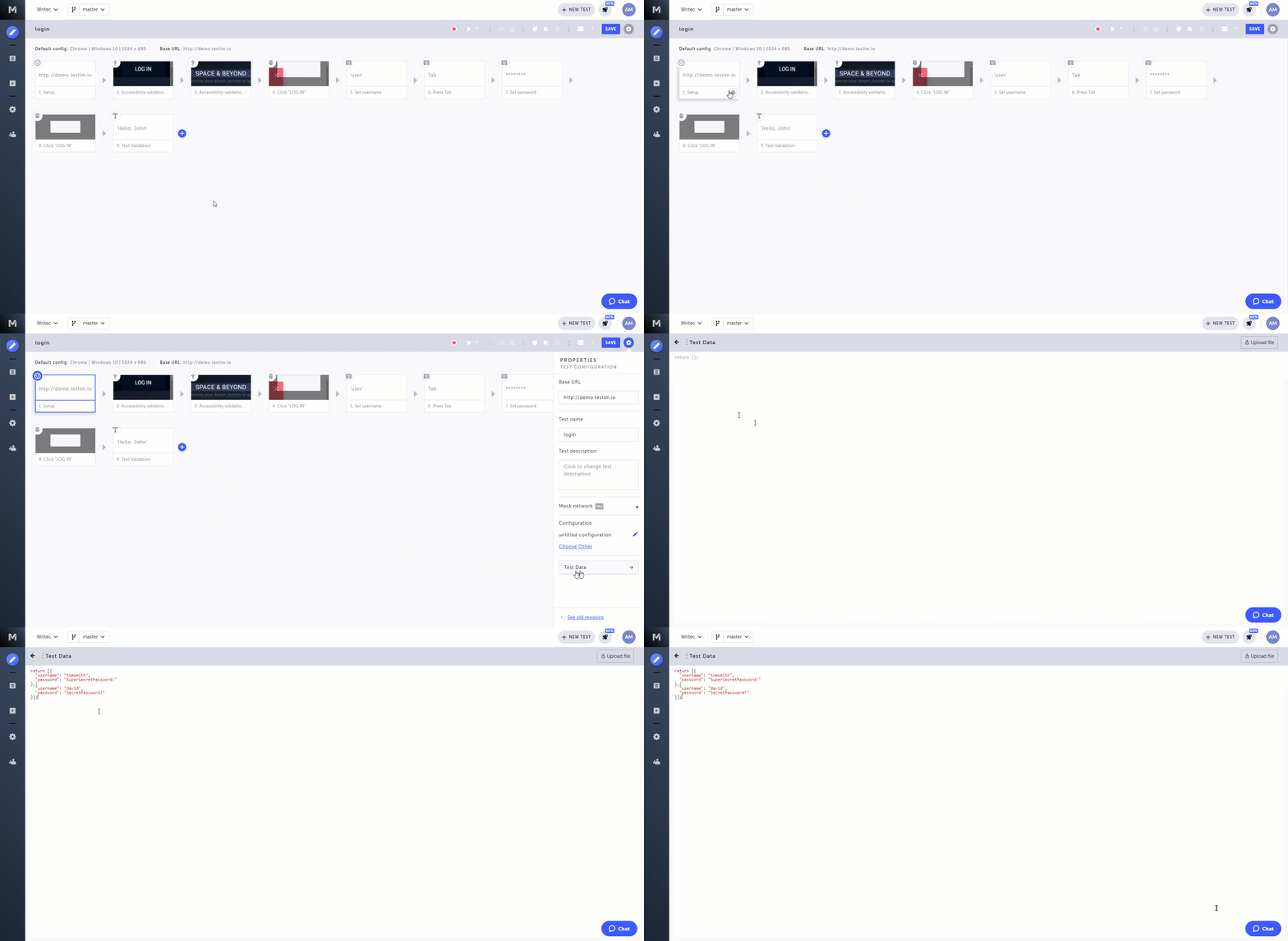
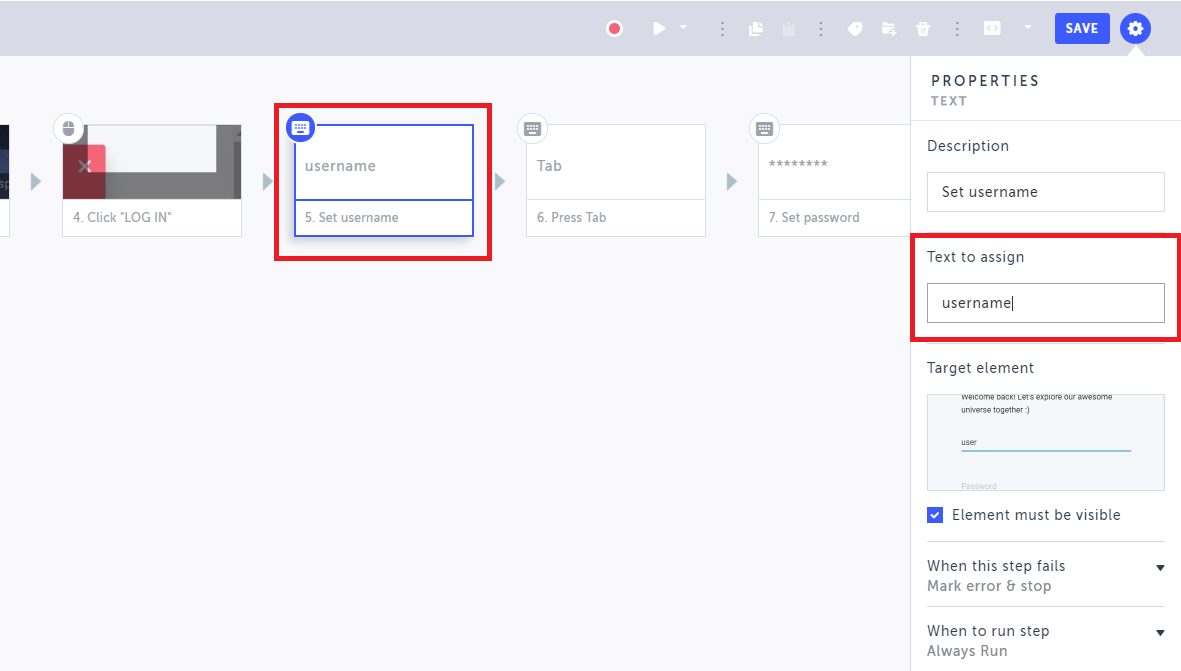
- データセットを追加したいステップでプロパティを表示ボタン(歯車アイコン)をクリックします。例えば、「ユーザー名の設定」と「パスワードの設定」ステップです。
- 割り当てるテキストフィールドで、既存のテキストをパラメーター名に置き換えます。例えば、ユーザー名の設定ステップでは、
usernameパラメーターを入力します。
- テストを実行します。
テストは最初のデータセットで実行されます:

"username": "tomsmith", "password": "SuperSecretPassword!" エディターからテストを実行すると、最初のデータセットのみが実行されます。追加のデータセットを実行する場合は、UI で提供されたテストデータを上書きする beforeSuite フックを含む CLI、または スケジューラー を使用する必要があります。
CSV/Excel ファイルをアップロードしてテストデータを追加
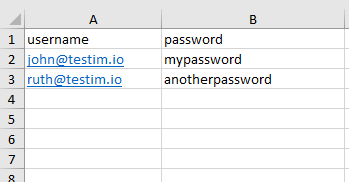
CSV or Excel ファイルをアップロードしてテストデータを追加することも可能です。ファイルがアップロードされると、そのデータは以下の構造に従ってテストデータとして追加されます:
- 1 行目 - パラメーター名(キー名)
- 2 行目以降 - 各行が単一のデータセットに変換されます(キー値)。最大 1200 行。
ファイルをアップロードしてテストデータを追加するには:
- 上記の構造に従って Excel/CSV ファイルを準備します。
- テストのSetupステップ(最初のステップ)で、プロパティを表示ボタン(歯車アイコン)をクリックします。
- テストデータをクリックします。
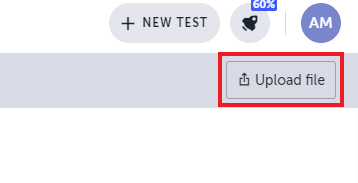
- ファイルをアップロードをクリックし、作成したファイルを選択します。
- アップロードされたデータが表示されます。必要に応じてこのデータを変更できます。
- 上記で説明したように、テストステップでパラメーターを使用します。