Salesforce 環境(本番/サンドボックス)にログイン・ログアウトの記録無しで認証できるステップです。ログインステップを追加し、接続先の情報を入力するだけで、すぐにテストの記録を開始できます。
MFA 認証
2022 年 2 月 1 日以降、Salesforce はログイン時の多要素認証(MFA)を必須化しました。Testim では、Salesforce 自動ログイン実行時に MFA を行うソフトウェア型オーセンティケータを実装しています。有効化手順は Setting up MFA を参照してください。
Salesforce 自動ログインステップを追加する
追加手順:
- 追加したい位置の (矢印) にカーソルを合わせます。
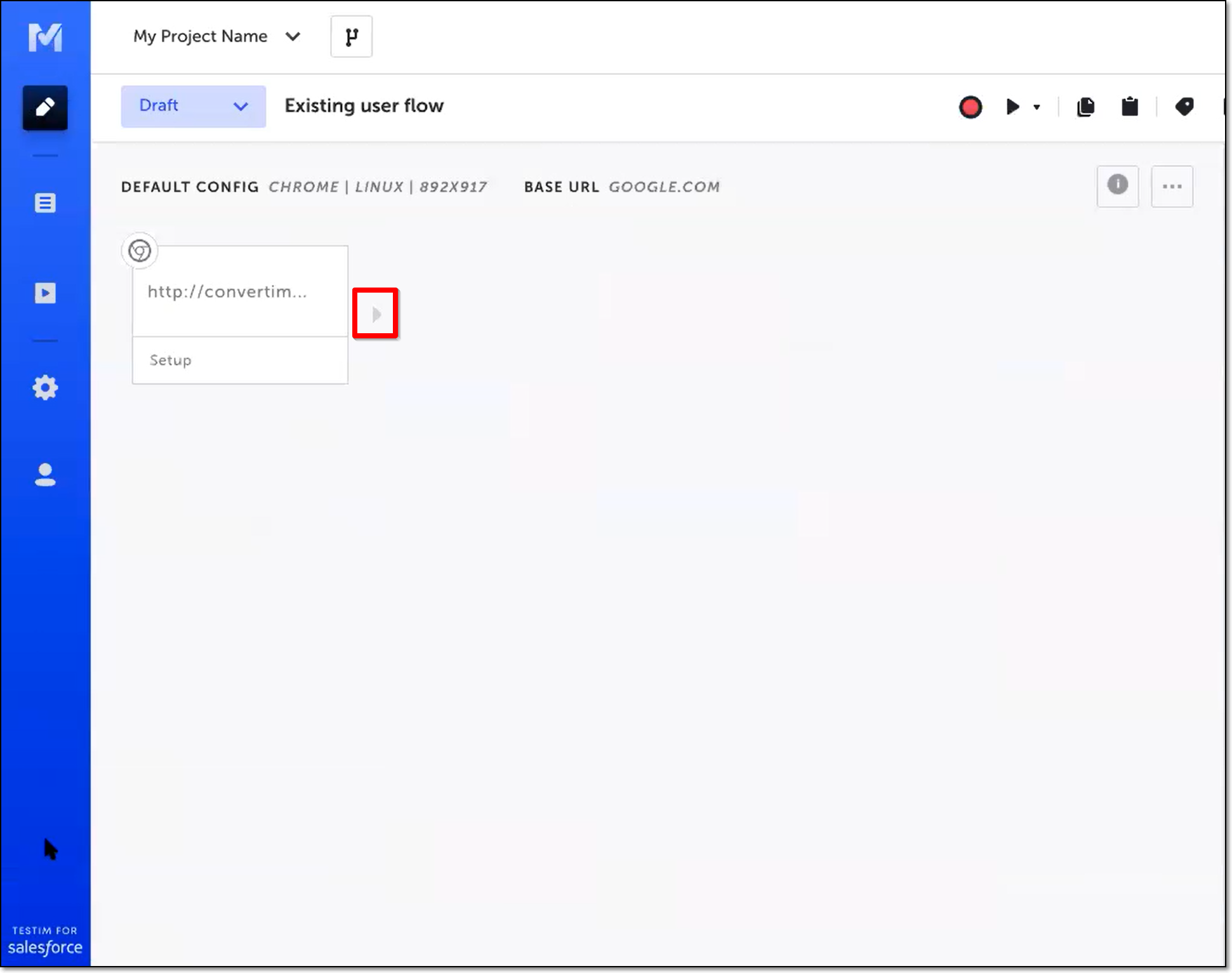
アクションオプションが表示されます。
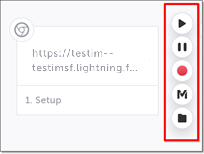
- “M”(Testim predefined steps)をクリックします。
Predefined steps メニューが開きます。
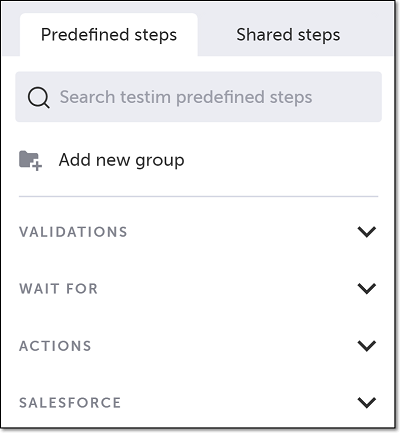
- Salesforce をクリックします。
Salesforce メニューが展開されます。
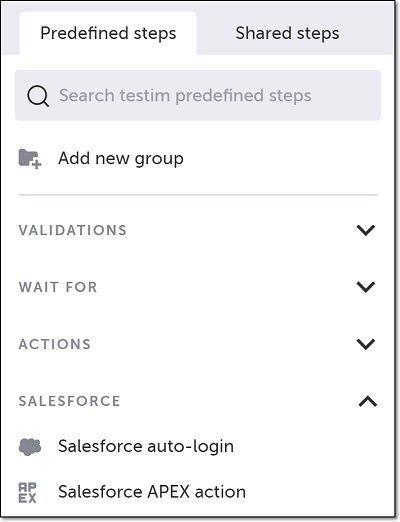
- メニューをスクロールし、Salesforce auto-login を選択します。
Add Step ウィンドウが表示されます。
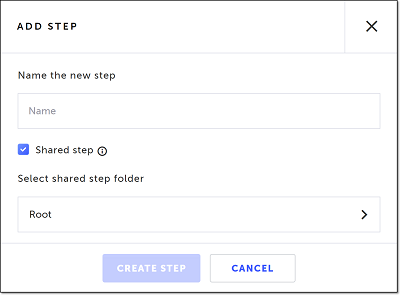
- Name にわかりやすいステップ名を入力します。
- 他テストでも再利用したい場合は Shared step をオンのまま、保存先フォルダーを選択します。不要な場合はチェックボックスを解除します。
共有ステップの詳細については、グループを参照してください。
- Create Step をクリックします。
- 追加されたステップにカーソルを合わせ、Show Propertiesアイコンをクリックします。ステップが Editor に追加され、右側に Properties パネルが表示されます。
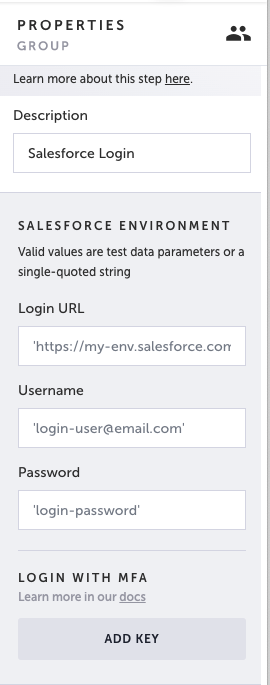
- Login URL に環境のログイン URL を入力します。
- Username と Password に認証情報を入力します。
- MFA を使う場合は Setting up MFA に従います。
これで設定は完了です。
パラメーターの使用
テスト/スイート/設定ファイル/他ステップで定義したパラメーターを用いて接続情報を渡せます。
接続情報にパラメーターを使う:
- 次のいずれかの方法でパラメーターを定義します。
- テストデータにパラメーターを追加 – テストの最初のステップである Setup ステップに Test Data を追加してパラメーターを定義します。詳細な手順は Configuring a data driven test from the visual editor を参照してください。
- 設定ファイルにパラメーターを追加 – Configuration file にパラメーターを追加します。詳細は Configuring Data Driven Tests using the Config file を参照してください。
- カスタムステップにパラメーターを追加 – カスタムステップを作成してパラメーターを追加します。詳細は Parameters in custom JavaScript steps を参照してください。
その後、エクスポート機能を使ってパラメーターを Salesforce auto-login ステップ、またはテストレベルに渡します。詳細は Exports Parameters を参照してください。
- Salesforce auto-login ステップの URL、Username、Password フィールドに、定義したパラメーターを設定します。
MFA のセットアップ
Salesforce 側でシークレットキーを取得し、Testim のプロパティパネルにある Secret Key に登録します。
手順:
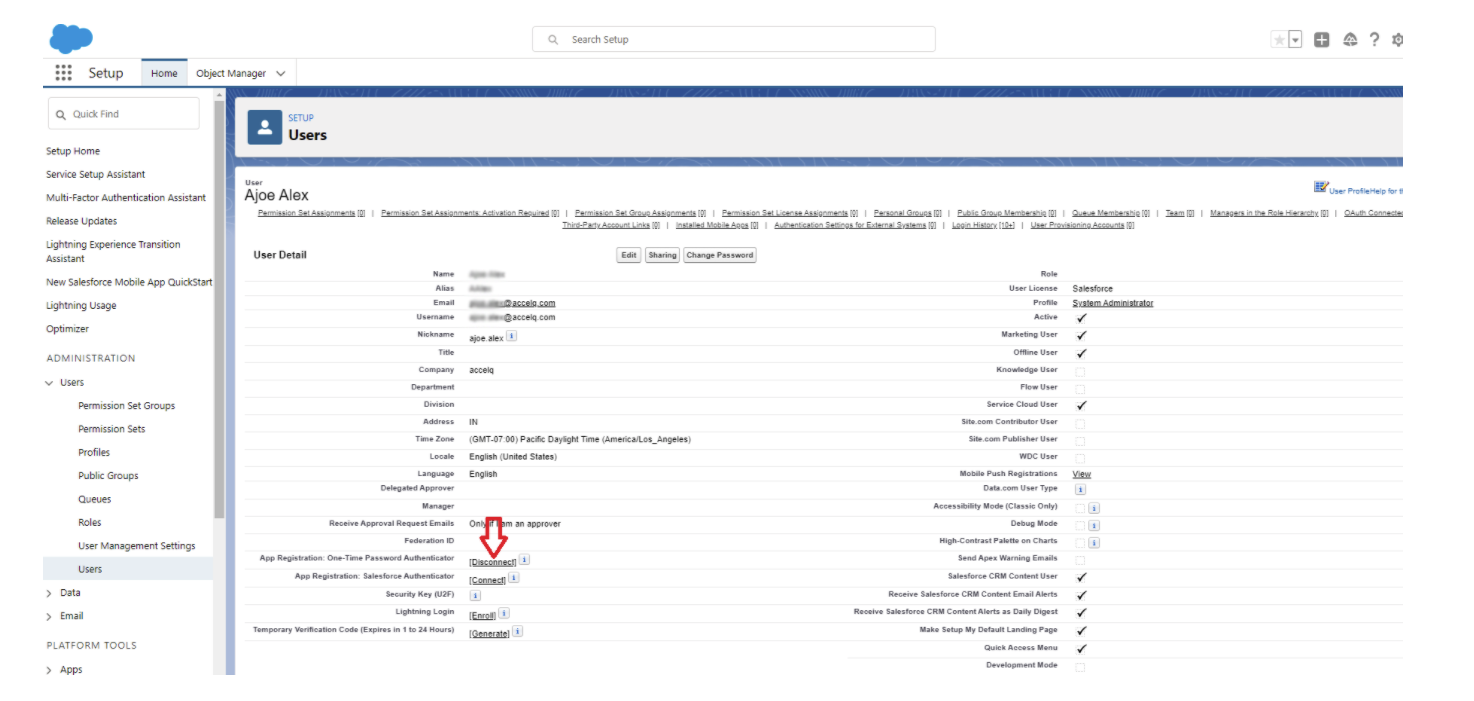
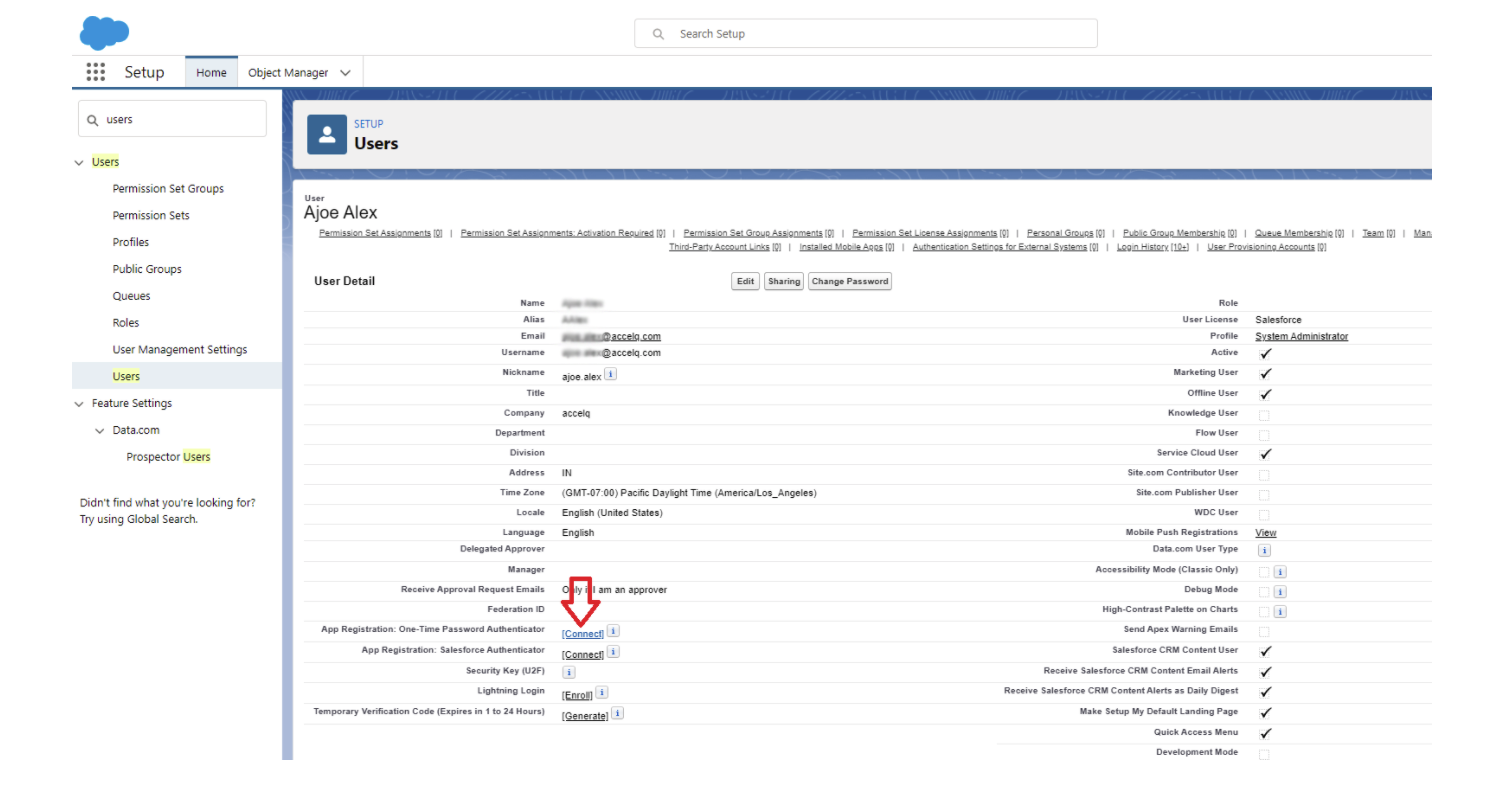
- Salesforce にログインし、Setup > Users > Users に移動して MFA を設定したいユーザーを選択します。
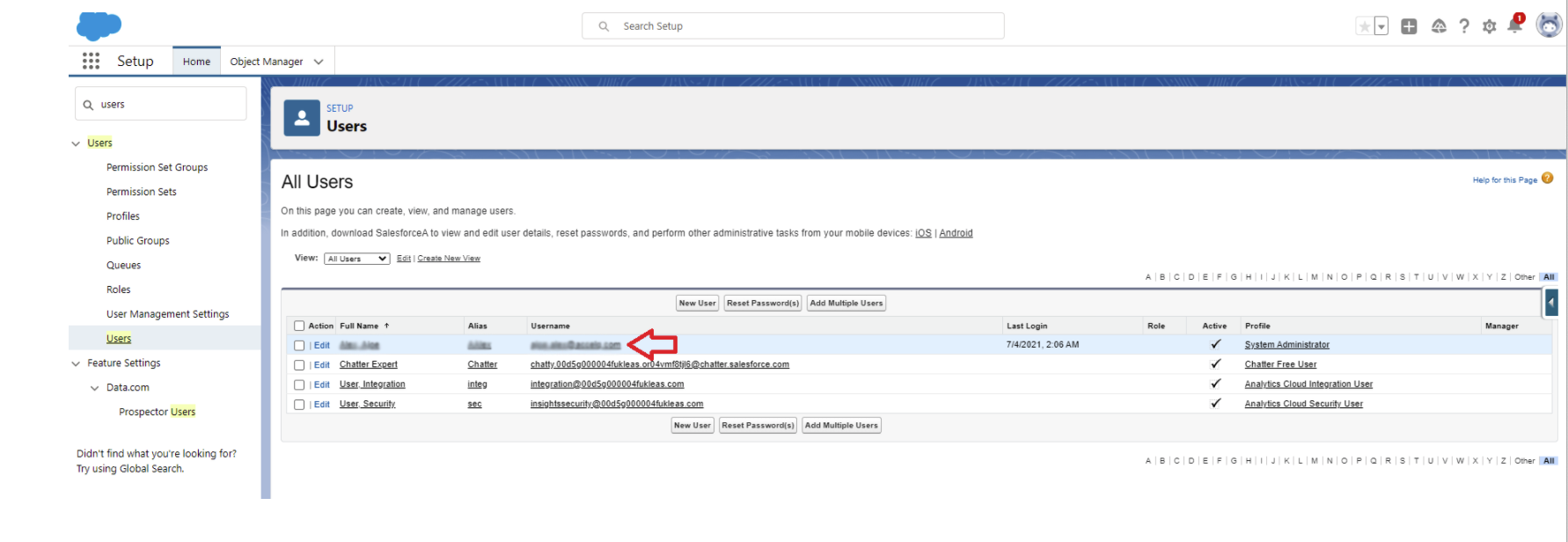
- 既に App Registration: One-Time Password Authenticator に Google Authenticator や Microsoft Authenticator などのサードパーティ認証アプリが登録されている場合、シークレットキーを取得するために一度切断してから再接続する必要があります。
- User Details の App Registration - One-Time Password Authenticator 設定で Disconnect をクリックします。
- まだサードパーティ認証アプリを登録していない場合は、この手順はスキップして次へ進みます。
- 同じく User Details の App Registration - One-Time Password Authenticator 設定で Connect をクリックします。
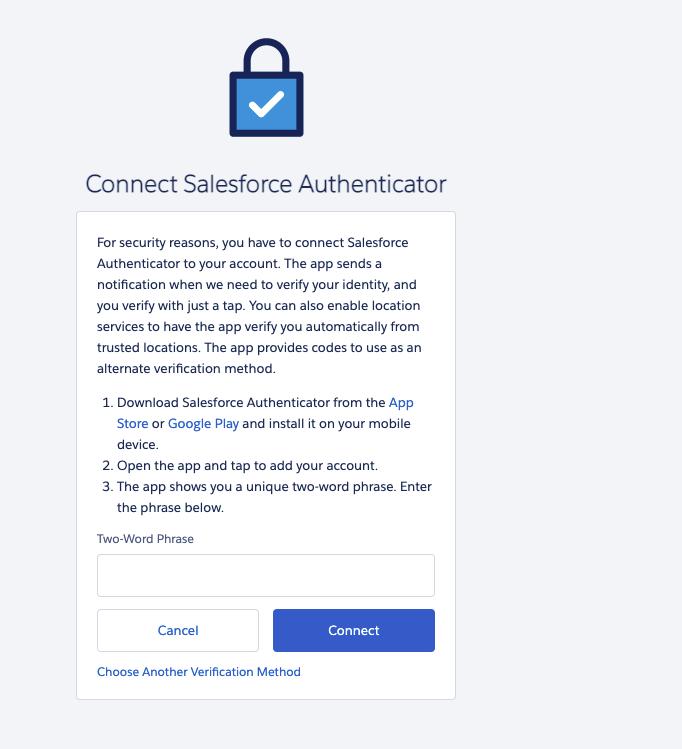
- ユーザー名とパスワードで Salesforce にログインし、MFA の選択画面が表示されたら Choose another verification method を選択します。
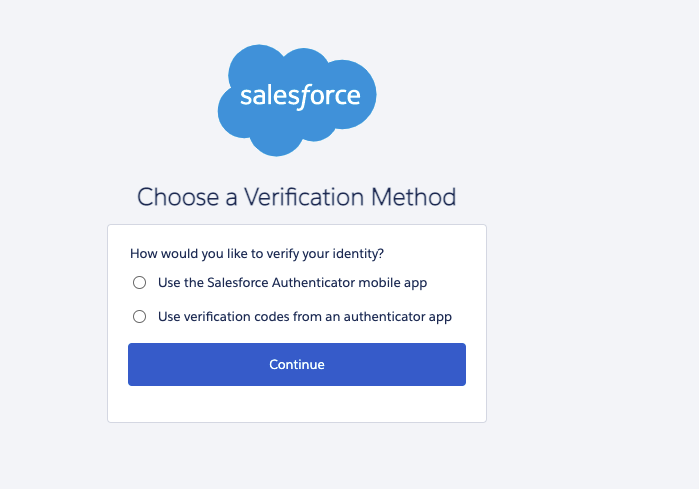
- Choose a verification method 画面で Use verification codes from an authenticator app を選択し、Continue をクリックします。
- Connect an authenticator app 画面で I cant scan the QR code をクリックします。
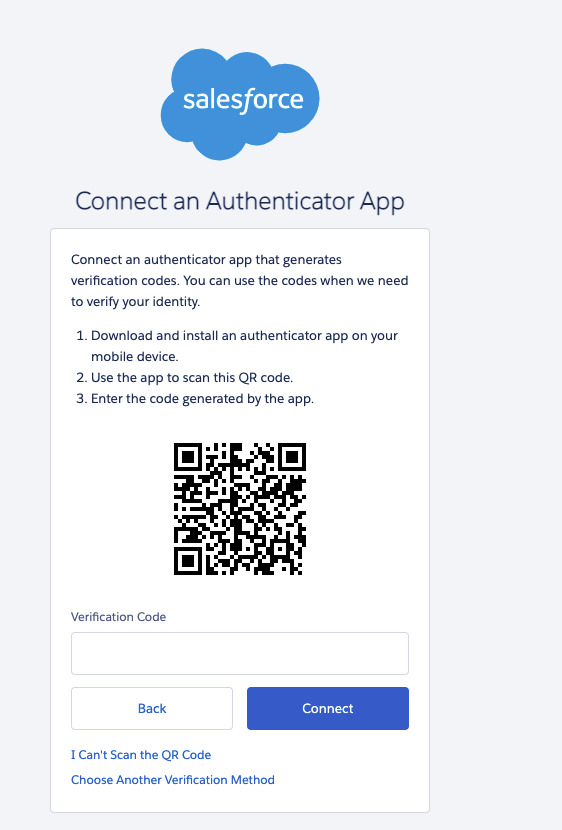
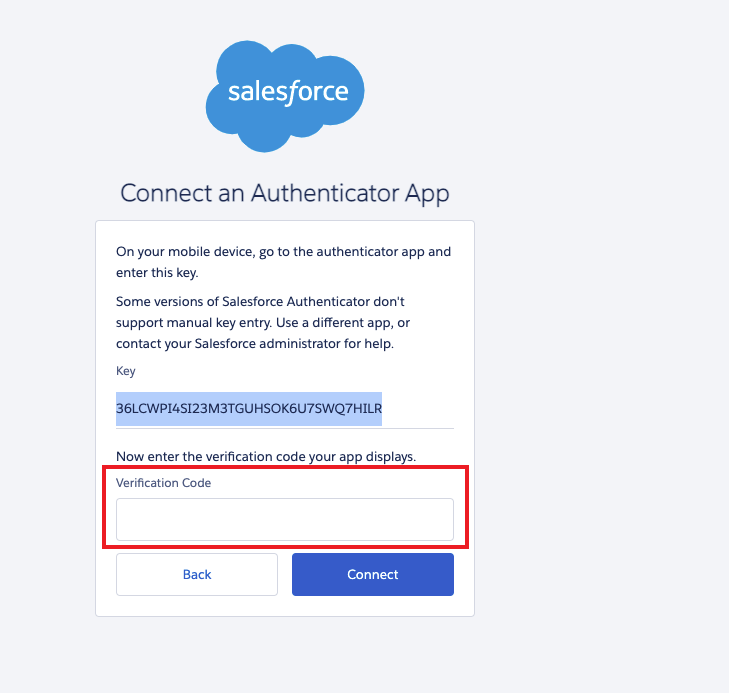
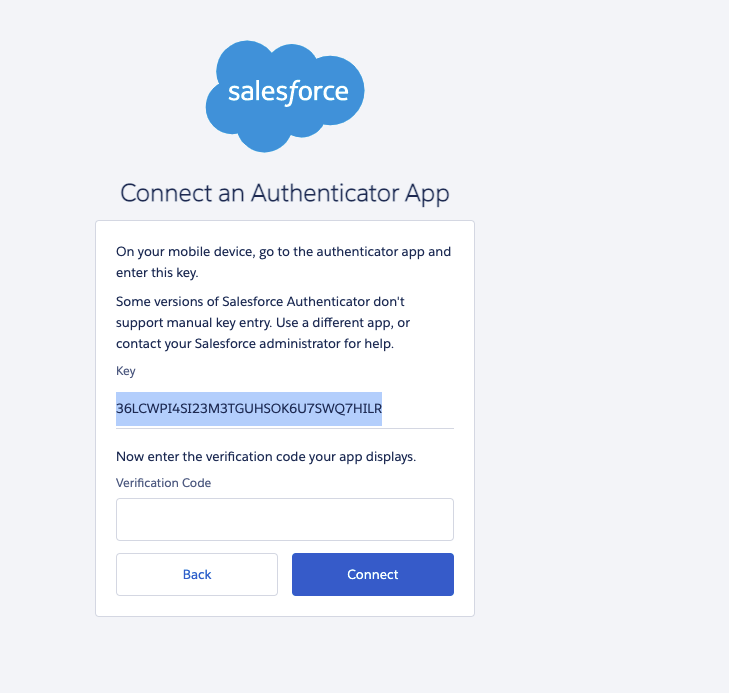
- シークレットキーが表示されるので、これをコピーします。
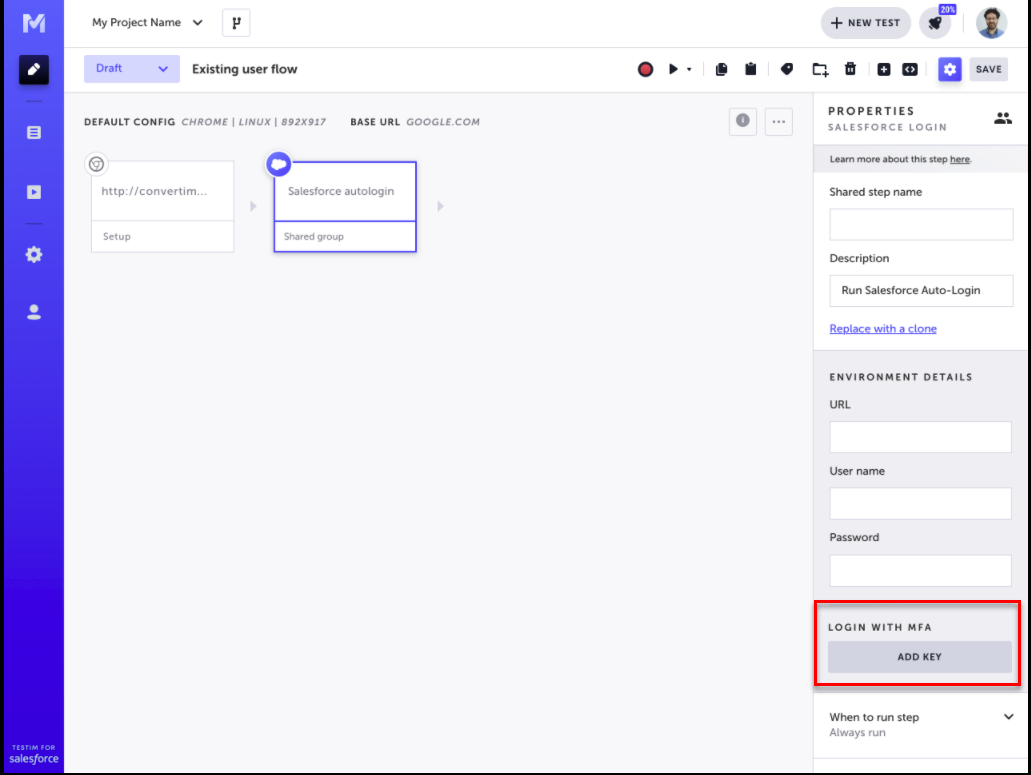
- Salesforce Auto-Login ステップの追加時(Salesforce 自動ログインステップを追加する を参照)、ステップの Properties Panel 内にある Login with MFA セクションで ADD KEY ボタンをクリックします。
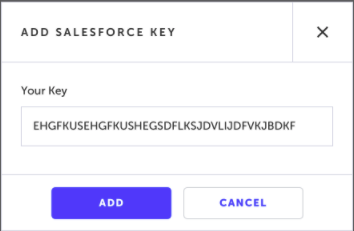
- Salesforce からコピーしたシークレットキーを Your Key フィールドに貼り付け、Add をクリックします。
検証コードが表示されます。
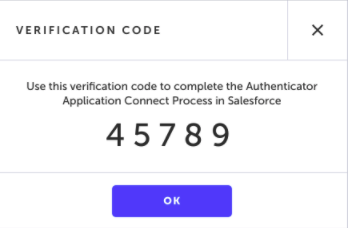
- Salesforce に戻り、表示された検証コードを Verification Code フィールドに入力して Connect をクリックします。