
モックネットワークレスポンスは HAR ファイルに基づくことができます。HAR ファイルは、ウェブブラウザとサイトの間のやり取りをログに記録するための JSON 形式のアーカイブファイルフォーマットです。すべての HTTP 呼び出しとレスポンスがこのファイルに記録されます。各リクエストは HAR ファイル内の順序で処理されます。同じ呼び出しの複数のインスタンスは異なるレスポンスを返すことができます。例えば、最初の呼び出しは X を返し、2 番目の呼び出しは Y を返す場合があります。Testim は、テスト実行中に HAR ファイル内の関連データを自動的に使用します。 HAR ファイルを作成する方法は 2 つあります:
- オプション 1 - Testim を使用して HAR ファイルを作成 - このオプションでは、テストを作成し(テストの記録方法を参照)、次に一度実行する必要があります(「Include full network in HAR」設定を使用)。Testim でテストを実行すると、HAR ファイルが作成されます。Testim は、この HAR ファイルを使用して、同じテストの後続の実行でモックネットワークレスポンスを作成します。モックネットワークレスポンスを使用したいテストを再度実行する場合は、Testim によって記録された HAR ファイルを使用することを指定する必要があります。
- オプション 2 - 独自の HAR を作成 - Chrome 開発者ツールを使用して、独自の HAR ファイルを作成し、URL 経由でアクセス可能な場所に保存できます。モックネットワークレスポンスを使用したいテストを実行する場合は、独自の HAR ファイルとその場所を使用することを指定する必要があります。
オプション 1 - Testim を使用して HAR ファイルを作成
Testim で HAR ファイルを作成するには:
- テストを保存した後(テストの記録方法を参照)、プロパティアイコンをクリックします。テストプロパティペインが表示されます:
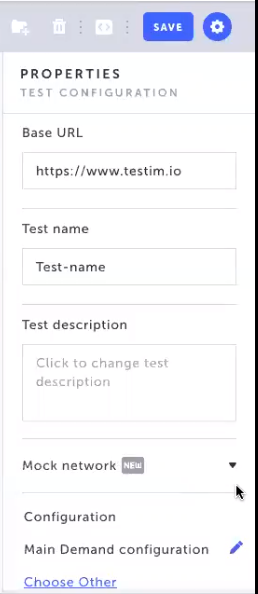
- モックネットワークプロパティで、矢印をクリックしてメニューオプションを開きます。
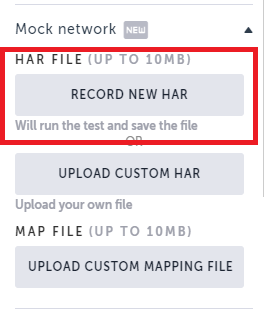
- 新しい HAR を記録をクリックします。テストがローカルで実行され、HAR ファイルが自動的に作成されます。
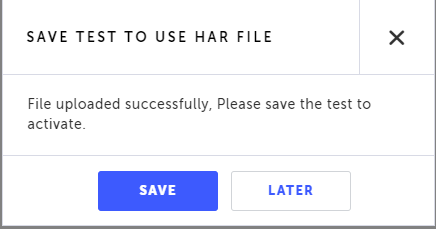
- プロセスが完了したら、保存をクリックします。
オプション 2 - カスタム HAR ファイルを作成
独自の HAR ファイルを作成するには:
- Google Chrome を開きます。
- Chrome で、テストで使用したい Web ページに移動します。
- Chrome メニュー > その他のツール > デベロッパーツールを選択します。
- ネットワークタブを選択します。
- ネットワークタブ内で、ログを保持オプションを選択します。
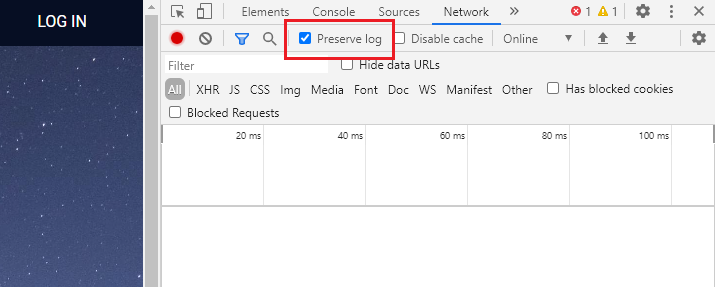
- ネットワークタブの左上にある赤い円を選択してログを記録します。
- ページを更新し、Chrome がブラウザとウェブサイトの対話を記録できるようにします。
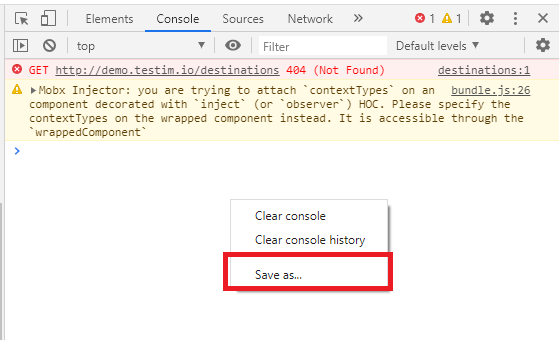
- ページが読み込まれたら、コンソールタブを選択し、コンソールボックス内で右クリックします。メニューが表示されます。
- 名前を付けて保存を選択し、ファイルに名前を付けます。
- ネットワークタブに戻り、名前列の任意の項目を右クリックします。
- 「コンテンツ付きで HAR を保存」 を選択します。
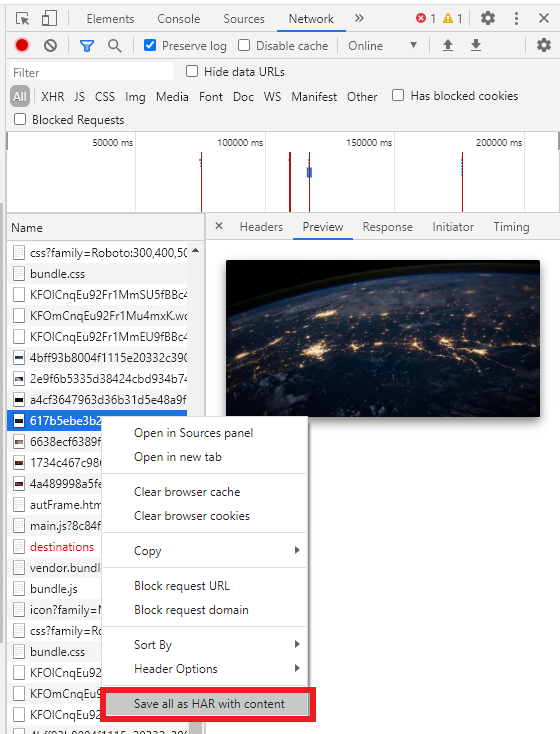
ログと HAR ファイルが保存されます。
カスタム HAR ファイルのアップロード
カスタム HAR ファイルをアップロードするには:
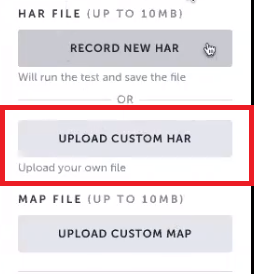
- テストプロパティペインで、カスタム HAR をアップロードをクリックします。
- 保存したカスタム HAR ファイルを見つけて、開くをクリックしてアップロードします。
HAR ファイルを使用してテストを実行
HAR ファイルを使用してテストを実行するには:
- Testim Visual Editor で、テストリスト画面に移動し、新しい HAR を記録したか、カスタム HAR をアップロードしたテストをクリックします。
- Test Editor画面で、再生ボタンの横にモックネットワークアイコンが表示され、モックネットワークが利用可能であることを示します。
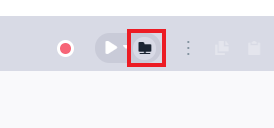
- 再生ボタンをクリックして、モックネットワークを使用してテストを実行します。
- 保存をクリックします。