Auto Complete 機能は、共有グループとして保存された事前記録のステップを活用して、テストの記録を効率化します。テストを記録中、既存の共有グループに基づいて次に行うステップの候補が提案されます。希望する候補をクリックすると、Testim がそのステップ列を自動で実行し、テストに保存します。自動実行が終わったら、手動での記録を再開できます。
Auto Complete の使用
Auto Complete を使うには:
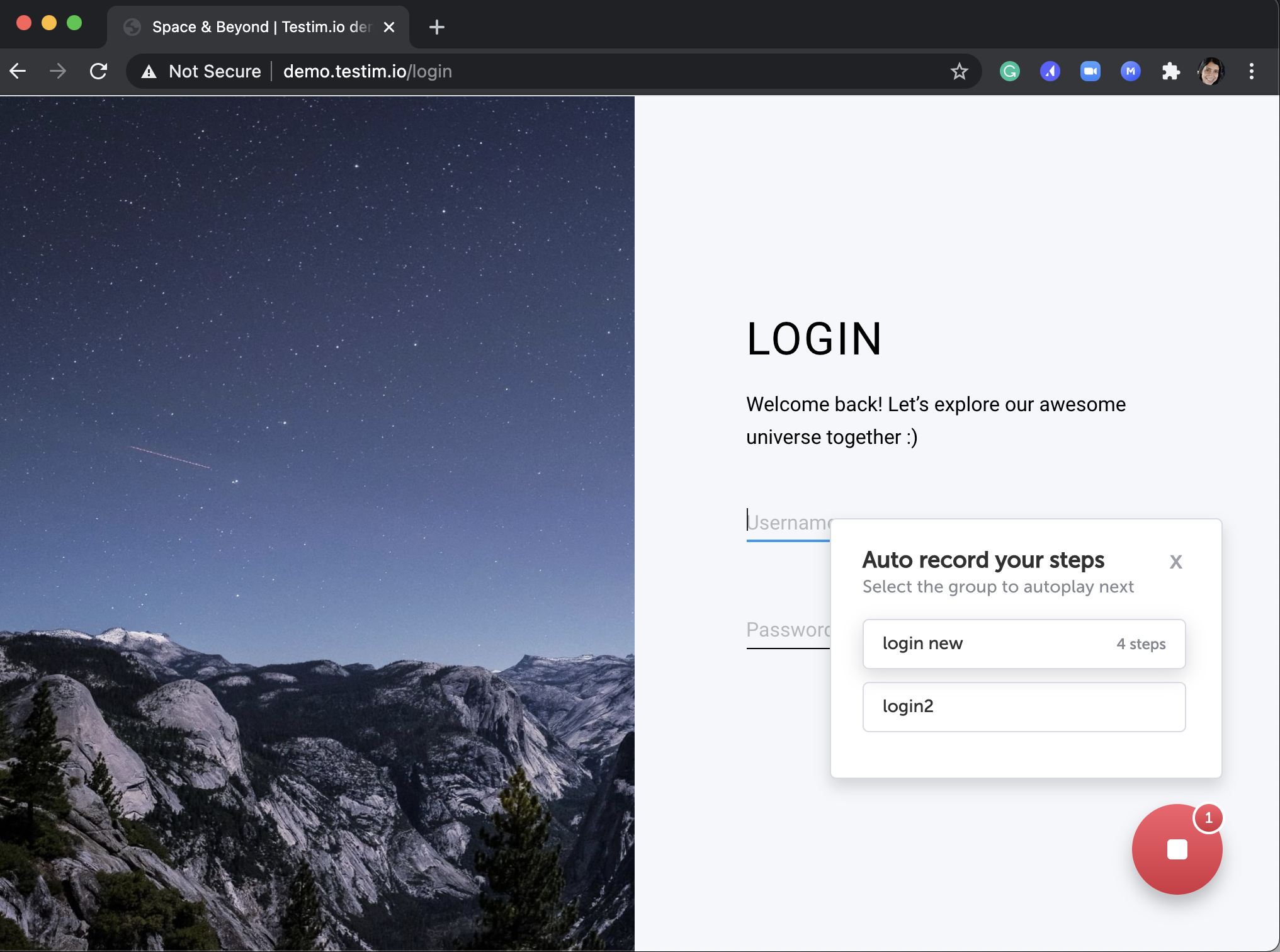
- Record をクリックして記録を開始します。記録中、次のステップとして利用可能な共有グループがある場合、ステップカウンター上に Auto record your steps と候補リストを含むポップアップが表示されます。これらの候補は、プロジェクトで既に実装済みの共有グループです。最も関連性の高い候補が先頭に表示されます。
- 候補名にカーソルを合わせると、含まれるステップ数を確認できます。
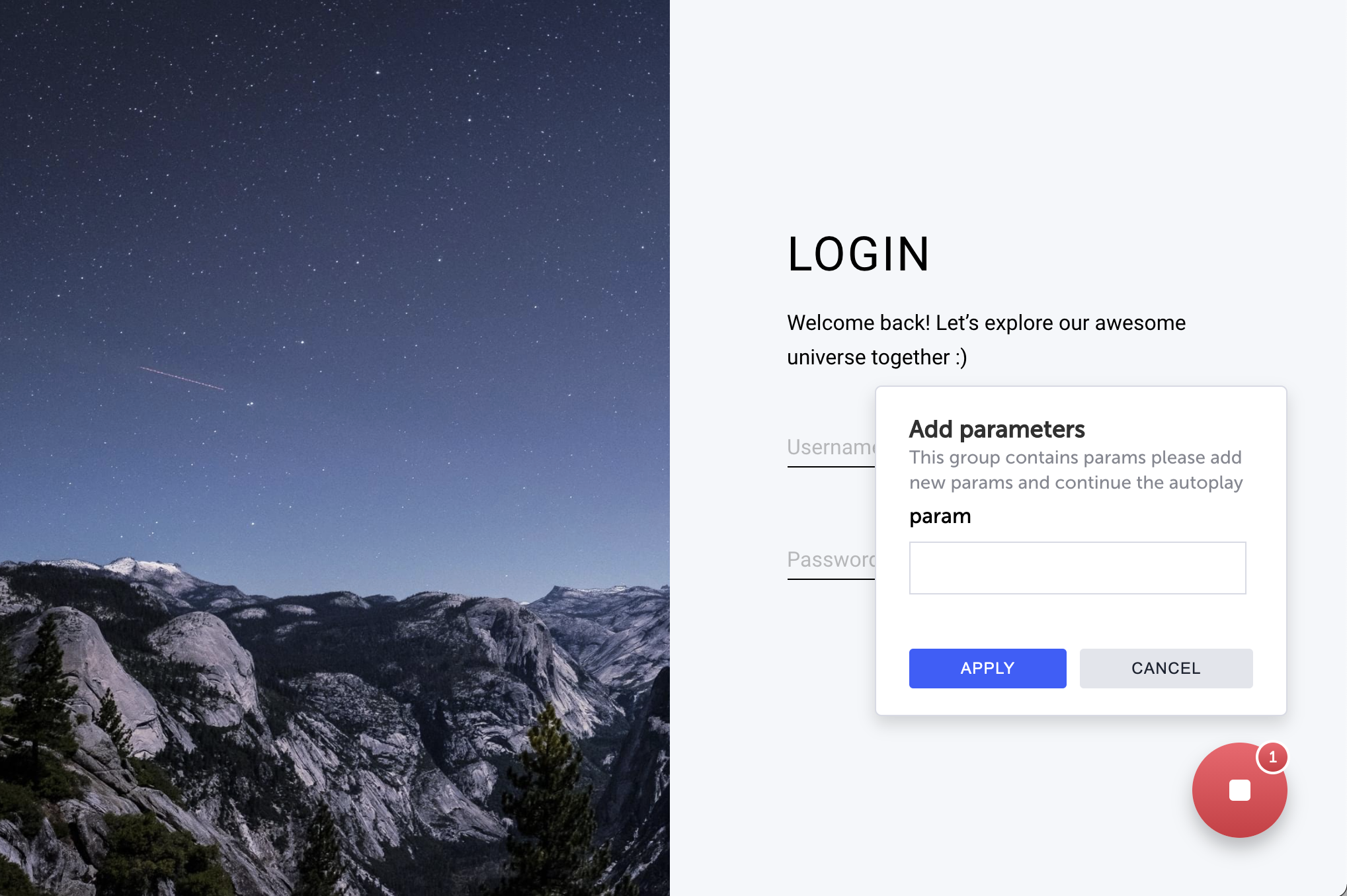
- 希望の候補をクリックして有効化します。グループにパラメーターが含まれる場合は、実行前にそれらの名前と値の入力を求められます。Cancel をクリックして手動記録を続けるか、別の候補を選択することもできます。
共有グループのステップが AUT 上で再生され、記録の進行率を示すプログレスバーが表示されます。記録された各ステップはプログレスバーの下に示されます。完了後、グループがテストに追加されます。
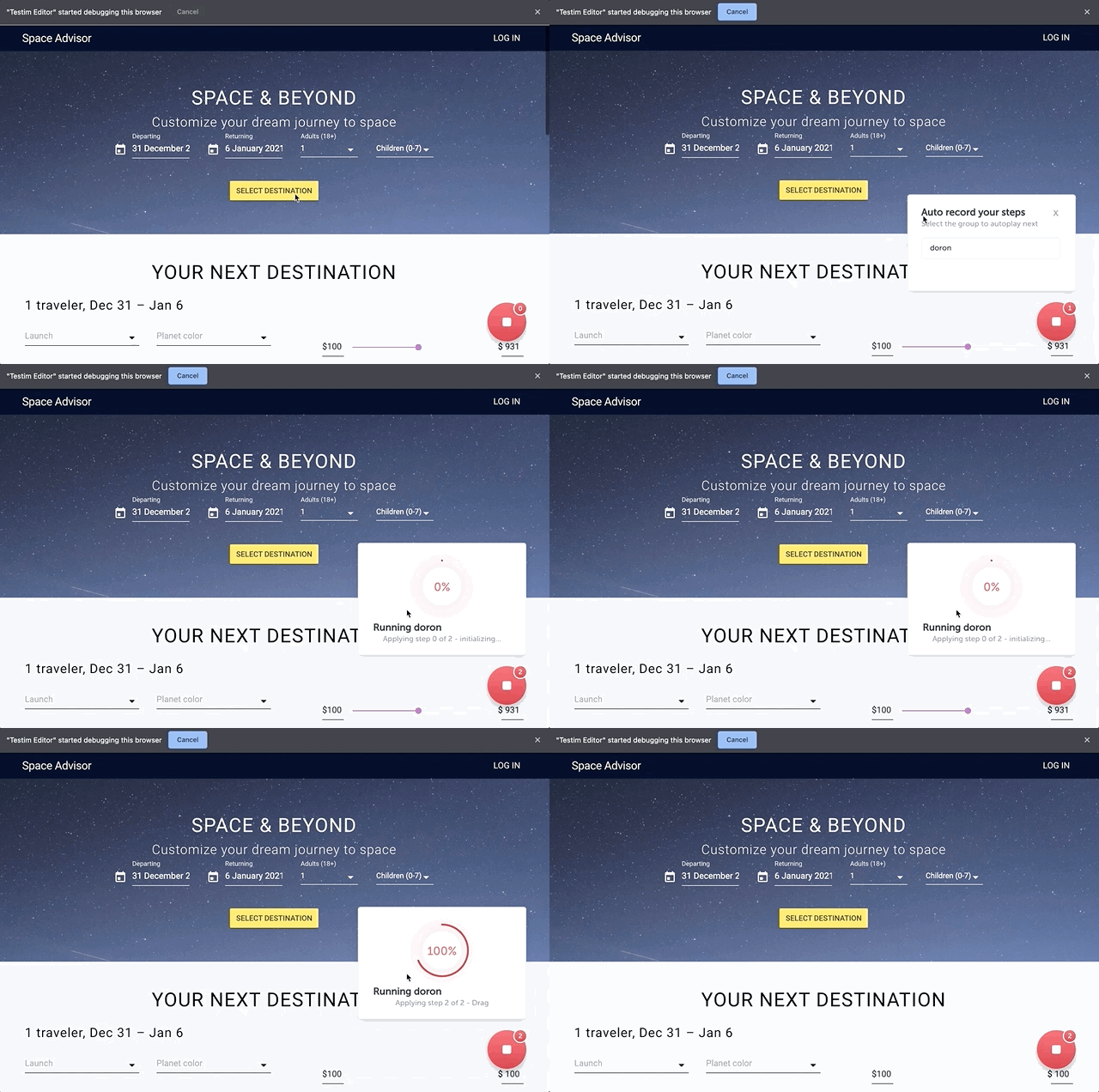
- 候補の再生が完了したら、Record(ステップカウンター付き)をクリックして、手動での記録を再開できます。
Auto Complete の設定
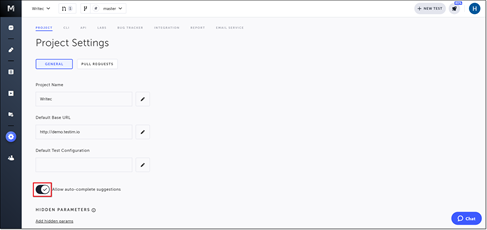
提案を完全に無効化するには、Settings → Project → General に移動し、"Allow auto-complete suggestion" をオフにします。