仮想デバイスを使用してテストを記録する場合は、アプリが仮想デバイス用にコンパイルされていること(.app)を確認してください。逆に、物理デバイスを使用して記録する場合は、アプリが物理デバイスで動作するようにコンパイルされていること(.ipa)を確認してください。
Xcode を使用して仮想デバイス用の.ipa ファイルをビルドする
仮想デバイス用の IPA ファイルを準備するには:
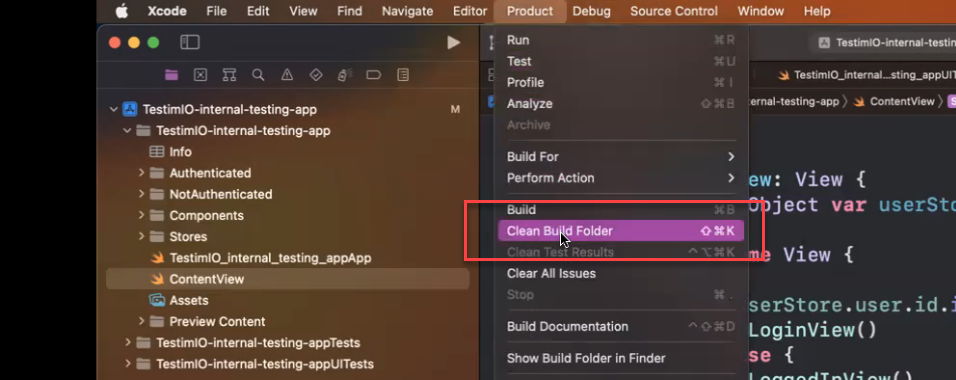
- Xcode で、メニューのProduct > Clear Build Folderをクリックして、アプリを準備する前にビルドフォルダーが空であることを確認します。
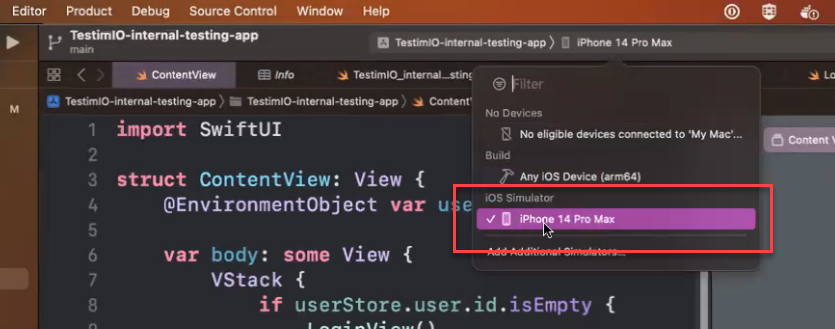
- Xcode で、iOS シミュレーターを選択します。
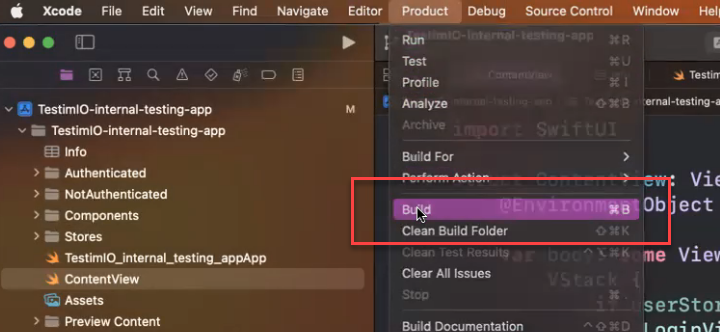
- Xcode で、メニューのProduct > Buildをクリックします。
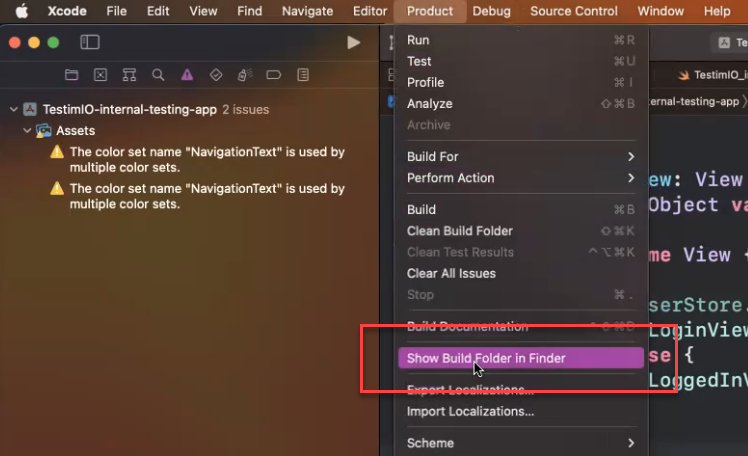
- Xcode で、Product > Show Build Folder in Finderに移動して、ビルドが作成されたファイルフォルダーを開きます。
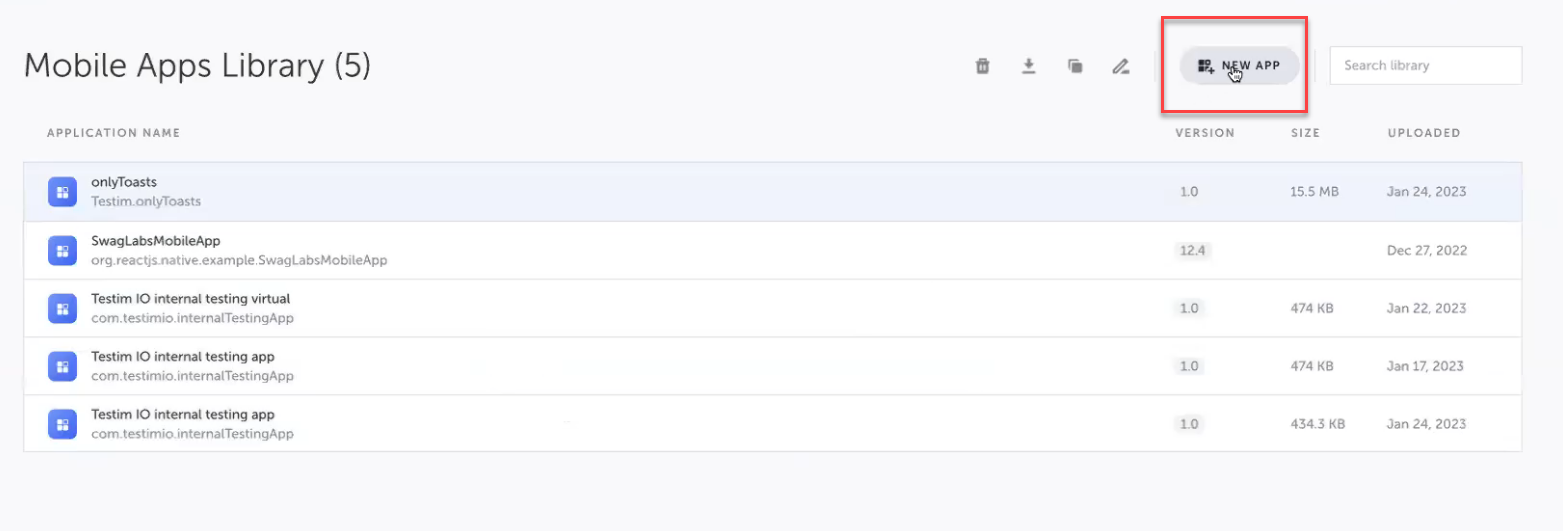
- Testim で、モバイルアプリライブラリに移動し、New Appボタンをクリックします。
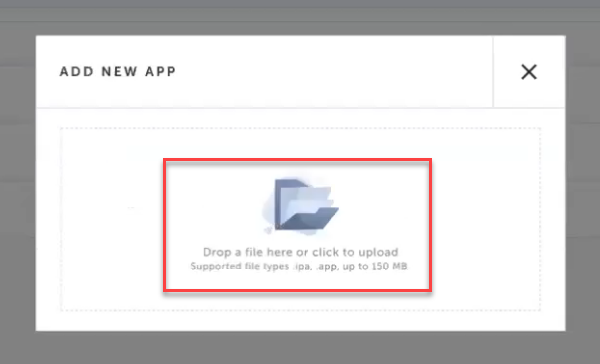
- コンピューター上の internal-testing-app.app ファイルを参照するか、ファイルをファイルアップロードダイアログボックスにドラッグアンドドロップします。
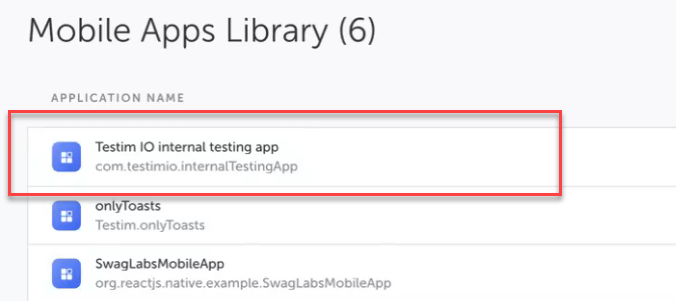
- 新しいアプリがモバイルアプリライブラリに追加されます。
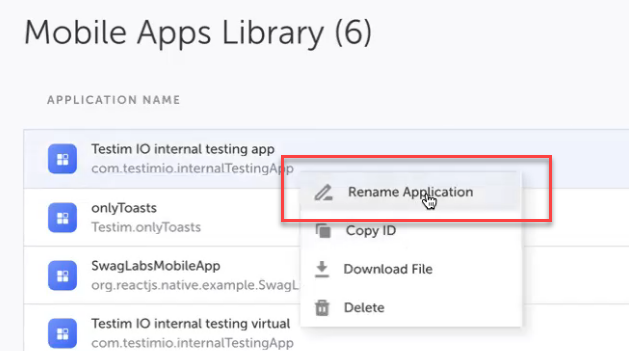
- 新しいアプリを右クリックし、Rename Applicationを選択します。
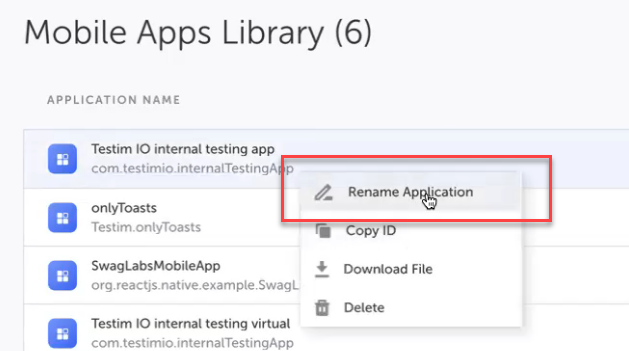
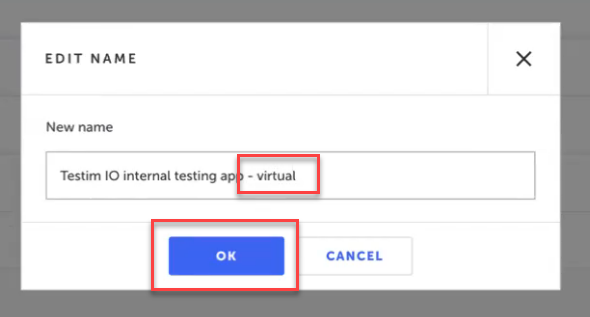
- アプリ名に「virtual」という用語を追加して、このアプリビルドが仮想デバイスでの使用を目的としていることを示します。OKボタンをクリックします。
Xcode を使用して物理デバイス用の.ipa ファイルをビルドする
物理デバイスで使用する.ipa ファイルを準備するには:
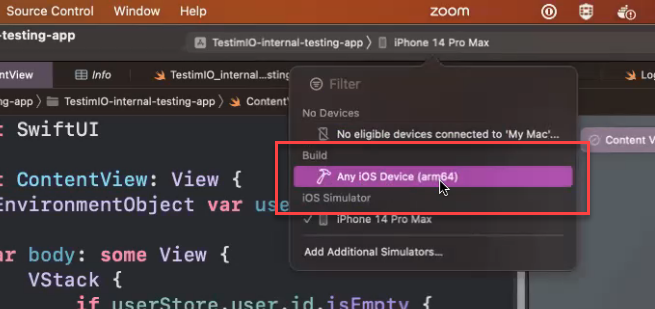
- Xcode で、Any iOS Device (arm64) を選択します。
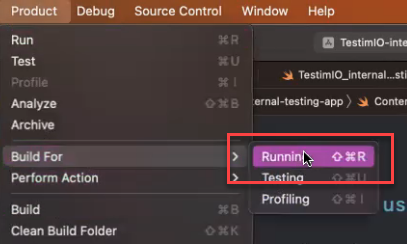
- メニューのProduct > Build For > Runningをクリックします。
- ビルドが完了したら、メニューのProduct > Archiveをクリックします。
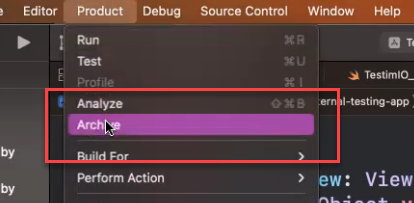
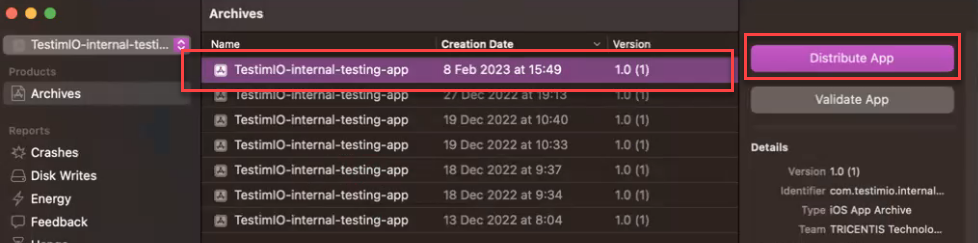
- Xcode アーカイブフォルダーに移動します。新しいアプリビルドを選択し、Distribute Appボタンをクリックします。
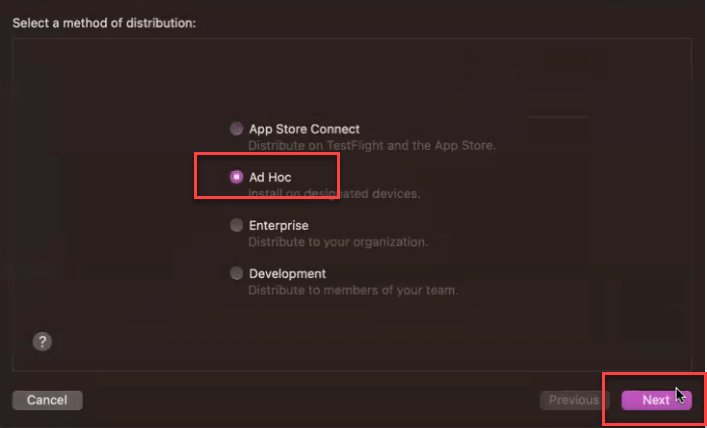
- Ad Hocを選択し、Nextボタンをクリックします。
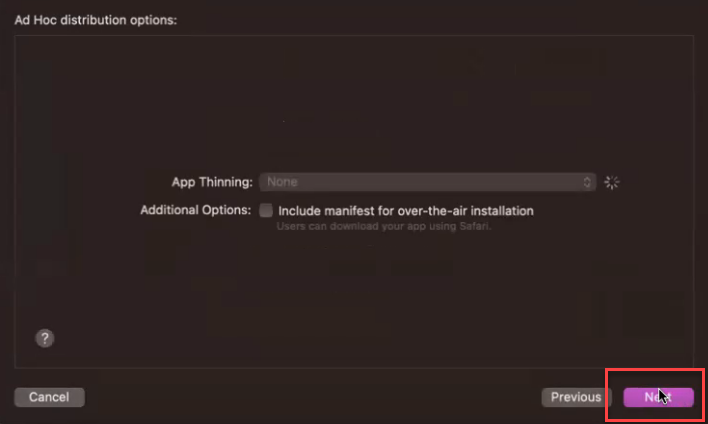
- Ad Hoc 配布オプションページで、何も変更せずにNextボタンをクリックします。
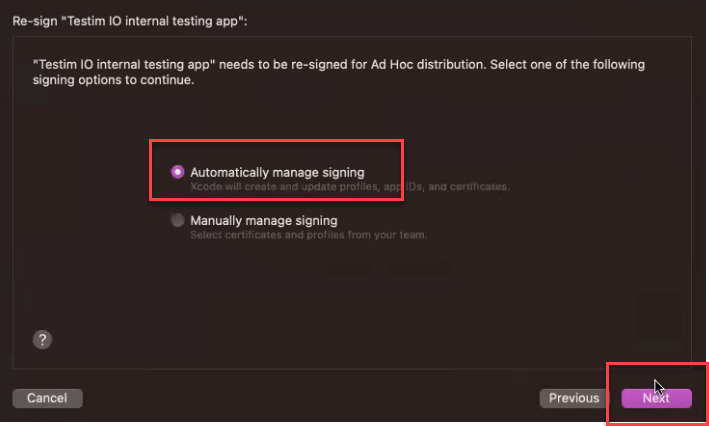
- 再署名ページで、Automatically manage signingを選択し、Nextボタンをクリックします。
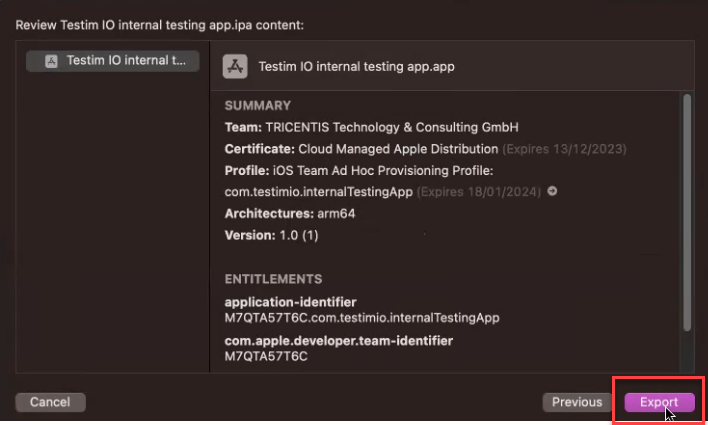
- アプリのコンテンツを確認し、Exportボタンをクリックして、IPA ファイルをコンピューターに保存します。
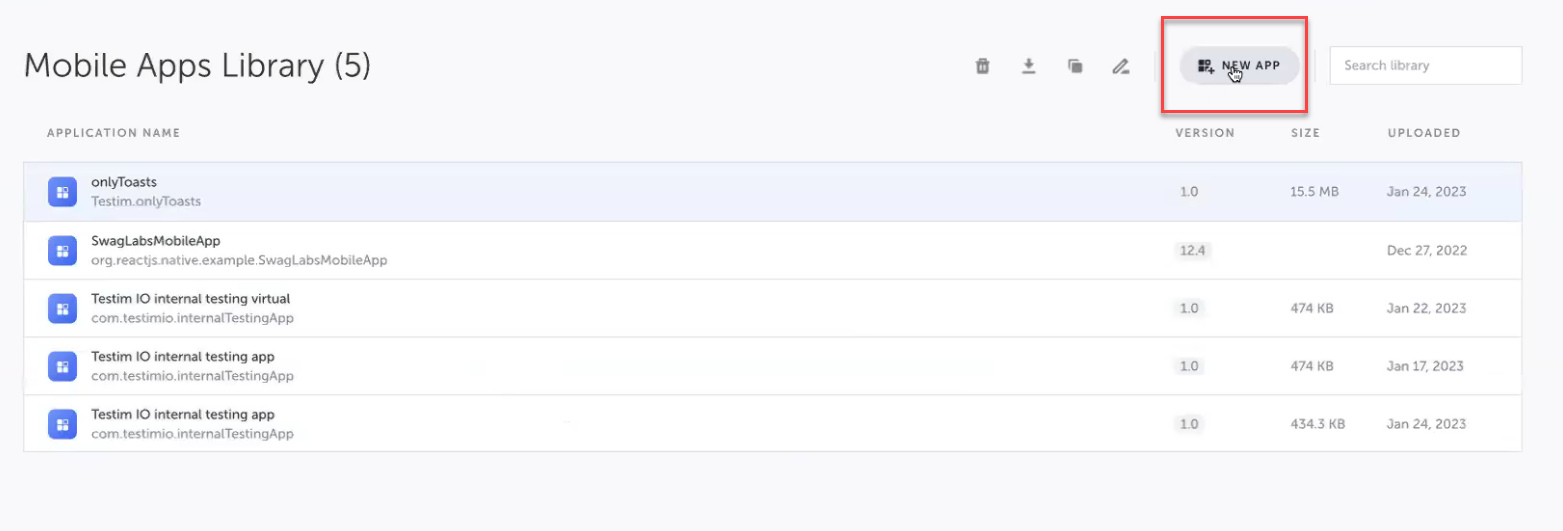
- Testim で、モバイルアプリライブラリに移動し、New Appボタンをクリックします。
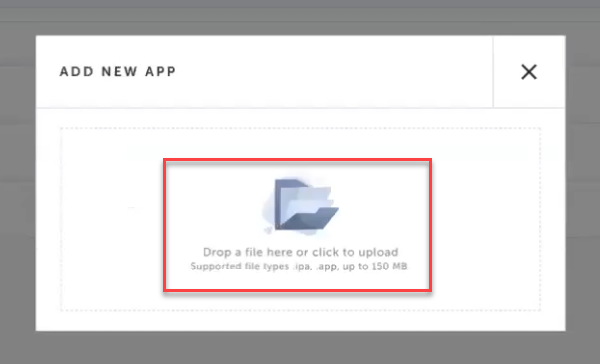
- コンピューター上の IPA ファイルを参照するか、ファイルをファイルアップロードダイアログボックスにドラッグアンドドロップします。
- 新しいアプリがモバイルアプリライブラリに追加されます。
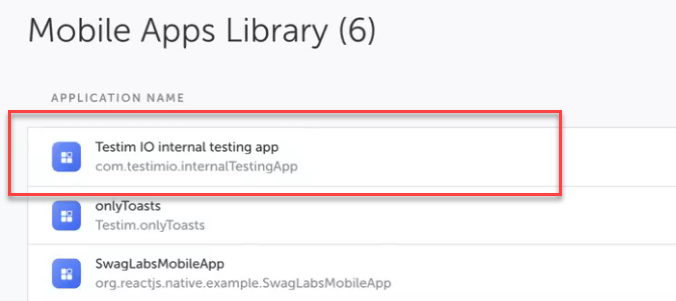
- 新しいアプリを右クリックし、Rename Applicationを選択します。
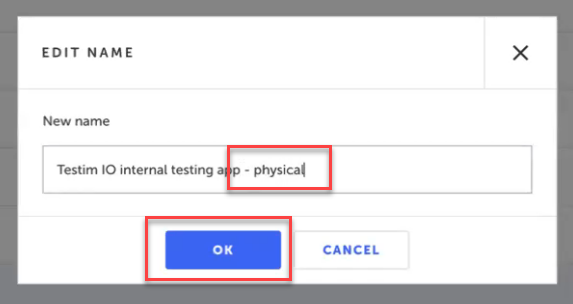
- アプリ名に「physical」という用語を追加して、このアプリビルドが物理デバイスでの使用を目的としていることを示します。OKボタンをクリックします。