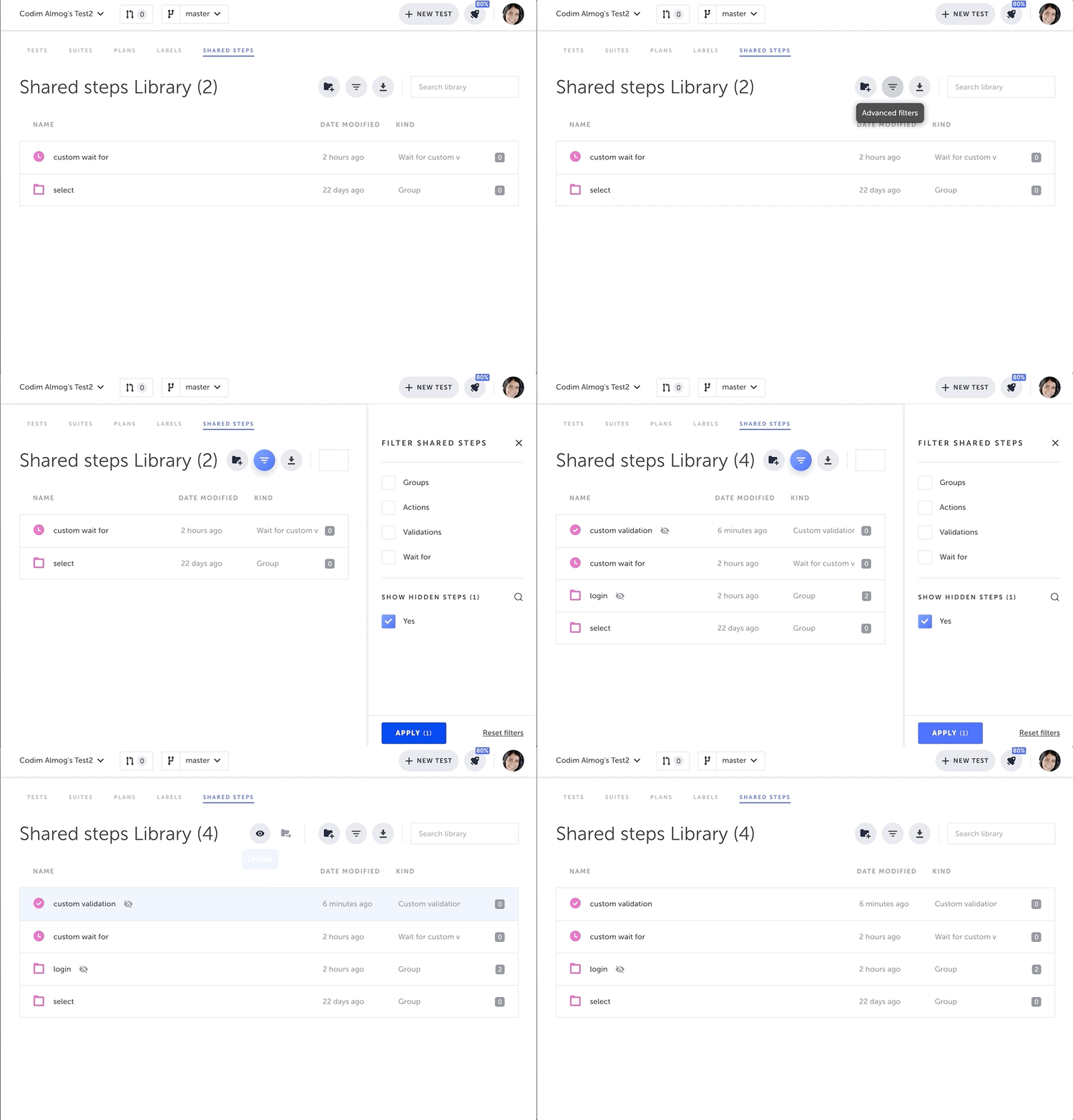
Shared Steps Library 画面(Test List -> Shared Steps)は、共有ステップ を管理する場所です。共有ステップはフォルダーに配置できます。現在のプロジェクト内のすべての共有ステップがこの画面に一覧表示され、以下に説明するように、これらの共有ステップに対してさまざまなアクションを実行できます。
共有ステップライブラリを表示する
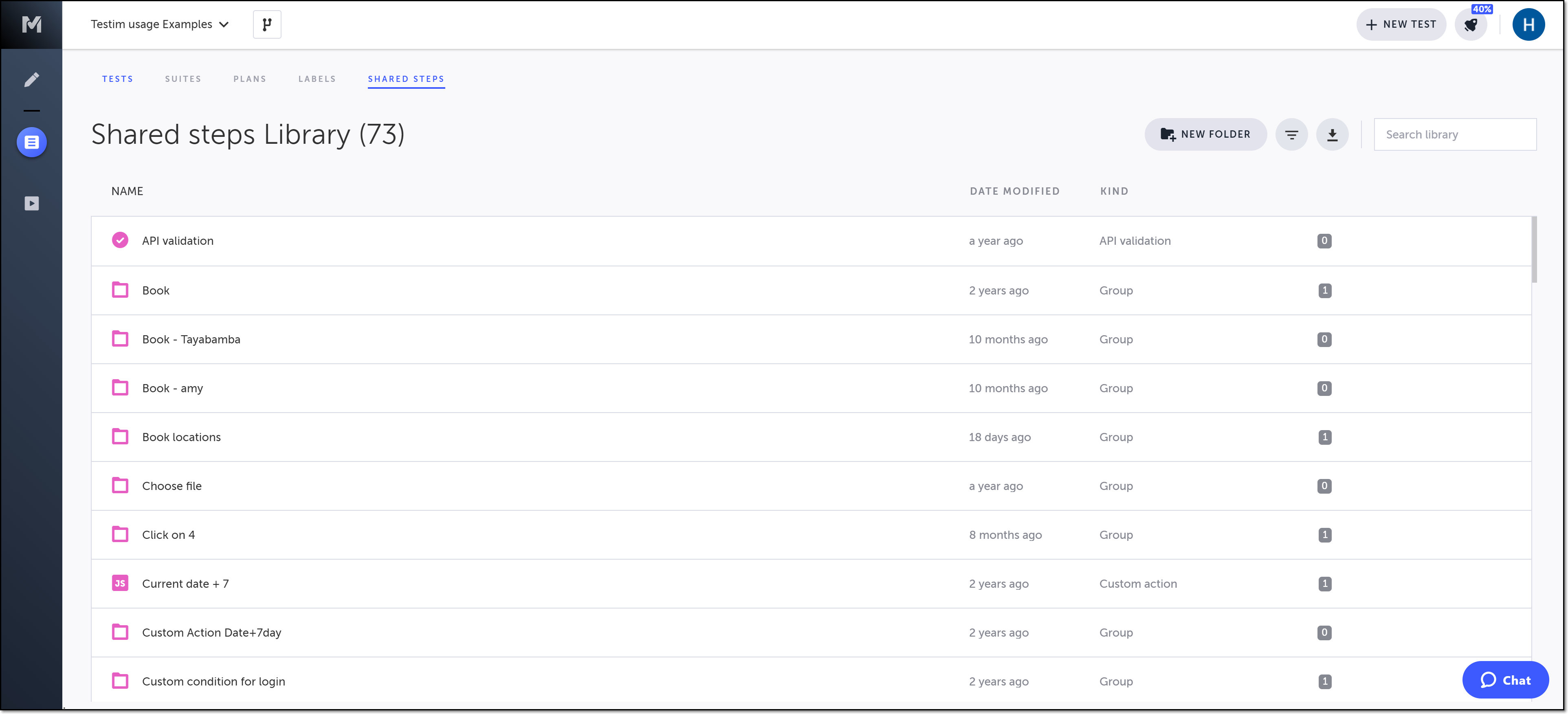
共有ステップライブラリ画面には、次の情報を含む共有ステップとフォルダーのリストが表示されます:
- Name - 共有ステップまたはフォルダーの名前。
- Date Modified - 共有ステップ/フォルダーが最後に変更された日付。
- Kind - アイテムが共有ステップ、グループ、またはフォルダーであるかを示します。共有ステップの場合、ステップのタイプ(カスタムアクション、カスタム検証など)が表示されます。
- Used by - 共有ステップを使用しているテストの数。(この数値をクリックすると、この共有ステップでフィルタリングされたテストライブラリに移動します。)
共有ステップライブラリをフィルタリングする
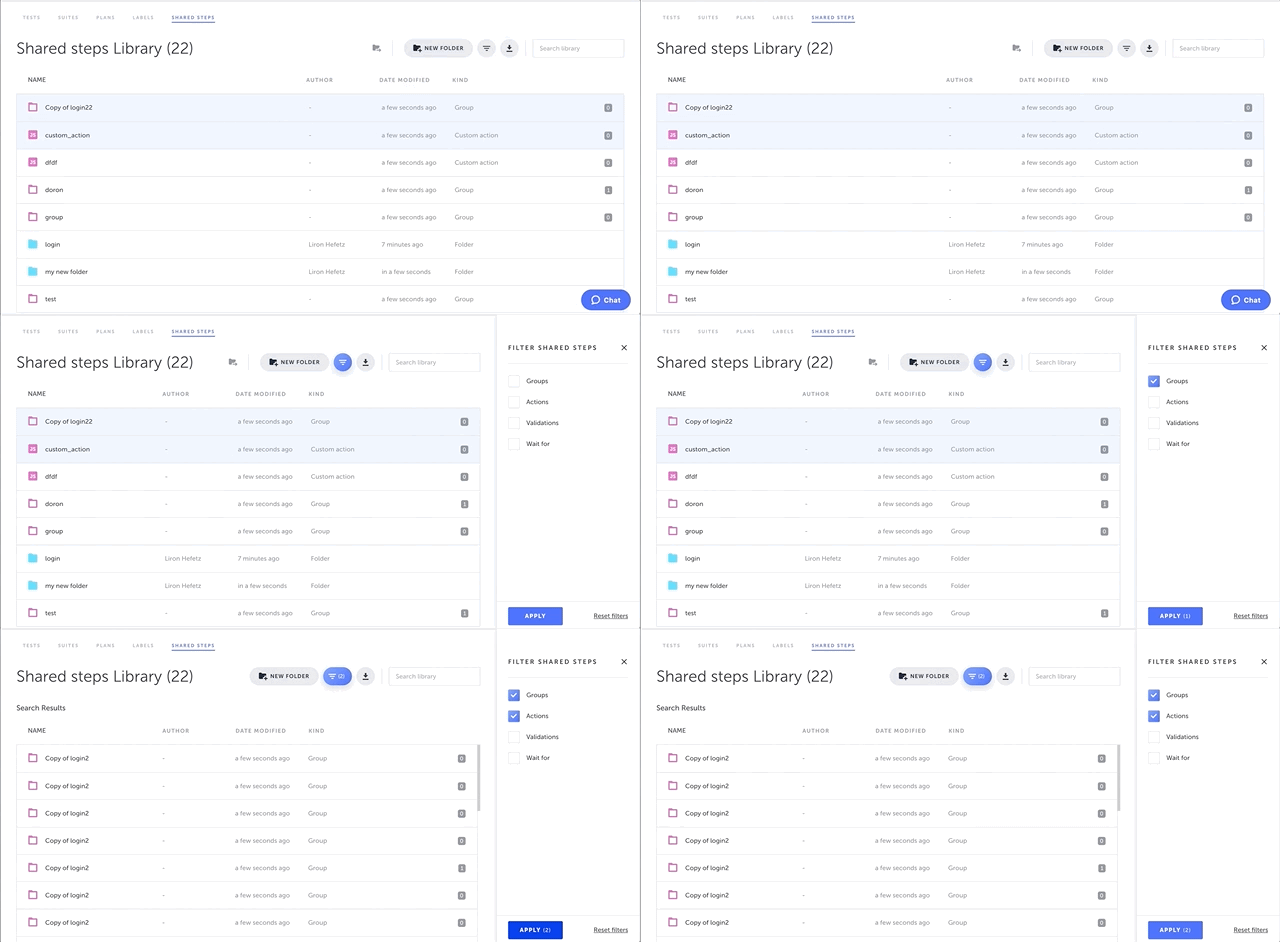
ステップカテゴリ(Groups、Actions、Validations、Wait for など)で共有ステップをフィルタリングできます。
共有ステップライブラリをフィルタリングするには:
- Advanced filters アイコンをクリックします。
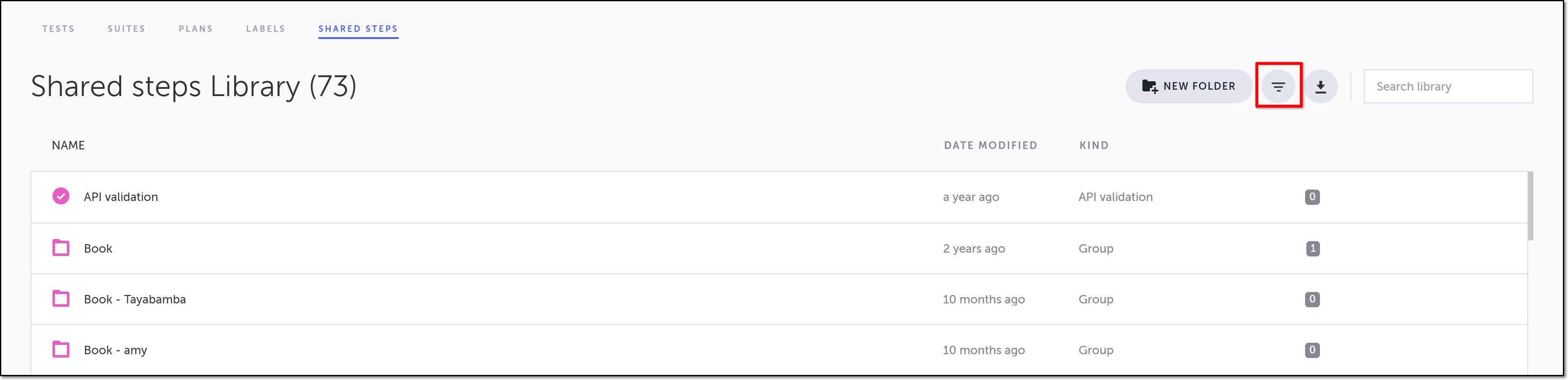
右側に Filter Shared Steps ペインが開きます。
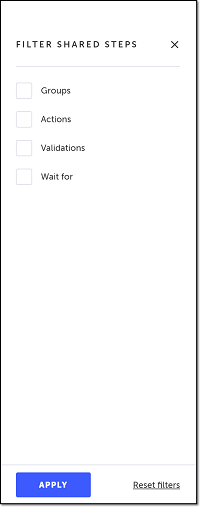
- Filter Shared Steps ペインで、1 つ以上のフィルター条件を選択します。
- Apply をクリックします。フィルターが適用され、条件を満たす共有ステップのみが表示されます。このフィルタリングされたビューの保存の詳細については、Saving a Filtered View を参照してください。
- Filter Shared Steps ペインを閉じるには、右上の "X" をクリックします。
検索テキストボックス
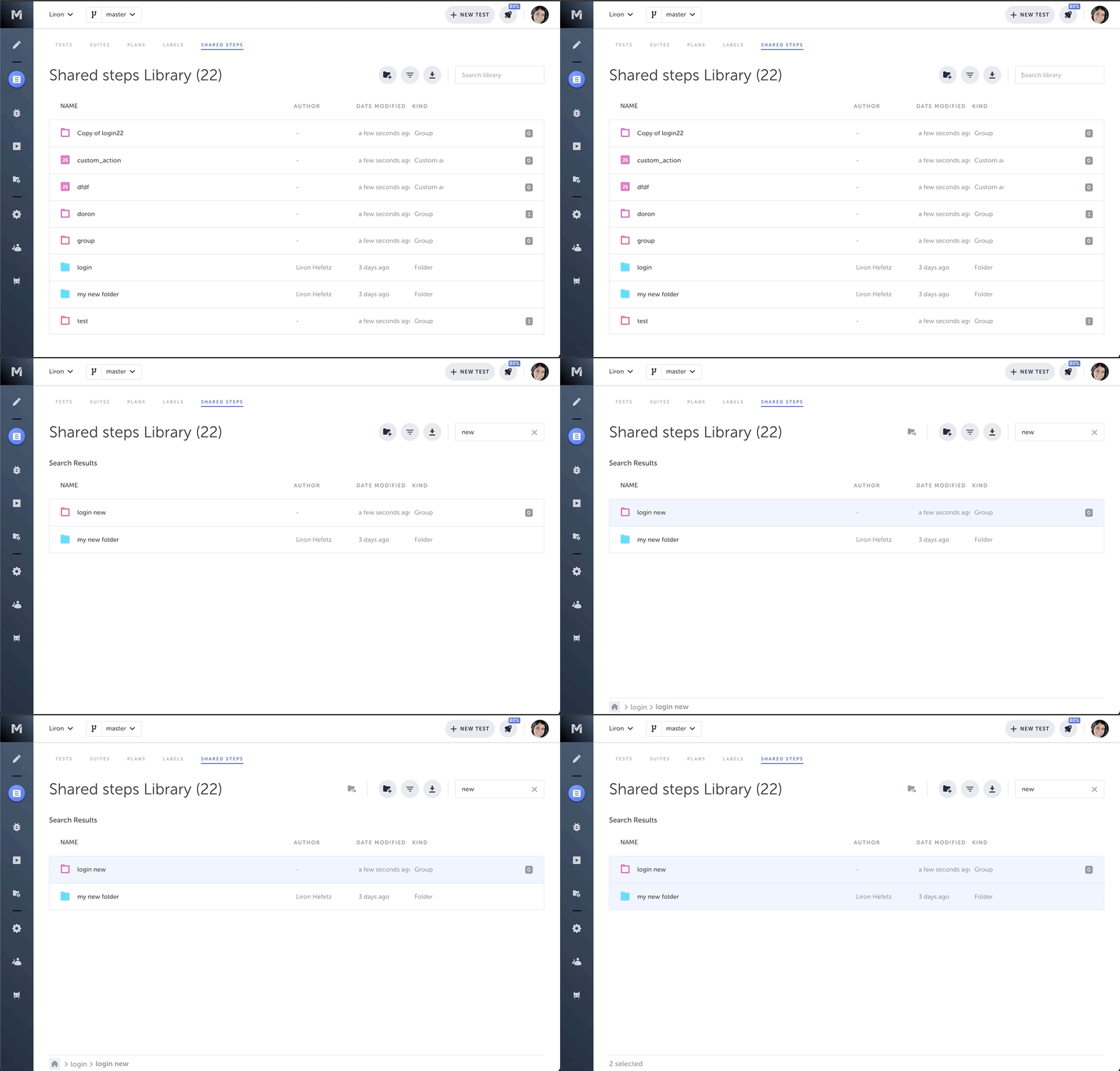
検索テキストボックスを使用して、名前に基づいて共有ステップまたはフォルダーを検索できます。Search library ボックスに検索条件を入力します。
名前で検索するには:
- Search library テキストボックスに、適切な大文字表記を使用して、検索したいテストまたはフォルダーの名前から任意のテキストを入力します。
結果のリストは、各文字を入力するとすぐにフィルタリングされます。
フォルダーを開く
目的のフォルダーをダブルクリックすると、フォルダーを開くことができます。探している共有ステップが別のフォルダーまたはサブフォルダー内にある場合は、目的の共有ステップに到達するまで、各フォルダーとサブフォルダーをダブルクリックしてドリルダウンする必要があります。
CSV へのエクスポート
選択したすべての共有ステップの詳細をエクスポートするには、共有ステップを選択して Export to CSV アイコンをクリックします。
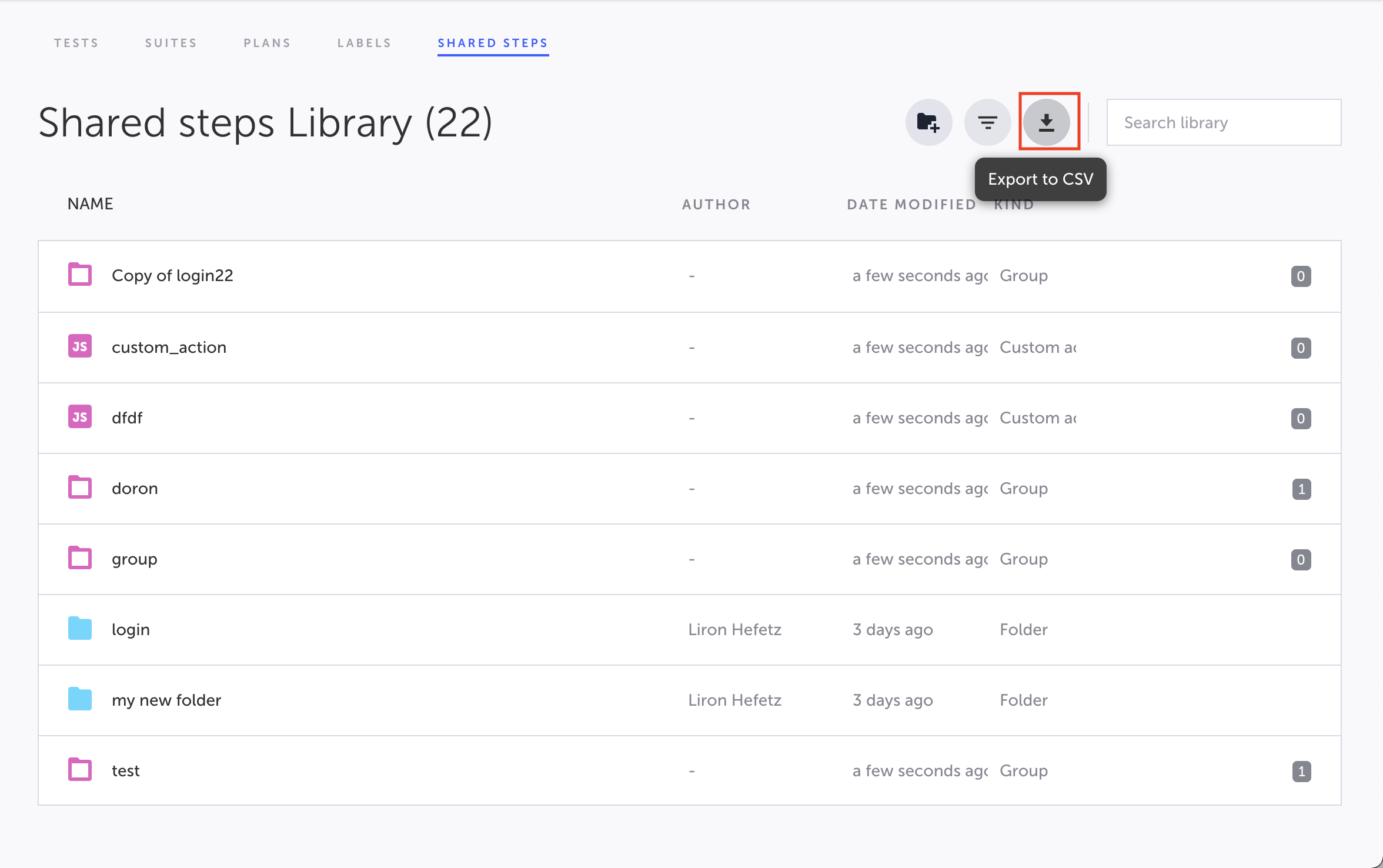
注意: 検索/フィルタリング時、CSV には一致するアイテムのみが含まれます。
リストから共有ステップを非表示にする
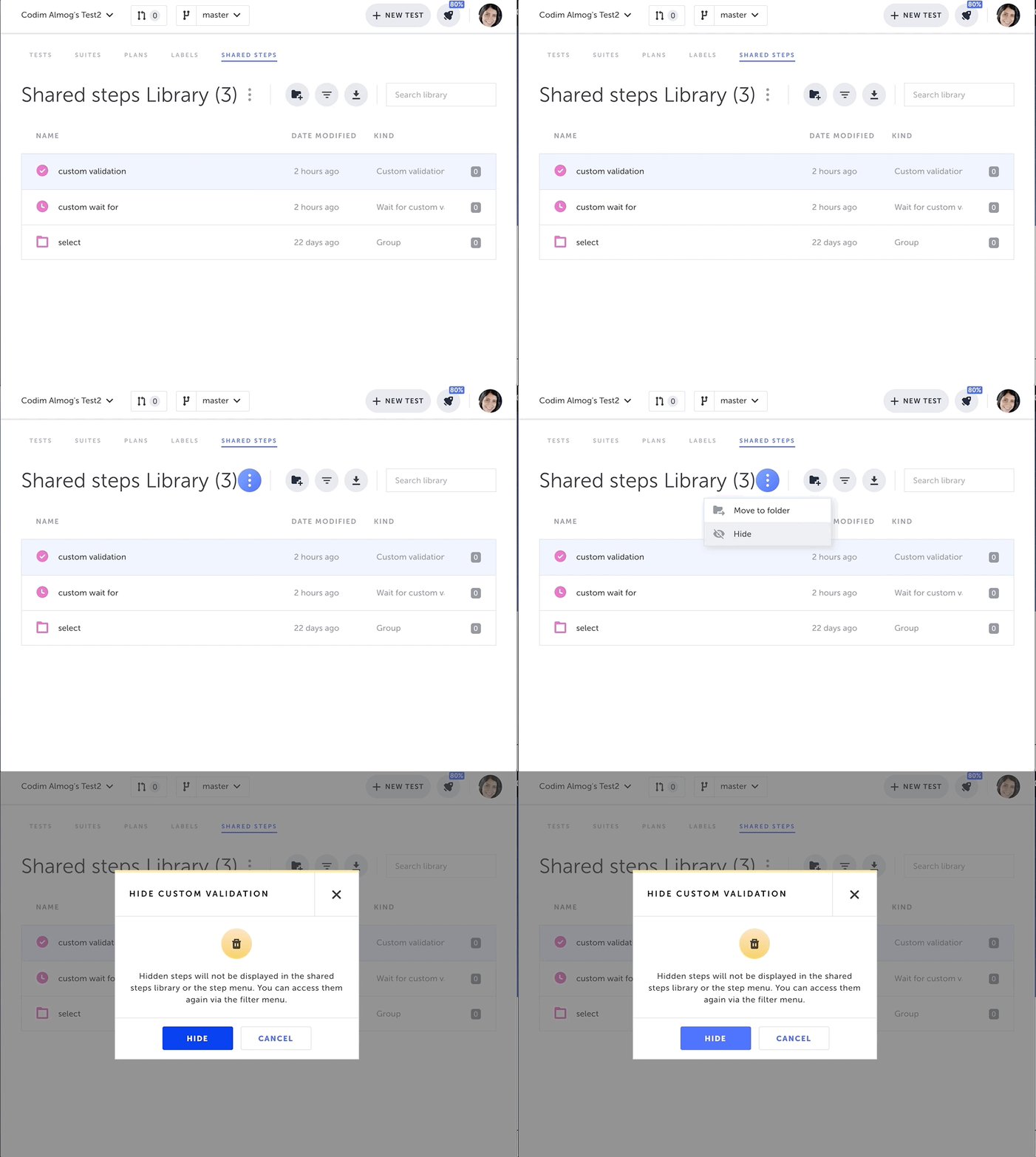
リストから共有ステップを非表示にすることができます。非表示にすると、リストから削除され、エディターのステップ追加メニューからも削除されます。
共有ステップを非表示にするには:
- リストから非表示にしたいステップを選択します
- トップメニューまたはコンテキストメニューから非表示オプションをクリックします
- 警告を承認します
非表示のステップを再表示するには:
- フィルターを開きます
- 「show hidden steps」を選択します
- 再表示したいステップを選択します
- 再表示オプションをクリックします