
要素のビジュアライゼーション待機ステップを使用すると、テストは次のステップに進む前に特定のイベントが発生するまで一時停止して待機します。要素のビジュアライゼーション待機ステップの場合、Testim は要素がページ上に表示されるまで待機し、その後ビジュアルレベルで要素を検証します。ビジュアル検証および待機ステップを使用すると、ベースラインと現在のテスト実行のビジュアルの差異を高精度で比較できます。比較方法をカスタマイズするためにいくつかのパラメーターを変更できます。この機能は Applitools のサービスとして提供されており、Applitools Eyes アプリとの連携が必要です。
ビジュアル検証タイプ:
- Element Visualization — 特定の要素に対するビジュアル検証。
- Viewport Visualization — ビューポートに対するビジュアル検証。
- Full-page Visualization — ページ全体に対するビジュアル検証。
要素のビジュアライゼーション待機ステップの追加
要素のビジュアライゼーション待機ステップを追加するには:
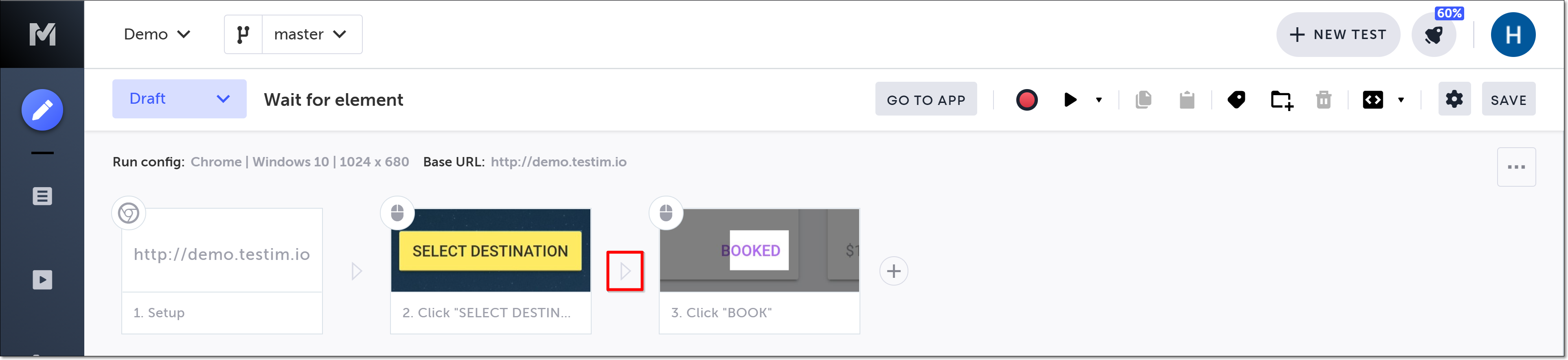
- 検証を追加したい位置の (矢印記号) にカーソルを合わせます。
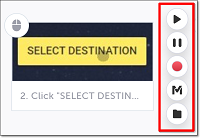
アクションオプションが表示されます。
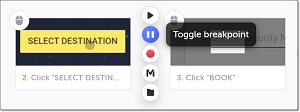
- Toggle breakpoint ボタンをクリックします。
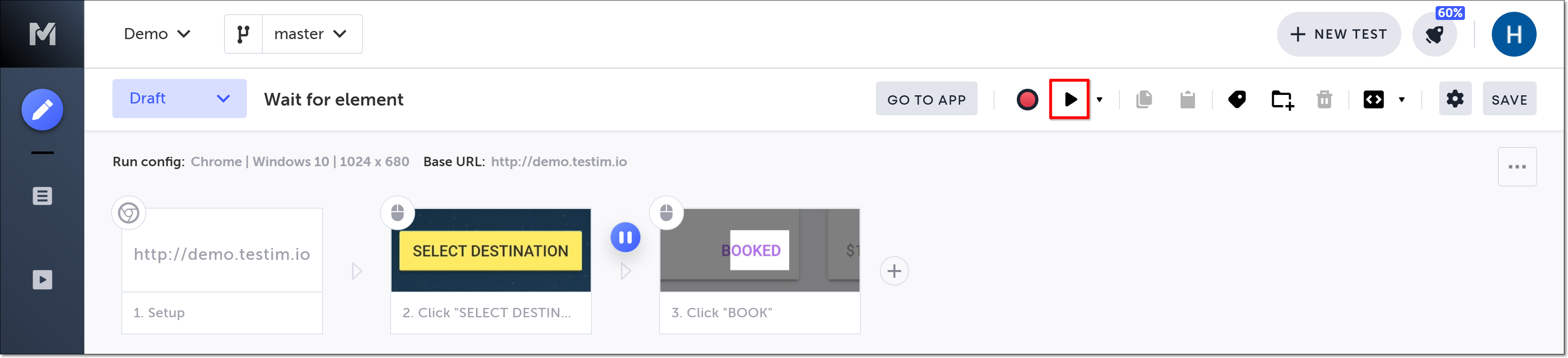
- Run test ボタンをクリックして、ブレークポイントまでテストを実行します。
- 再び (矢印記号) にカーソルを合わせ、「M」(Testim 定義済みステップ)をクリックします。
Predefined steps メニューが開きます。
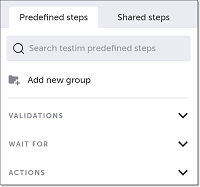
- Wait For をクリックします。
Wait For メニューが展開されます。
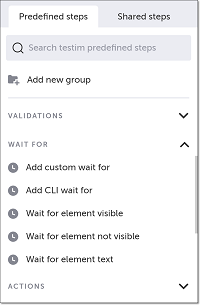
- メニューをスクロールして Wait for element visualization を選択します。
- AUT ウィンドウで、待機したい要素を特定し、クリックして選択します。
「Wait for element visualization」ステップがエディターに追加され、選択した要素のサムネイルがステップに表示されます。
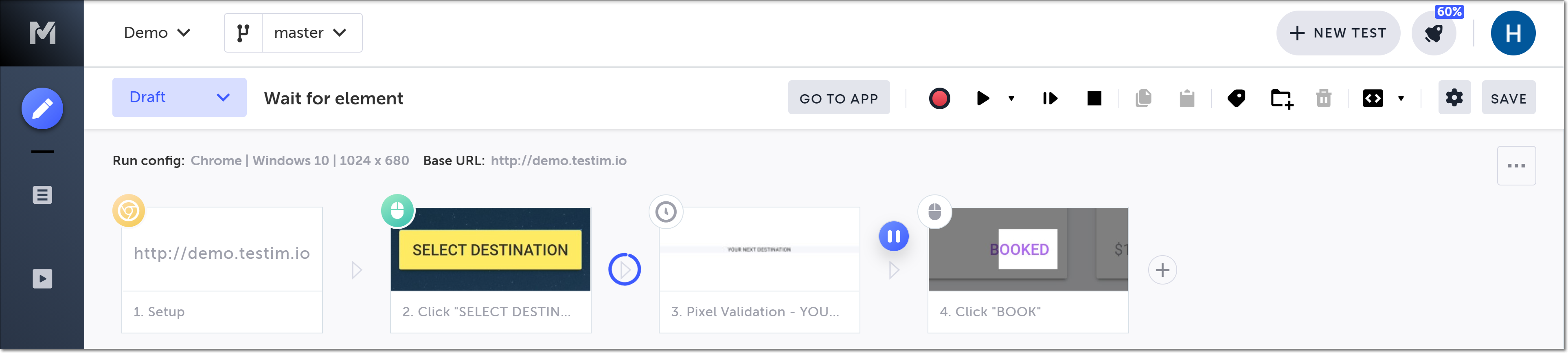
- 待機ステップの後にある Toggle Breakpoint ボタンをクリックしてブレークポイントを削除します。
テストを実行すると、要素のビジュアルがベースラインと比較されます。ビジュアル検証の失敗でステップが失敗した場合は、失敗した Wait for element visualization ステップをダブルクリックして Applitools Eyes で詳細を確認してください。