
テスト実行の結果を PDF レポートとしてエクスポートおよびダウンロードできます。レポートには以下の 3 つのバージョンがあります:
- 失敗ステップのスクリーンショット(推奨) - 失敗したステップのスクリーンショットのみが含まれます。これにより、問題を迅速に特定できます。
- すべてのスクリーンショット - テスト内のすべてのステップのスクリーンショットが含まれます。
- スクリーンショットなし - スクリーンショットは含まれません。
レポートには以下の要素が含まれます:
- テスト詳細 - テストの名前、説明、および基本詳細(プロジェクト、ブランチ、OS、実行者、開始/終了時刻、結果 ID)。
- 実行結果 - テスト結果サマリー(テストが成功または失敗したかの表示、テスト実行時間、実行設定情報(テストのベース URL、ターゲットデバイス、アプリケーション名))。
- 全体サマリー - 成功、失敗、スキップ、警告を生成したステップの割合を表示します。
- テストステップ - テストステップとその結果のリスト。リストには、生成時のレポート設定に応じてスクリーンショットが含まれる場合があります。
テスト画面からテストレポートを生成する
テスト画面からレポートを生成するには:
- テスト実行後、テスト画面で 3 点メニューをクリックし、PDF 実行レポートを生成を選択します。
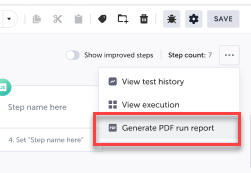
- 以下のいずれかを選択します:
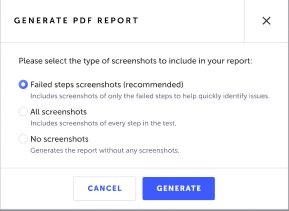
-
失敗ステップのスクリーンショット(推奨) - 失敗したステップのスクリーンショットのみが含まれます。これにより、問題を迅速に特定できます。
-
すべてのスクリーンショット - テスト内のすべてのステップのスクリーンショットが含まれます。
-
スクリーンショットなし - スクリーンショットは含まれません。
-
Generate をクリックして PDF レポートをダウンロードします。
テスト実行画面からテストレポートを生成する
テスト実行画面からレポートを生成するには:
- テスト実行後、テスト実行画面で、関連するテストを右クリックし、PDF 実行レポートを生成を選択します。
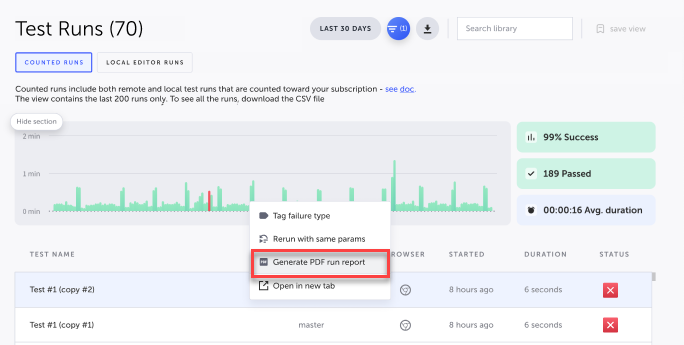
- 以下のいずれかを選択します:
-
失敗ステップのスクリーンショット(推奨) - 失敗したステップのスクリーンショットのみが含まれます。これにより、問題を迅速に特定できます。
-
すべてのスクリーンショット - テスト内のすべてのステップのスクリーンショットが含まれます。
-
スクリーンショットなし - スクリーンショットは含まれません。
-
Generate をクリックして PDF レポートをダウンロードします。